การเรียนรู้วิธีการนำเข้าข้อมูล Excel เข้า R และ RStudio เป็นสิ่งสำคัญสำหรับนักวิเคราะห์ข้อมูลทุกคนที่ทำงานกับไฟล์ Spreadsheet คู่มือฉบับสมบูรณ์นี้จะแสดงให้คุณเห็นวิธีการ นำเข้าไฟล์ Excel เข้า RStudio โดยใช้ทั้งหน้าต่างกราฟิก และ Package readxl ด้วยวิธีการใช้โค้ด
ไม่ว่าคุณจะต้องการ นำเข้า Excel เข้า R เพื่อวิเคราะห์ข้อมูล โหลดข้อมูล Excel เข้า R เพื่อสร้างโมเดลทางสถิติ หรือนำเข้าไฟล์ Excel ใน RStudio เพื่อวิเคราะห์อย่างรวดเร็ว บทเรียนนี้ครอบคลุมทุกอย่าง เราจะจัดการกับทั้งรูปแบบไฟล์ .xls และ .xlsx โดยใช้ ฟังก์ชัน read_excel() ที่ทรงพลัง
ใน 6 ขั้นตอนที่ง่ายต่อการทำตาม คุณจะเชี่ยวชาญ RStudio Import Excel และเรียนรู้วิธีการนำเข้า Excel เข้า R อย่างมีประสิทธิภาพสำหรับโปรเจกต์การวิเคราะห์ข้อมูลใดๆ
ข้อกำหนดเบื้องต้น
ก่อนที่คุณจะเริ่ม ให้แน่ใจว่าคุณได้ติดตั้ง R และ RStudio บนคอมพิวเตอร์ของคุณแล้ว หากคุณยังไม่ได้ติดตั้ง สามารถทำตามคู่มือทีละขั้นตอนของเราเกี่ยวกับ วิธีการติดตั้ง R และ RStudio บน Windows, macOS, Linux และ UNIX
เมื่อเสร็จแล้ว ให้เปิด RStudio และเราสามารถเริ่มได้
กำลังทำงานกับไฟล์ CSV แทนหรือไม่? ดูคู่มือของเราเกี่ยวกับ การนำเข้าไฟล์ CSV ใน R
การนำเข้าไฟล์ Excel เข้า R โดยใช้ GUI
วิธีที่ง่ายที่สุดในการนำเข้าไฟล์ Excel เข้า R คือผ่าน RStudio Graphical User Interface นี่คือขั้นตอนที่คุณต้องทำตาม:
ขั้นตอนที่ 1: เปิด RStudio
ขั้นแรก ให้เปิด RStudio บนคอมพิวเตอร์ของคุณ
ขั้นตอนที่ 2: คลิกที่ 'Import Dataset'
ไปที่หน้าต่าง Environment ใน RStudio ซึ่งโดยทั่วไปจะอยู่ด้านบนขวามือ คุณจะเห็นเมนูแบบเลื่อนลง Import Dataset – ตามที่แสดงในภาพด้านล่าง คลิกที่มัน
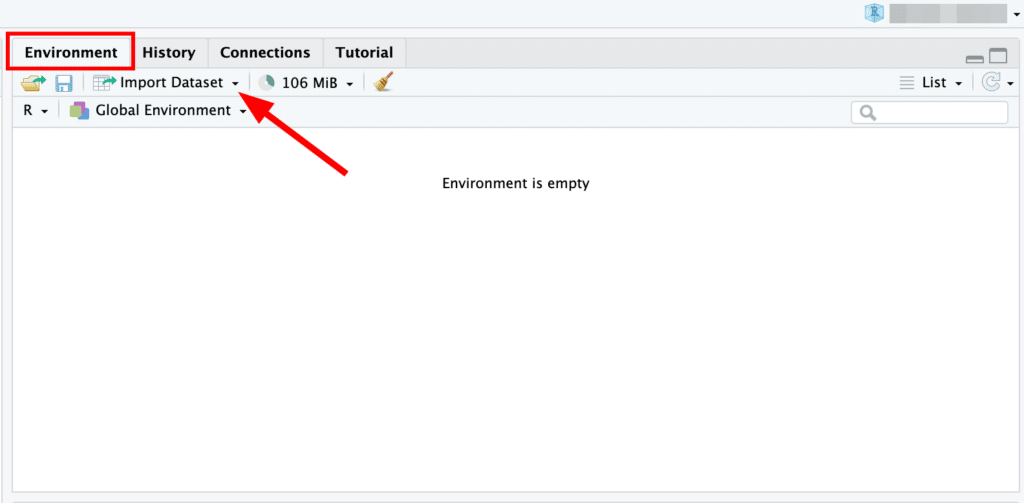 หน้าต่าง Environment ของ RStudio พร้อมเน้นเมนู Import Dataset
ขั้นตอนที่ 3: เลือก 'From Excel...'
ในเมนูแบบเลื่อนลง ให้เลือกตัวเลือก From Excel... นี่จะเปิดหน้าต่าง File Explorer
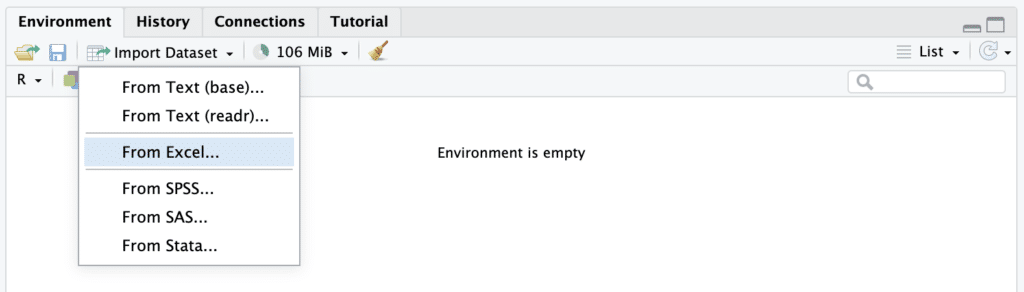 การเลือกตัวเลือก "From Excel..." จากเมนู Import Dataset ใน RStudio
ขั้นตอนที่ 4: เลือกไฟล์ของคุณ
ในหน้าต่าง Import Excel Data ให้คลิกปุ่ม Browse เพื่อไปที่ไฟล์ Excel ของคุณใน File Explorer เลือกไฟล์ แล้วคลิก Open
ขั้นตอนที่ 5: ตั้งค่าตัวเลือกการนำเข้า
RStudio จะแสดงหน้าต่างการนำเข้าข้อมูลที่คุณสามารถปรับแต่งวิธีที่ RStudio อ่านไฟล์ Excel ของคุณ คุณสามารถตั้งค่าตัวเลือกต่างๆ เช่น:
-
Sheet ไหนที่จะนำเข้า
-
แถวแรกมีชื่อคอลัมน์หรือไม่
-
แปลงข้อความเป็น Factors หรือไม่
-
จำนวนแถวสูงสุดที่จะอ่าน และอื่นๆ
ขั้นตอนที่ 6: คลิกที่ 'Import'
เมื่อคุณได้ปรับการตั้งค่าให้พอใจแล้ว ให้คลิกที่ปุ่ม Import
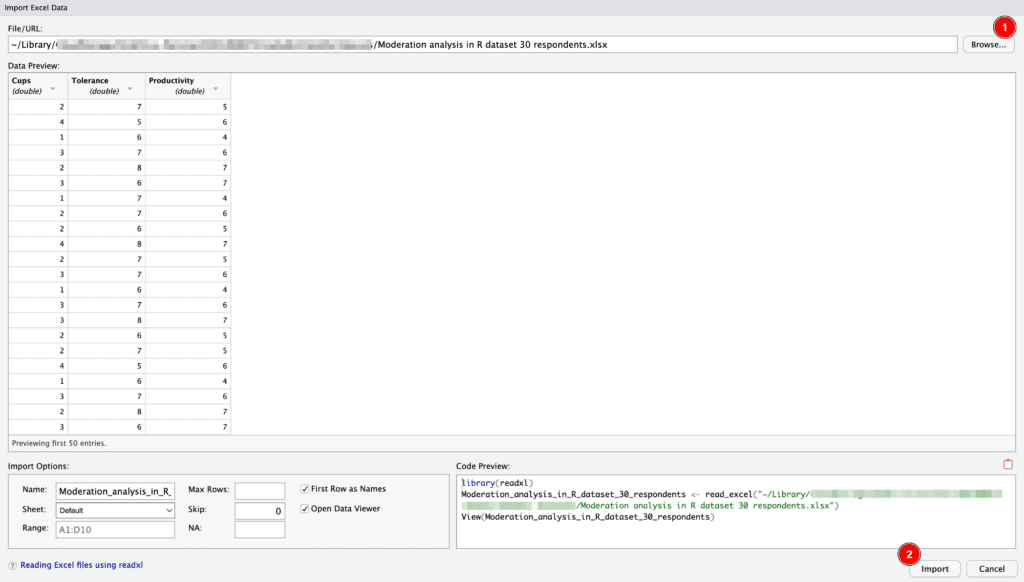 หน้าต่าง Import Excel Data ใน RStudio แสดงตัวอย่างข้อมูลและตัวเลือกการนำเข้า
ข้อมูลของคุณจะถูกนำเข้าเข้า RStudio และจะปรากฏเป็น Data Frame ใน Environment ของคุณ ตอนนี้คุณสามารถทำงานกับข้อมูล Excel ของคุณใน R ได้แล้ว
แนวทาง GUI นี้เป็นวิธีที่ดีสำหรับผู้เริ่มต้นในการเริ่มทำงานกับข้อมูลใน RStudio อย่างไรก็ตาม เมื่อคุณมีความเชี่ยวชาญมากขึ้น คุณอาจพบว่าแนวทางที่ใช้โค้ดมีความยืดหยุ่นและทรงพลังมากกว่า โดยเฉพาะอย่างยิ่งสำหรับความสามารถในการทำซ้ำและการทำงานอัตโนมัติในขั้นตอนการวิเคราะห์ข้อมูลของคุณ
การนำเข้าไฟล์ Excel เข้า R โดยใช้โค้ด
เมื่อคุณมีความเชี่ยวชาญมากขึ้นใน R คุณอาจจะชอบนำเข้าไฟล์ Excel ใน R ผ่านโค้ด มาเรียนรู้วิธีการทำเช่นนั้นต่อไป
ขั้นตอนที่ 1: ติดตั้ง Package ที่จำเป็น
มี Package หลายตัวใน R ที่สามารถนำเข้าไฟล์ Excel ได้ แต่สำหรับบทเรียนนี้ เราจะใช้ Package readxl และ writexl Package เหล่านี้สามารถจัดการกับทั้งรูปแบบ .xls และ .xlsx
install.packages("readxl")
install.packages("writexl")
ฟังก์ชัน install.packages() ดาวน์โหลดและติดตั้ง Package จาก CRAN (Comprehensive R Archive Network)
ขั้นตอนที่ 2: โหลด Package ที่ต้องการ
หลังจากติดตั้ง เราต้องโหลด Package readxl เข้าสู่ Environment ของ R เราสามารถทำได้โดยใช้ ฟังก์ชัน library():
library(readxl)ขั้นตอนที่ 3: ตั้งค่า Working Directory ของคุณ
ใน R เป็นสิ่งสำคัญที่จะต้องตั้งค่า Working Directory ไปยังตำแหน่งที่ไฟล์ Excel ของคุณอยู่ สามารถทำได้ด้วย ฟังก์ชัน setwd()
setwd("/path/to/your/directory")แทนที่ "/path/to/your/directory" ด้วย Path จริงไปยัง Directory ของคุณ
ขั้นตอนที่ 4: นำเข้าไฟล์ Excel
ตอนนี้เราพร้อมที่จะนำเข้าไฟล์ Excel ของเราแล้ว เราจะใช้ ฟังก์ชัน read_excel() สำหรับสิ่งนี้ สมมติว่าไฟล์ของเรามีชื่อว่า data.xlsx
data <- read_excel("data.xlsx")ในโค้ดนี้ data.xlsx คือชื่อของไฟล์ Excel ที่เรากำลังนำเข้า และ data คือชื่อของ Data Frame ของ R ที่เราเก็บเนื้อหาของไฟล์ Excel
ขั้นตอนที่ 5: ตรวจสอบข้อมูล
เพื่อให้แน่ใจว่าข้อมูลของคุณถูกนำเข้าอย่างถูกต้อง คุณสามารถดูแถวแรกๆ ไม่กี่แถวด้วย ฟังก์ชัน head() หรือ Dataset ทั้งหมดด้วย ฟังก์ชัน View():
head(data)
View(data)
ขั้นตอนที่ 6: บันทึกข้อมูล
หากคุณต้องการเขียนข้อมูลกลับไปเป็น Excel ให้ใช้ ฟังก์ชัน write_xlsx() จาก Library writexl
library(writexl)
write_xlsx(data, "data_modified.xlsx")
นี่จะบันทึก Data Frame 'data' ของคุณเป็นไฟล์ Excel ชื่อ data_modified.xlsx
เท่านี้ก็เรียบร้อย! ตอนนี้คุณได้เรียนรู้วิธีการนำเข้าไฟล์ Excel เข้า R โดยใช้ RStudio จัดการกับมัน และบันทึกกลับเป็นไฟล์ Excel แล้ว โปรดจำไว้ว่าการทำงานอย่างมีประสิทธิภาพกับ R มาพร้อมกับการฝึกฝน
คำถามที่พบบ่อย
สรุป
ในคู่มือฉบับสมบูรณ์นี้ คุณได้เรียนรู้ วิธีการนำเข้าไฟล์ Excel เข้า R โดยใช้ทั้งหน้าต่างกราฟิกของ RStudio และวิธีการใช้โค้ดด้วย Package readxl ไม่ว่าคุณจะทำงานกับรูปแบบ .xls หรือ .xlsx เทคนิคเหล่านี้จะช่วยให้คุณ โหลดข้อมูล Excel เข้า R อย่างมีประสิทธิภาพสำหรับโปรเจกต์การวิเคราะห์ข้อมูลของคุณ
ฟังก์ชัน read_excel() เป็นเครื่องมือหลักของคุณสำหรับการนำเข้าข้อมูล Excel เข้า R โดยมีความยืดหยุ่นในการเลือก Sheet เฉพาะ จัดการกับชื่อคอลัมน์ และจัดการค่าที่ขาดหาย เมื่อคุณคุ้นเคยกับการเขียนโปรแกรม R มากขึ้น แนวทางที่ใช้โค้ดจะให้การควบคุมและความสามารถในการทำซ้ำมากขึ้นในขั้นตอนการทำงานของคุณ
ต้องการความช่วยเหลือเกี่ยวกับรูปแบบข้อมูลอื่นๆ หรือไม่? ดูคู่มือของเราเกี่ยวกับ การนำเข้าไฟล์ CSV ใน R หรือเรียนรู้เพิ่มเติมเกี่ยวกับ การติดตั้ง R และ RStudio บนระบบของคุณ