Învață cum să generezi numere random în Excel folosind funcțiile RAND() și RANDBETWEEN() pentru analiză de date, eșantionare statistică, simulări și cercetare. Acest ghid complet acoperă tot ce trebuie să știi despre generarea numerelor random în Excel, de la formule de bază până la tehnici avansate pentru crearea numerelor unice fără duplicate.
Excel oferă două funcții puternice încorporate pentru crearea numerelor random, fiecare servind scopuri diferite în analiza datelor și statistică.
Înțelegerea Funcțiilor Random din Excel
Excel oferă două funcții primare pentru generarea numerelor random, fiecare servind scopuri diferite:
Funcția RAND()
Funcția RAND() generează numere zecimale random între 0 și 1. De fiecare dată când foaia ta de calcul se recalculează (când faci modificări sau apeși F9), RAND() produce o nouă valoare random.
Sintaxă:
=RAND()
Caracteristici cheie:
- Returnează valori zecimale (ex., 0.453892, 0.781234)
- Intervalul este 0 (inclusiv) până la 1 (exclusiv)
- Nu necesită parametri
- Se recalculează automat cu modificările foii de calcul
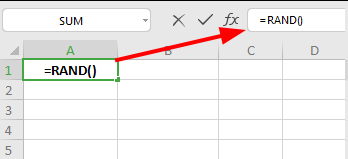
Exemplu: Pentru a genera un zecimal random între 0 și 1, pur și simplu introdu =RAND() în orice celulă.
Funcția RANDBETWEEN()
Funcția RANDBETWEEN() generează numere întregi random într-un interval specificat. Această funcție este ideală când ai nevoie de numere întregi pentru eșantionare, simulări sau selecții random.
Sintaxă:
=RANDBETWEEN(valoare_inferioară, valoare_superioară)
Parametri:
valoare_inferioară(cel mai mic întreg pe care vrei să-l generezi)valoare_superioară(cel mai mare întreg pe care vrei să-l generezi)
Caracteristici cheie:
- Returnează doar numere întregi
- Ambele limite sunt incluse
- Necesită doi parametri
- Se recalculează automat
Exemplu: =RANDBETWEEN(1, 100) generează un întreg random între 1 și 100 (inclusiv).
Cum Să Generezi Numere Întregi Random cu RANDBETWEEN
Funcția RANDBETWEEN este cea mai directă metodă pentru generarea numerelor întregi random în Excel.
Pasul 1: Selectează Celula
Dă click pe celula unde vrei să apară numărul random.
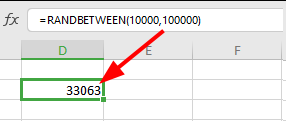
Pasul 2: Introdu Formula
Tastează formula RANDBETWEEN cu intervalul dorit. De exemplu:
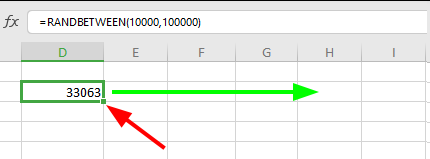
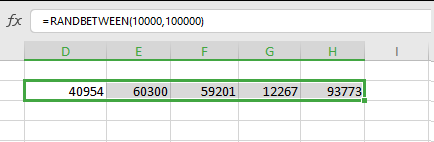
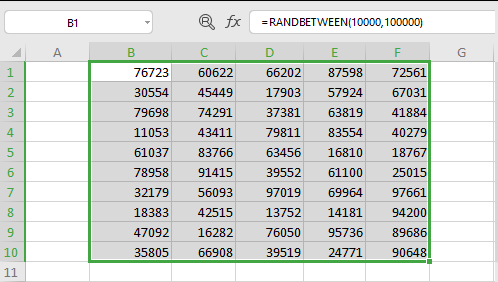
=RANDBETWEEN(10000, 100000)
Această formulă generează un întreg random între 10.000 și 100.000.
Pasul 3: Apasă Enter
Excel va genera imediat un număr random în intervalul specificat.
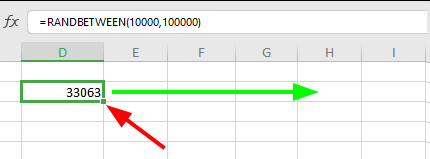
Pasul 4: Copiază în Multiple Celule
Pentru a genera multiple numere random:
- Selectează celula conținând formula ta
- Dă click și trage mânerul de umplere (pătratul mic din colțul din dreapta jos) în jos sau lateral
- Excel va genera un nou număr random pentru fiecare celulă
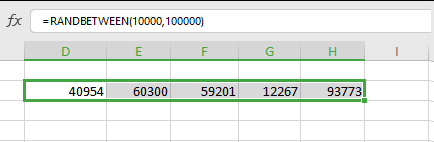
Notă importantă: RANDBETWEEN generează numere care pot să se repete. Dacă ai nevoie de numere random unice fără duplicate, vezi tehnicile avansate de mai jos.
Cum Să Generezi Zecimale Random cu Intervale Personalizate
Deși RAND() generează numere între 0 și 1, poți scala ușor aceasta la orice interval folosind aritmetică simplă.
Generează Zecimale Random între Orice Două Numere
Pentru a genera numere zecimale random între orice valori minime și maxime, folosește această formulă:
=RAND() * (max - min) + min
Exemplu: Pentru a genera zecimale random între 50 și 100:
=RAND() * (100 - 50) + 50
Aceasta produce valori precum 67.483, 82.194, 55.872, etc.
Generează Numere Întregi Random Folosind RAND și INT
Poți de asemenea folosi RAND() combinat cu INT() pentru a crea numere întregi random:
=INT(RAND() * (max - min + 1)) + min
Exemplu: Numere întregi random între 1 și 10:
=INT(RAND() * 10) + 1
Cum Să Generezi Numere Random Unice (Fără Duplicate)
Când conduci eșantionare random sau creezi identificatori unici, ai nevoie de numere random fără repetiție. Excel nu are o funcție încorporată pentru aceasta, dar poți obține acest lucru folosind o combinație de RAND() și RANK.EQ().
Metoda 1: Folosind RAND() și RANK.EQ()
Această tehnică generează un ranking unic din numere zecimale random.
Pasul 1: Creează o coloană ajutătoare cu valori RAND()
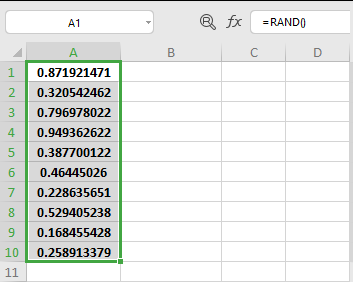
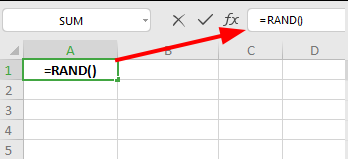
În coloana A, începând de la A1, introdu:
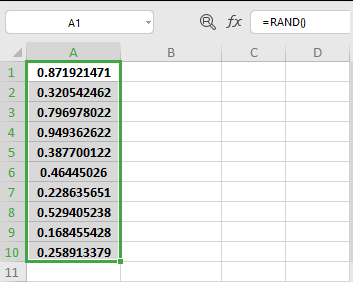
=RAND()
Trage această formulă în jos pentru câte numere unice ai nevoie (ex., 10 rânduri pentru 10 numere unice).
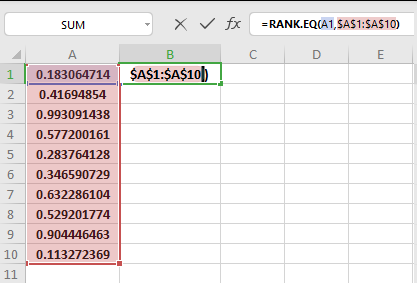
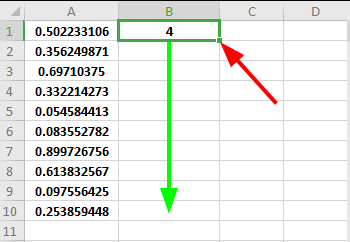
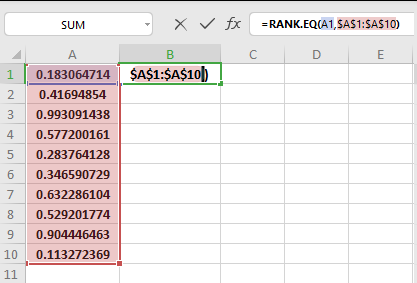
Pasul 2: Folosește RANK.EQ() pentru a crea numere întregi unice
În coloana B, începând de la B1, introdu:
=RANK.EQ(A1, $A$1:$A$10)
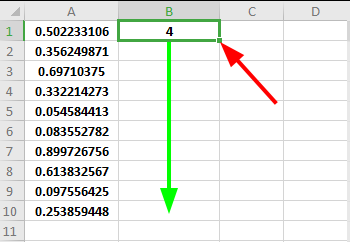
Această formulă clasifică fiecare valoare random, creând numere întregi unice de la 1 la 10.
Pasul 3: Copiază valorile și șterge coloana ajutătoare
- Copiază coloana B
- Lipește ca valori (Paste Special > Values)
- Șterge coloana A
Acum ai numere random unice de la 1 la intervalul specificat.
Metoda 2: Folosind RANDARRAY() (Excel 365 și mai nou)
Dacă ai Microsoft 365 sau Excel 2021+, funcția RANDARRAY() oferă o abordare mai simplă:
=RANDARRAY(rânduri, coloane, min, max, TRUE)
Parametri:
rânduri(numărul de numere random de generat)coloane(de obicei 1 pentru o singură coloană)min(valoarea minimă)max(valoarea maximă)TRUE(generează numere întregi unice fără duplicate)
Exemplu: Generează 50 de numere întregi unice random între 1 și 100:
=RANDARRAY(50, 1, 1, 100, TRUE)
Această singură formulă creează 50 de numere random unice instantaneu.
Metoda 3: Folosind SORTBY() și SEQUENCE() (Excel 365)
Pentru o altă abordare Excel 365 care generează numere întregi unice random:
=SORTBY(SEQUENCE(n), RANDARRAY(n))
Exemplu: Generează numerele 1 până la 100 în ordine random:
=SORTBY(SEQUENCE(100), RANDARRAY(100))
Aceasta creează o secvență randomizată de numere întregi de la 1 la 100 fără duplicate.

Aplicații Practice și Exemple
Eșantionare Random pentru Cercetare
Când selectezi un eșantion random dintr-un set de date mai mare:
- Atribuie fiecărui rând un număr random folosind
=RAND()într-o coloană ajutătoare - Sortează întregul set de date după această coloană random
- Selectează primele n rânduri pentru eșantionul tău
Aceasta asigură eșantionare random fără bias.
Crearea Datelor de Test Random
Generează date de test realiste pentru foi de calcul:
Vârste random între 18 și 65:
=RANDBETWEEN(18, 65)
Prețuri random între 99.99:
=RANDBETWEEN(1000, 9999) / 100
Date random în 2024:
=RANDBETWEEN(DATE(2024,1,1), DATE(2024,12,31))
Apoi formatează celula ca dată.
Generarea Procentelor Random
Pentru procente random (0% până la 100%):
=RAND()
Apoi formatează celula ca procent.
Pentru un interval specific de procent (ex., 20% până la 80%):
=RAND() * 0.6 + 0.2
Tehnici Avansate și Sfaturi
Înghețarea Numerelor Random (Oprește Recalcularea)
Numerele random se recalculează de fiecare dată când foaia de calcul se modifică. Pentru a le îngheța:
- Selectează celulele conținând formule cu numere random
- Copiază (Ctrl+C)
- Click dreapta > Paste Special > Values
- Click OK
Formulele se convertesc în valori statice care nu se vor schimba.
Generarea Numerelor Random cu Zecimale în RANDBETWEEN
RANDBETWEEN produce doar numere întregi, dar poți adăuga zecimale:
=RANDBETWEEN(1, 100) + RAND()
Aceasta generează numere precum 47.638, 82.193, etc.
Pentru locuri zecimale specifice (ex., două zecimale):
=ROUND(RANDBETWEEN(1, 100) + RAND(), 2)
Evitarea Erorilor Comune
Eroare: #NUM!
- Cauză: În RANDBETWEEN, valoarea_inferioară este mai mare decât valoarea_superioară
- Soluție: Asigură-te că valoarea_inferioară ≤ valoarea_superioară
Numerele Continuă să Se Schimbe
- Cauză: Excel recalculează funcțiile random automat
- Soluție: Convertește formulele în valori folosind Paste Special
Obținerea Numerelor Duplicate
- Cauză: RANDBETWEEN permite repetări prin design
- Soluție: Folosește metoda RANK.EQ() sau RANDARRAY() cu parametrul TRUE
RAND vs RANDBETWEEN: Pe Care Ar Trebui Să-l Folosești?
| Caracteristică | RAND() | RANDBETWEEN() |
|---|---|---|
| Tip output | Numere zecimale | Numere întregi |
| Interval | 0 până la 1 (fix) | Orice interval specificat |
| Parametri | Niciunul | Doi (min și max) |
| Cel mai bun pentru | Probabilități, procente, scalare | Eșantionare, selecții, număr |
| Duplicate | Extrem de improbabil | Pot apărea |
| Versiune Excel | Toate versiunile | Excel 2007 și mai nou |
Folosește RAND() când:
- Ai nevoie de valori zecimale
- Lucrezi cu probabilități sau procente
- Creezi formule personalizate pentru distribuții specifice
Folosește RANDBETWEEN() când:
- Ai nevoie de numere întregi
- Selectezi elemente random dintr-o listă
- Simulezi aruncări de zaruri, numere de loterie sau scenarii similare
Compatibilitate Google Sheets
Atât RAND() cât și RANDBETWEEN() funcționează identic în Google Sheets, astfel aceste tehnici se aplică atât utilizatorilor Excel cât și Google Sheets. Sintaxa și comportamentul sunt aceleași pe ambele platforme.
Tabel Comparativ: Metode pentru Generarea Numerelor Random
| Metodă | Tip | Interval | Duplicate? | Versiune Excel | Complexitate |
|---|---|---|---|---|---|
| RAND() | Zecimal | 0 până la 1 | Foarte rar | Toate | Ușor |
| RANDBETWEEN() | Întreg | Personalizat | Da | 2007+ | Ușor |
| RAND() + INT() | Întreg | Personalizat | Da | Toate | Mediu |
| RAND() + RANK.EQ() | Întreg (unic) | 1 până la n | Nu | Toate | Mediu |
| RANDARRAY() | Întreg sau Zecimal | Personalizat | Opțional | 365/2021+ | Ușor |
| SORTBY() + SEQUENCE() | Întreg (unic) | 1 până la n | Nu | 365/2021+ | Mediu |
Întrebări Frecvente
Concluzie
Generarea numerelor random în Excel este o abilitate fundamentală pentru analiza datelor, eșantionarea statistică, simulări și cercetare. Fie că ai nevoie de valori zecimale simple cu RAND(), numere întregi într-un interval specific folosind RANDBETWEEN(), sau numere random unice fără duplicate folosind RANDARRAY() sau metoda RANK.EQ(), Excel oferă instrumente puternice pentru fiecare scenariu.
Cheia este alegerea funcției potrivite pentru nevoile tale. Folosește RAND() pentru probabilități și procente, RANDBETWEEN() pentru generarea rapidă de numere întregi, și RANDARRAY() (dacă ai Excel 365) pentru operații avansate de array cu valori unice. Amintește-ți că numerele random se recalculează automat, așa că înghea-ță-le folosind Paste Special > Values când ai nevoie de date statice.
Cu tehnicile acoperite în acest ghid, de la generarea de bază a numerelor random până la metode avansate pentru crearea secvențelor unice, acum ai tot ce îți trebuie pentru a gestiona generarea numerelor random în Excel eficient și efectiv.
Referințe
- Microsoft. (2024). RAND Function - Excel. Microsoft Support Documentation.
- Microsoft. (2024). RANDBETWEEN Function - Excel. Microsoft Support Documentation.
- Microsoft. (2024). RANDARRAY Function - Excel. Microsoft Support Documentation.
- Walkenbach, J. (2023). Excel 2024 Bible. Indianapolis: John Wiley & Sons.