สูตร Cronbach's Alpha ใน Excel ช่วยให้คุณคำนวณค่าสัมประสิทธิ์ความเชื่อมั่น (Reliability Coefficient) ได้โดยใช้โปรแกรม Spreadsheet ที่มีอยู่แล้วฟรี คู่มือแบบละเอียดทุกขั้นตอนนี้จะแสดงให้คุณเห็นวิธีการคำนวณค่า Cronbach's Alpha ใน Excel โดยใช้สูตรแบบ Variance-based การแปลผล และการตรวจสอบความเที่ยงตรงของแบบสอบถาม
การเรียนรู้วิธี คำนวณค่า Cronbach's Alpha Calculator ใน Excel เป็นสิ่งสำคัญสำหรับนักวิจัยที่ต้องการทดสอบ Internal Consistency ของ Likert Scale และแบบสอบถามหลายข้อโดยไม่ต้องใช้โปรแกรมสถิติเฉพาะทาง วิธีการใช้สูตร Cronbach Alpha ใน Excel ช่วยให้คุณควบคุมทุกขั้นตอนการคำนวณได้อย่างเต็มที่
ในบทเรียนที่ครอบคลุมนี้ คุณจะได้เชี่ยวชาญ สูตร Cronbach's Alpha คำนวณค่า Variance สำหรับข้อคำถามแต่ละข้อ ประยุกต์ใช้สูตรความเชื่อมั่นทีละขั้นตอน และแปลผลค่าสัมประสิทธิ์เพื่อกำหนดว่าแบบวัดของคุณเข้าเกณฑ์ที่ยอมรับได้หรือไม่ (α ≥ 0.70)
ต้องการใช้ SPSS แทนไหม? ดูวิธีการคำนวณค่า Cronbach's Alpha ใน SPSS สำหรับการวิเคราะห์อัตโนมัติพร้อมตารางผลลัพธ์แบบละเอียด
Cronbach's Alpha คืออะไร?
Cronbach's Alpha ถูกนำเสนอครั้งแรกโดย Lee J. Cronbach ในปี 1951 และได้กลายเป็นเครื่องมือที่ใช้กันอย่างแพร่หลายในการประเมิน Internal Consistency ของแบบวัดหรือแบบสอบถามแบบหลายข้อ
Cronbach's Alpha มีค่าอยู่ระหว่าง 0 ถึง 1 โดย 0 เป็นค่าต่ำสุดที่เป็นไปได้และ 1 เป็นค่าสูงสุด ค่า 0 บ่งชี้ว่าไม่มี Internal Consistency หรือความเชื่อมั่นในแบบสอบถาม ในขณะที่ค่า 1 บ่งชี้ว่ามี Internal Consistency ที่สมบูรณ์แบบ
คะแนนที่ใกล้เคียง 1 บ่งบอกว่าข้อคำถามในแบบสอบถามมีความสัมพันธ์กันสูงและให้การวัดที่สอดคล้องกันของ Construct พื้นฐานที่กำลังประเมิน ในทางตรงกันข้าม คะแนนที่ใกล้เคียง 0 บ่งบอกว่าข้อคำถามไม่มีความสัมพันธ์กันดีและไม่ให้การวัดที่สอดคล้องกันของ Construct
นี่คือตารางที่จะช่วยคุณแปลผลค่า Cronbach's Alpha:
| Cronbach's Alpha (α) | Internal Consistency | การแปลผล |
|---|---|---|
| ≥ 0.9 | ดีเยี่ยม (Excellent) | ความเชื่อมั่นยอดเยี่ยม ข้อคำถามมีความสัมพันธ์กันสูงมาก |
| 0.8 - 0.9 | ดี (Good) | ความเชื่อมั่นแข็งแกร่ง เหมาะสมสำหรับงานวิจัยส่วนใหญ่ |
| 0.7 - 0.8 | ยอมรับได้ (Acceptable) | ความเชื่อมั่นเพียงพอสำหรับงานวิจัยเชิงสำรวจ |
| 0.6 - 0.7 | น่าสงสัย (Questionable) | ความเชื่อมั่นอยู่ในเกณฑ์ขอบเขต ใช้ด้วยความระมัดระวัง |
| 0.5 - 0.6 | ต่ำ (Poor) | ความเชื่อมั่นต่ำ จำเป็นต้องปรับปรุง |
| ≤ 0.5 | ไม่ยอมรับได้ (Unacceptable) | ความเชื่อมั่นไม่เพียงพอ ควรปฏิเสธแบบวัด |
การแปลผลค่าสัมประสิทธิ์ Cronbach's Alpha สำหรับการวิเคราะห์ความเชื่อมั่น
การแปลผล Cronbach's Alpha ขึ้นอยู่กับการกำหนดช่วงที่ยอมรับได้ กฎง่ายๆ ที่ใช้กันทั่วไปคือ ค่า Cronbach's Alpha ที่ 0.7 หรือสูงกว่าถือว่ายอมรับได้สำหรับการเปรียบเทียบกลุ่ม ในขณะที่ค่า 0.8 หรือสูงกว่าเป็นที่ต้องการสำหรับการเปรียบเทียบรายบุคคล
สิ่งสำคัญที่ต้องสังเกตคือไม่มีจุดตัดที่ตกลงกันทั่วไปสำหรับคะแนน Cronbach's Alpha ที่ยอมรับได้ เนื่องจากค่าที่เหมาะสมจะขึ้นอยู่กับแบบสอบถามและบริบทเฉพาะ อย่างไรก็ตาม คะแนน 0.7 หรือสูงกว่าเป็นที่ยอมรับโดยทั่วไปในงานวิจัย ในขณะที่คะแนนต่ำกว่า 0.6 มักถือว่าบ่งชี้ถึง Consistency ที่ไม่ดี
หากคะแนน Cronbach's Alpha ต่ำกว่า 0.6 อาจบ่งบอกว่าข้อคำถามในแบบวัดไม่ได้วัด Construct พื้นฐานเดียวกันอย่างสอดคล้อง ส่งผลให้มีความเชื่อมั่นต่ำ
แนวทางแก้ไขที่เป็นไปได้เพื่อปรับปรุงความเชื่อมั่นของแบบวัด ได้แก่:
-
ทบทวนข้อคำถามเพื่อให้แน่ใจว่ามีความชัดเจน เกี่ยวข้อง และวัด Construct ที่ต้องการ
-
ลบข้อคำถามที่มี Item-Total Correlation ต่ำหรือมี Item-Item Correlation สูง
-
รวมข้อคำถามที่วัดแนวคิดที่คล้ายกัน
-
เพิ่มข้อคำถามใหม่ในแบบวัดเพื่อปรับปรุงการครอบคลุม Construct
ตัวอย่างการลบข้อคำถามที่มี Item-Total Correlation ต่ำเพื่อปรับปรุงความเชื่อมั่นของแบบวัดตามที่วัดโดย Cronbach's Alpha:
สมมติว่าคุณมีแบบสอบถามที่ออกแบบมาเพื่อวัดภาวะซึมเศร้า โดยมี 10 ข้อคำถาม หลังจากคำนวณ Item-Total Correlation แล้ว คุณพบว่าข้อคำถามที่ 5 และ 9 มีความสัมพันธ์ต่ำที่สุดกับคะแนนรวม เพื่อปรับปรุงความเชื่อมั่นของแบบวัด คุณสามารถลบข้อคำถามสองข้อนี้ออก
จากนั้นคุณจะคำนวณ Item-Total Correlation ใหม่สำหรับข้อคำถามที่เหลืออยู่ 8 ข้อ และคำนวณค่า Cronbach's Alpha ใหม่เพื่อดูว่าคะแนนดีขึ้นหรือไม่
สูตร Cronbach's Alpha
สูตร Cronbach's Alpha เป็นรากฐานสำหรับการคำนวณความเชื่อมั่นใน Excel นี่คือสูตรทางคณิตศาสตร์:
โดยที่:
- α = ค่าสัมประสิทธิ์ Cronbach's Alpha (มีค่าตั้งแต่ 0 ถึง 1)
- K = จำนวนข้อคำถามในแบบวัด
- S²ᵢ = Variance ของแต่ละข้อคำถาม
- S²ᵧ = Variance ของคะแนนรวม
โดยสรุป การคำนวณเกี่ยวข้องกับการรวมคะแนนสำหรับแต่ละข้อคำถามในแบบวัด แล้วหารผลรวมนั้นด้วยจำนวนผู้เข้าร่วม จากนั้นนำผลรวมของกำลังสองของคะแนนแต่ละข้อมาหารด้วยผลรวมของคะแนนทั้งหมด และคูณผลลัพธ์ด้วยจำนวนข้อคำถามในแบบวัดหารด้วยจำนวนข้อคำถามลบ 1
หากเรื่องนี้ฟังดูเหมือนวิทยาศาสตร์ขั้นสูง ไม่ต้องกังวล ฉันจะพาคุณผ่านทุกขั้นตอนของการคำนวณ และทำให้แน่ใจว่าคุณเข้าใจว่าสูตร Cronbach's Alpha ใช้งานใน Excel อย่างไร
วิธีการคำนวณ Cronbach's Alpha ใน Excel
เมื่อเราเข้าใจทฤษฎีเบื้องหลัง Cronbach's Alpha วิธีการทำงาน และวิธีแปลผลแล้ว ก็ถึงเวลาเรียนรู้วิธีการคำนวณ Cronbach's Alpha ใน Excel
ขั้นตอนที่ 1: เปิดหรือนำเข้าชุดข้อมูลใน Excel
สมมติว่าเรามีชุดข้อมูลที่มีห้าคำถาม (Question 1-5) ที่เก็บรวบรวมจากผู้ตอบแบบสอบถาม 30 คน (ID1-30) คำตอบวัดโดยใช้มาตราส่วน 1 ถึง 5 โดย 1 = ไม่เห็นด้วยอย่างยิ่ง, 2 = ไม่เห็นด้วย, 3 = เป็นกลาง, 4 = เห็นด้วย และ 5 = เห็นด้วยอย่างยิ่ง
คุณสามารถดาวน์โหลดชุดข้อมูลที่ฉันใช้ในคู่มือนี้จากส่วนดาวน์โหลดที่ด้านบนของหน้านี้และทำตามไปด้วยกัน
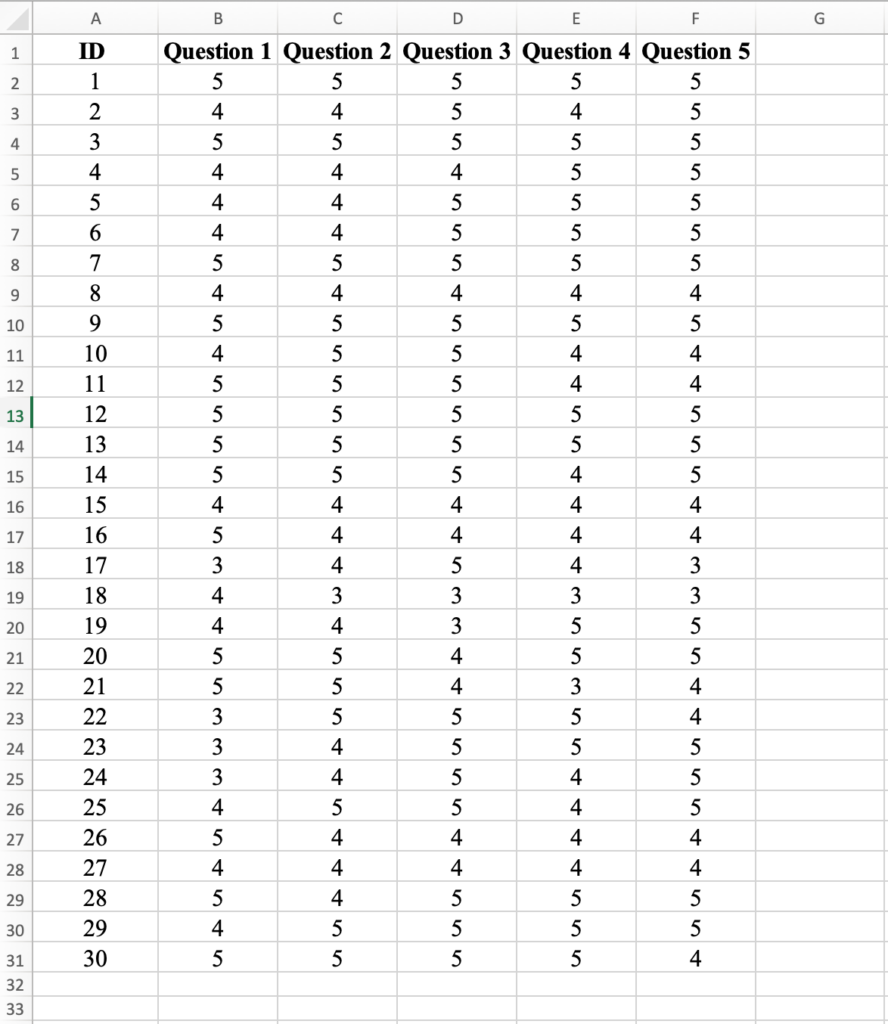 ตัวอย่างชุดข้อมูลแบบสอบถามแบบหลายมาตราส่วนใน Excel
ขั้นตอนที่ 2: คำนวณคะแนนรวม (Total Score)
ตั้งชื่อคอลัมน์ G ในชุดข้อมูลว่า Total Score ก่อนอื่นเราจะต้องคำนวณ Total Score สำหรับผู้ตอบแบบสอบถามคนแรก (ID1) โดยพิมพ์ =SUM และใช้เมาส์เลือกคะแนนสำหรับ Question 1-5 ปิดวงเล็บแล้วกด Enter เพื่อคำนวณผลลัพธ์
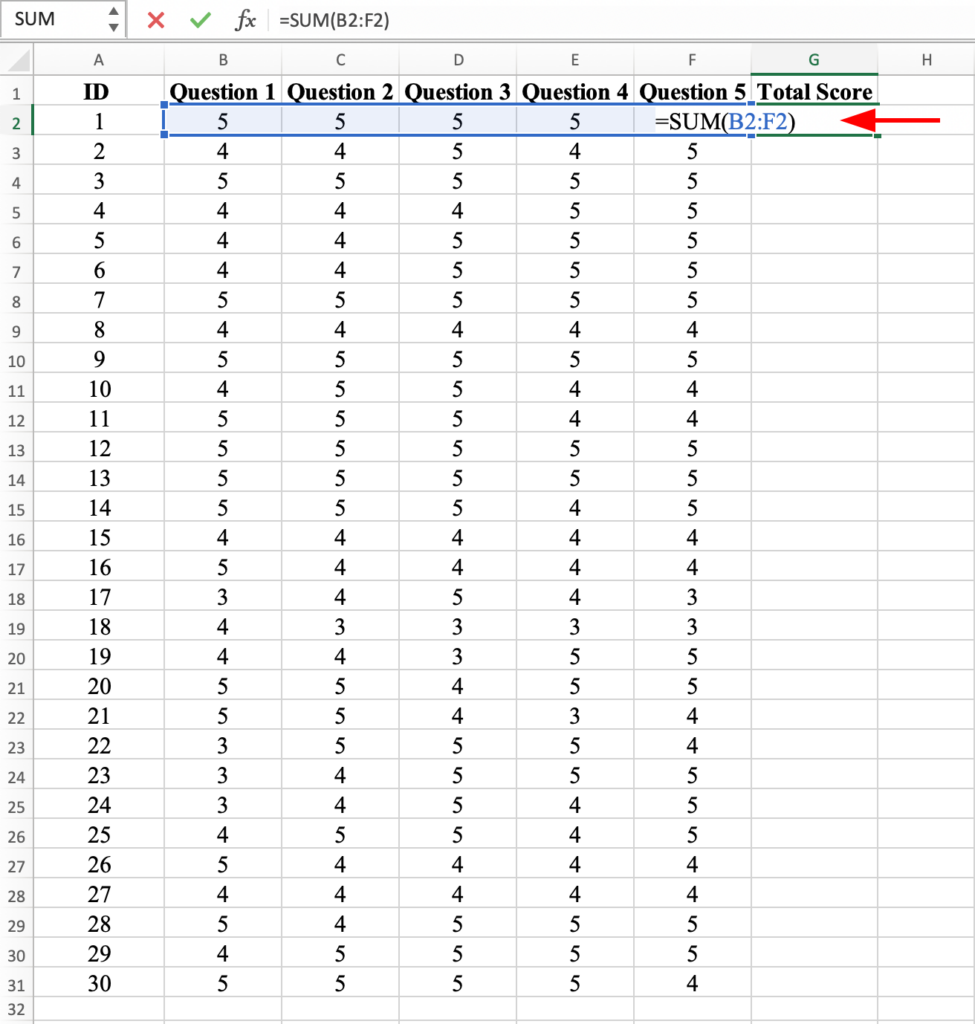 การป้อนสูตร SUM เพื่อคำนวณ Total Score สำหรับผู้ตอบแบบสอบถามคนแรก
ถัดไป นำสูตร Total Score สำหรับ ID1 ไปใช้กับ ID2 ถึง ID30 โดยการลากด้วยเมาส์เพื่อใช้กับผู้ตอบแบบสอบถามทั้งหมด
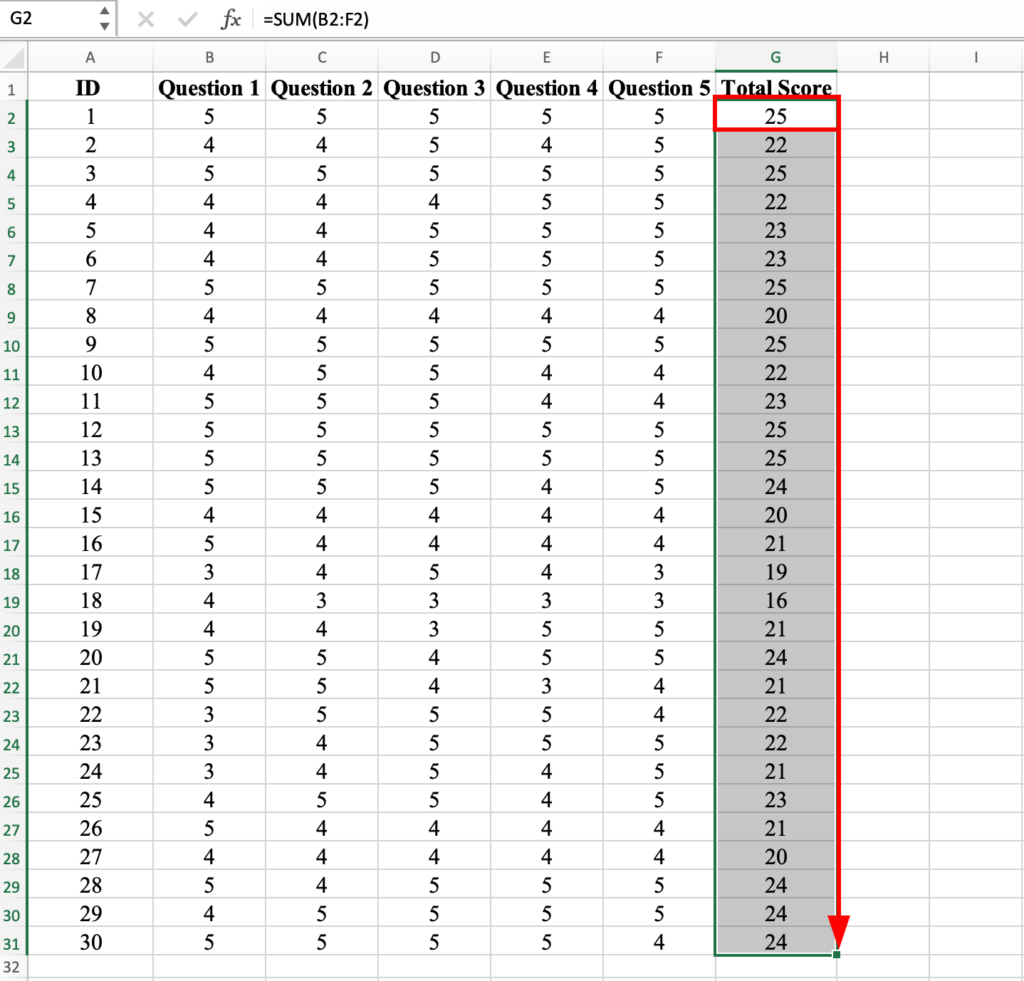 สูตร Total Score ถูกนำไปใช้กับผู้ตอบแบบสอบถามทั้งหมดโดยการลากสูตรลงมา
ขั้นตอนที่ 3: คำนวณ Variance สำหรับ Total Score
Variance วัดระดับที่คะแนนแต่ละคะแนนเบียงเบนจากคะแนนเฉลี่ย และให้ข้อมูลเกี่ยวกับการกระจายของคะแนนรอบค่าเฉลี่ย
เพื่อคำนวณ Variance ใน Excel ในเซลล์ว่าง (เช่น คอลัมน์ G) พิมพ์ =VAR.S และในวงเล็บเลือกค่า Total Scores ทั้งหมดสำหรับ ID1 ถึง 30 ปิดวงเล็บแล้วกดปุ่ม Enter บนคีย์บอร์ดเพื่อคำนวณ
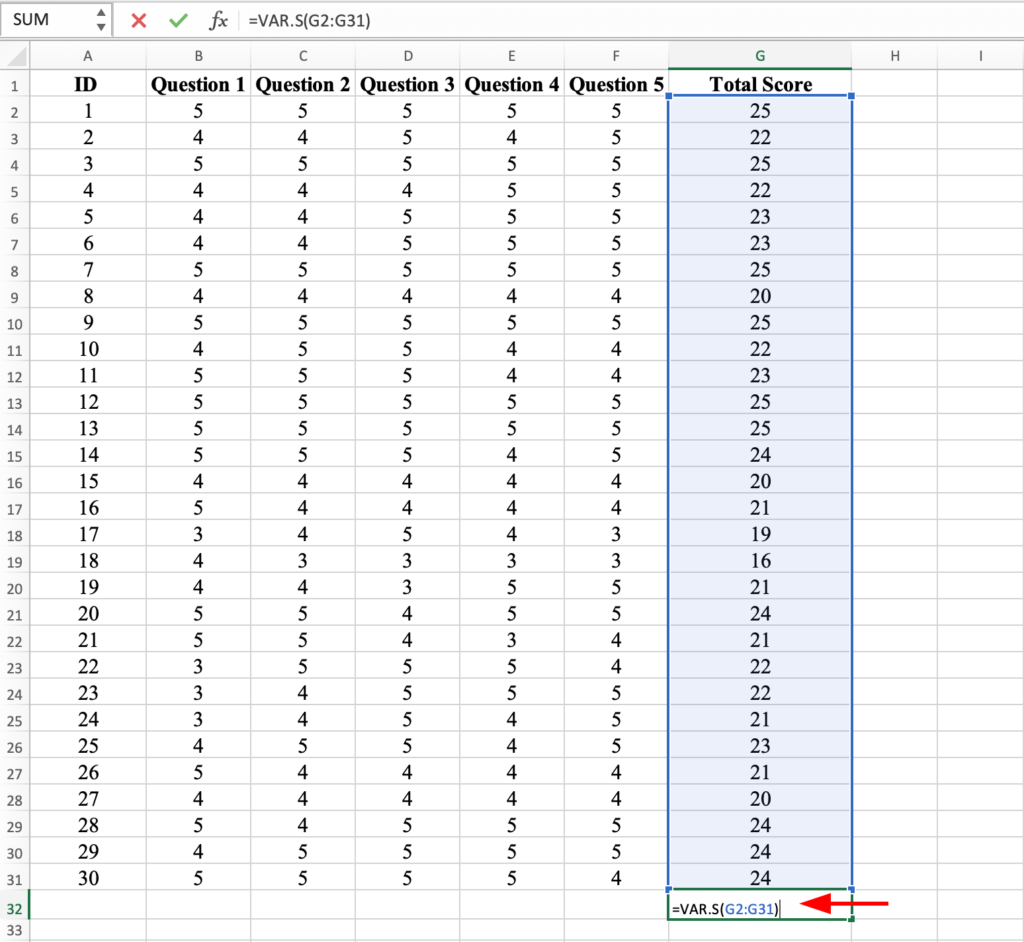 การใช้ฟังก์ชัน VAR.S เพื่อคำนวณ Variance ของ Total Score ทั้งหมด
คุณควรได้ Variance สำหรับ Total Score เท่ากับ 4.66 ดังแสดงด้านล่าง:
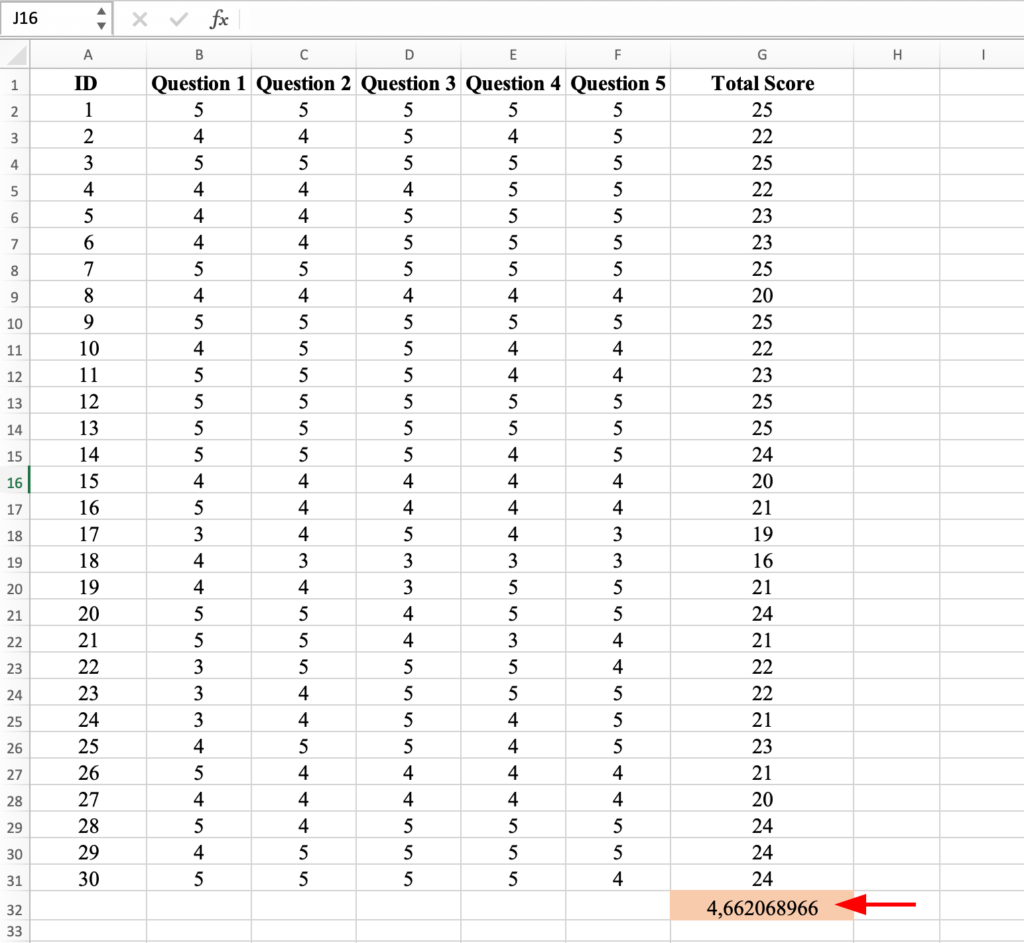 ผลลัพธ์ Variance ของ Total Score แสดง 4.66
ขั้นตอนที่ 4: คำนวณ Variance สำหรับทุกข้อคำถาม
ถัดไป มาคำนวณ Variance สำหรับคะแนนทั้งหมดของ Question 1 เราจะใช้สูตร Excel เดียวกันสำหรับ Variance คือ =VAR.S และเลือกคะแนนทั้งหมดสำหรับ Question 1 ปิดวงเล็บแล้วกดปุ่ม Enter
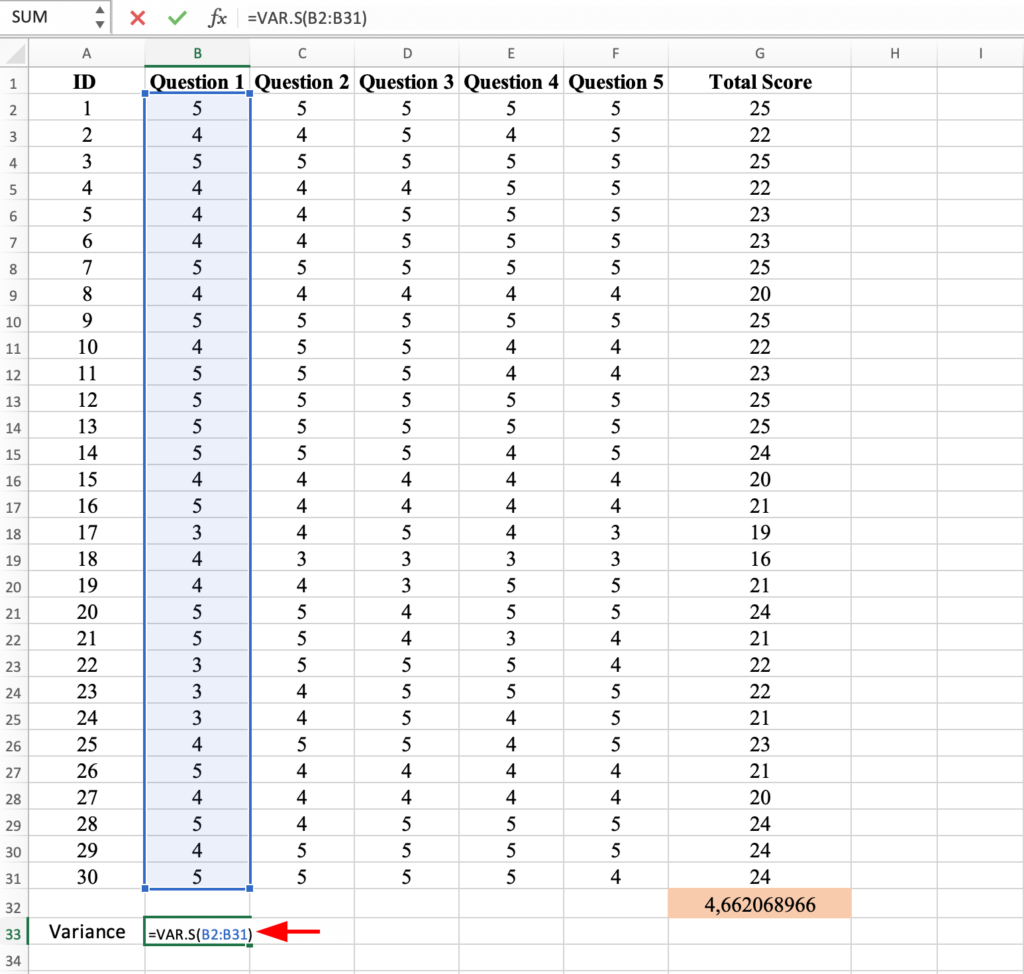 การคำนวณ Variance สำหรับ Question 1 โดยใช้ฟังก์ชัน VAR.S
เพื่อคำนวณ Variance สำหรับคะแนนในคำถามทั้งหมดสำหรับผู้ตอบแบบสอบถามทั้งหมด เพียงนำสูตร Variance ที่คำนวณข้างต้นไปใช้กับ Questions 2-5 ดังแสดงด้านล่าง แล้วกด Enter
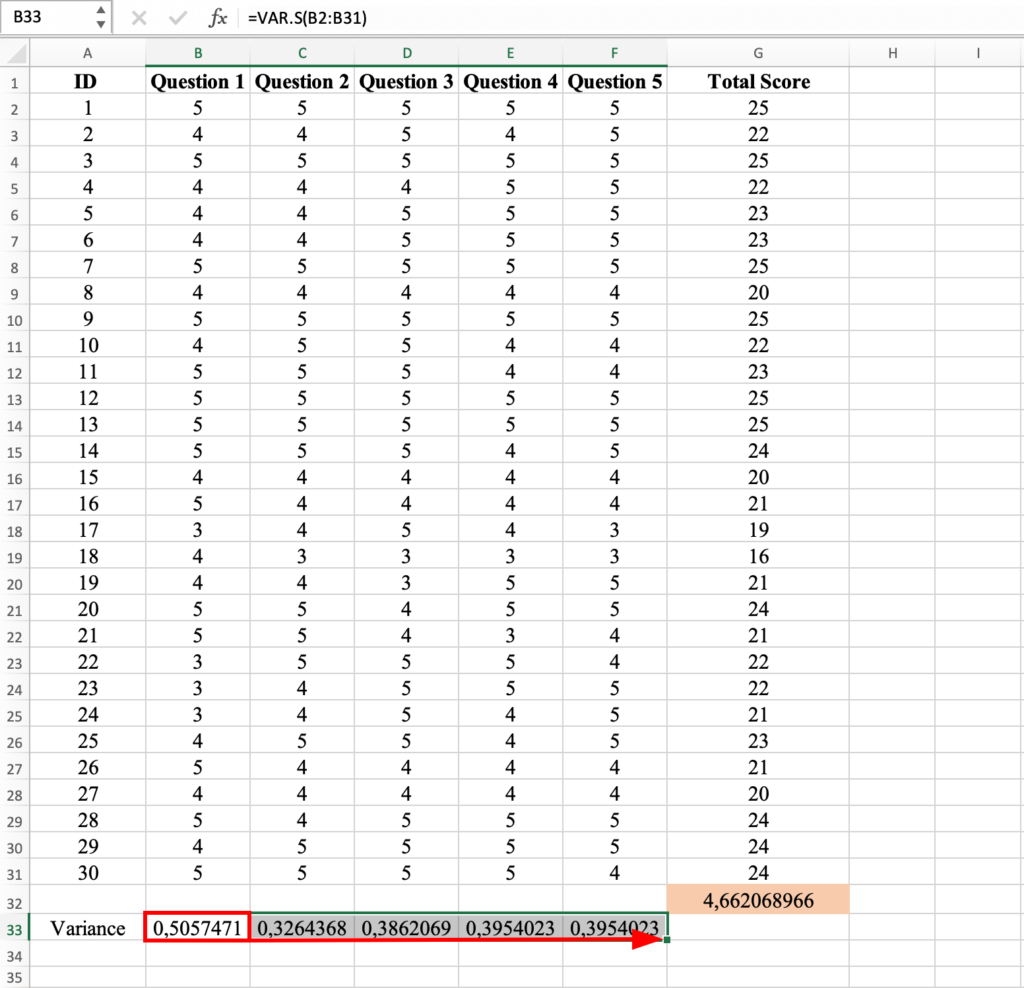 Variance คำนวณสำหรับข้อคำถามทั้งหมด (Questions 1-5) โดยการคัดลอกสูตรไปทั่ว
ตอนนี้เรามีค่าสัมประสิทธิ์ Variance สำหรับคำถามและผู้ตอบแบบสอบถามทั้งหมดในชุดข้อมูลของเรา ทำได้ดีมาก!
ขั้นตอนที่ 5: คำนวณผลรวมของ Variance สำหรับทุกข้อคำถาม
ตอนนี้เราต้องคำนวณผลรวมของ Variance จาก Variance ที่คำนวณข้างต้นสำหรับ Questions 1 ถึง 5 โดยใช้สูตร =SUM และเลือกค่าสัมประสิทธิ์ Variance สำหรับ Question 1-5 อย่าลืมปิดวงเล็บและกด Enter เพื่อคำนวณ
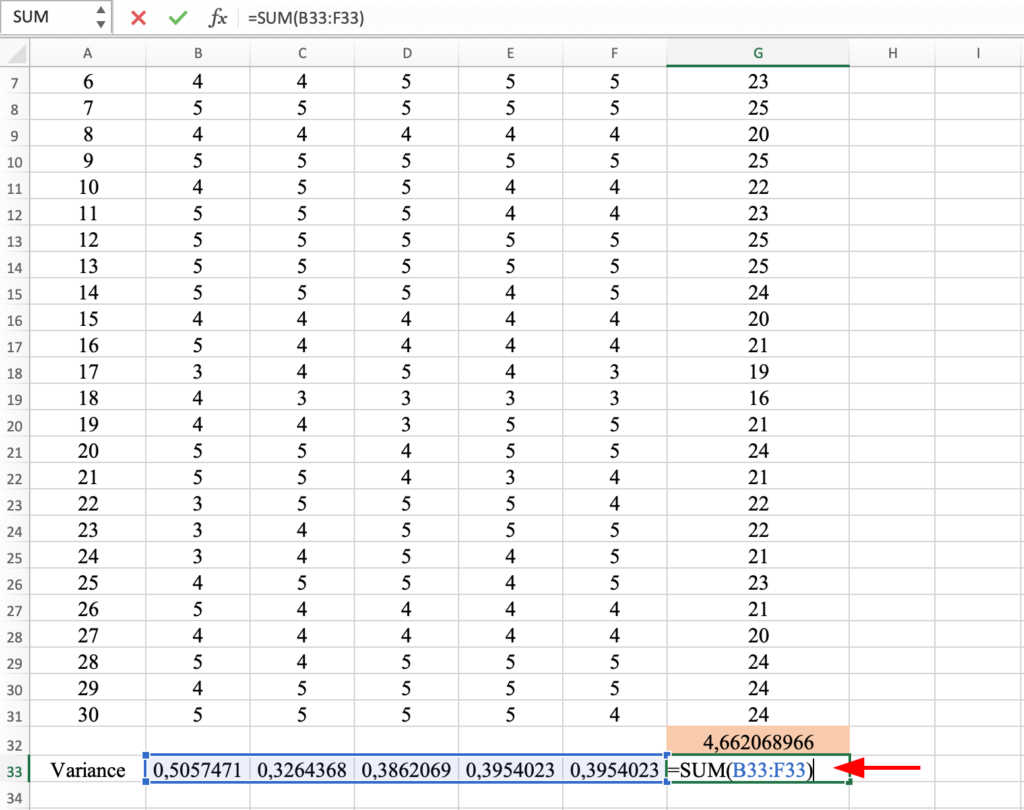 การใช้ฟังก์ชัน SUM เพื่อคำนวณผลรวมของ Item Variance ทั้งหมด
ผลรวมของ Variance สำหรับคำถามทั้งหมดในชุดข้อมูลของเราคือ 2
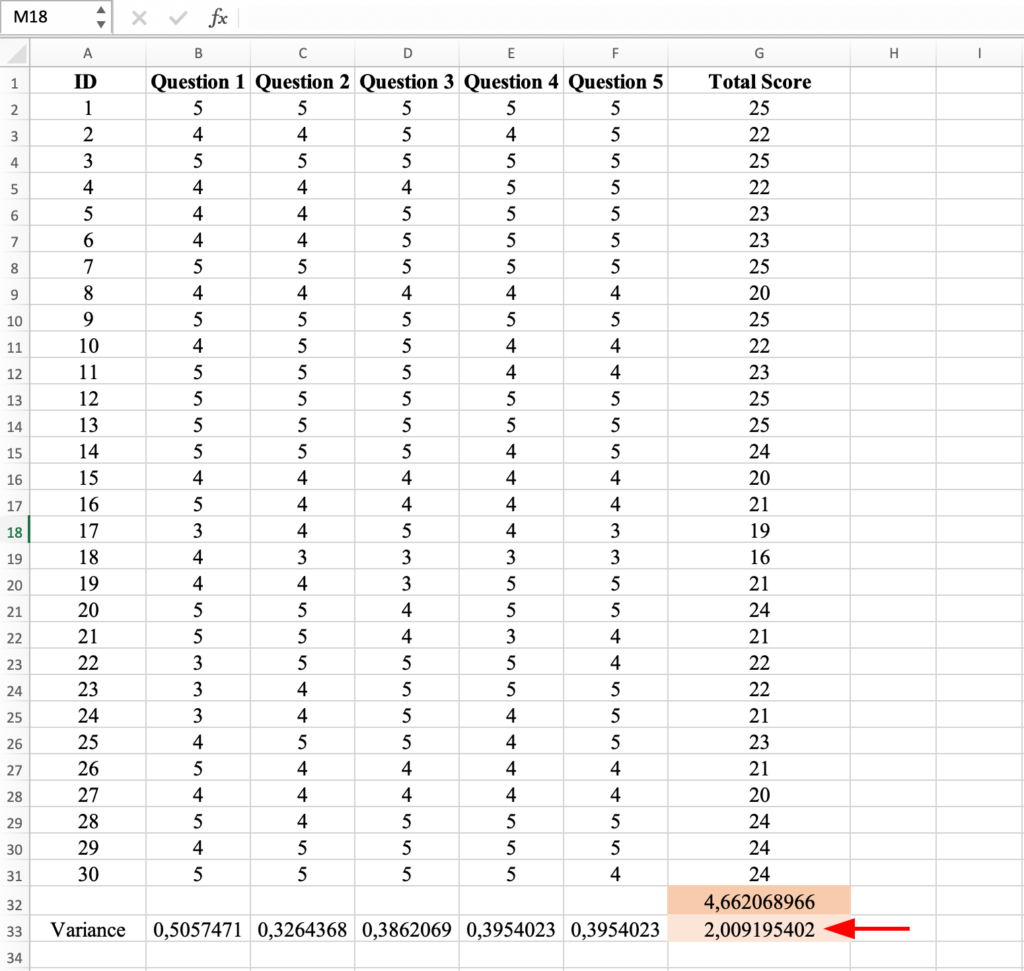 ผลลัพธ์ผลรวมของ Item Variance: 2
ขั้นตอนที่ 6: คำนวณ Cronbach's Alpha ใน Excel
และในที่สุดก็ถึงเวลาคำนวณค่าสัมประสิทธิ์ Alpha ใน Excel โดยใช้สูตร Cronbach's Alpha ดังนี้:
-
ส่วนแรกของสมการนั้นง่าย: เรามี 5 ข้อคำถาม (5 questions) ในแบบสอบถามของเรา ดังนั้น K = 5 หารด้วย K-1 ซึ่งคือ 4
-
ส่วนที่สองของสมการซับซ้อนกว่าเล็กน้อย แต่ไม่ต้องกังวลอีกต่อไป เรามีทุกอย่างที่คำนวณไว้ใน Excel แล้ว Sy squared = Variance สำหรับ Total Score ลบผลรวมของ Variance สำหรับข้อคำถามกำลังสองหารด้วย Variance ของ Total Score กำลังสอง
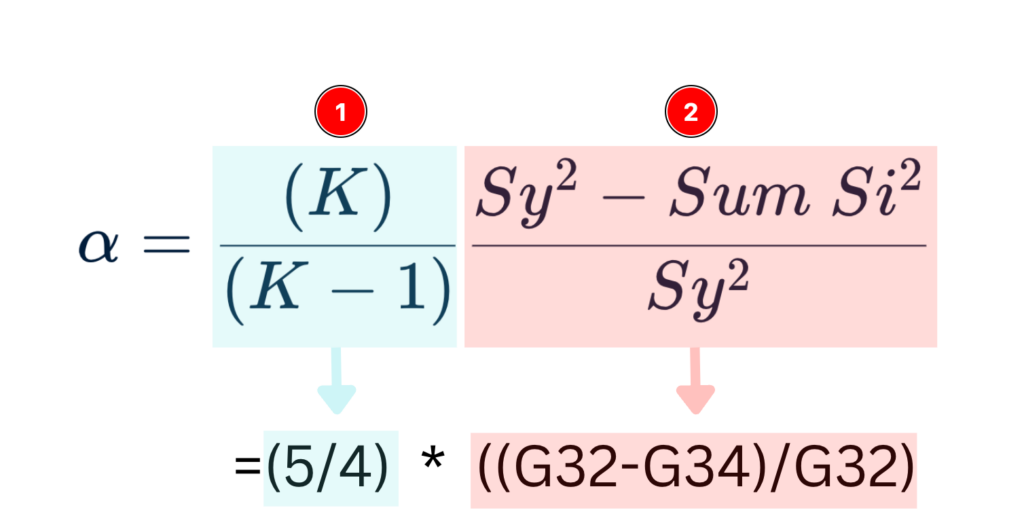 สูตร Cronbach's Alpha ที่ป้อนใน Excel พร้อมค่าที่คำนวณทั้งหมด
ฟังดูซับซ้อนใช่ไหม? ดีกว่า วันนี้คุณโชคดี ชีตที่เราใช้มาจนถึงตอนนี้ในบทเรียนนี้มีสูตร Cronbach's Alpha สำหรับ Excel ที่เสียบไว้แล้ว
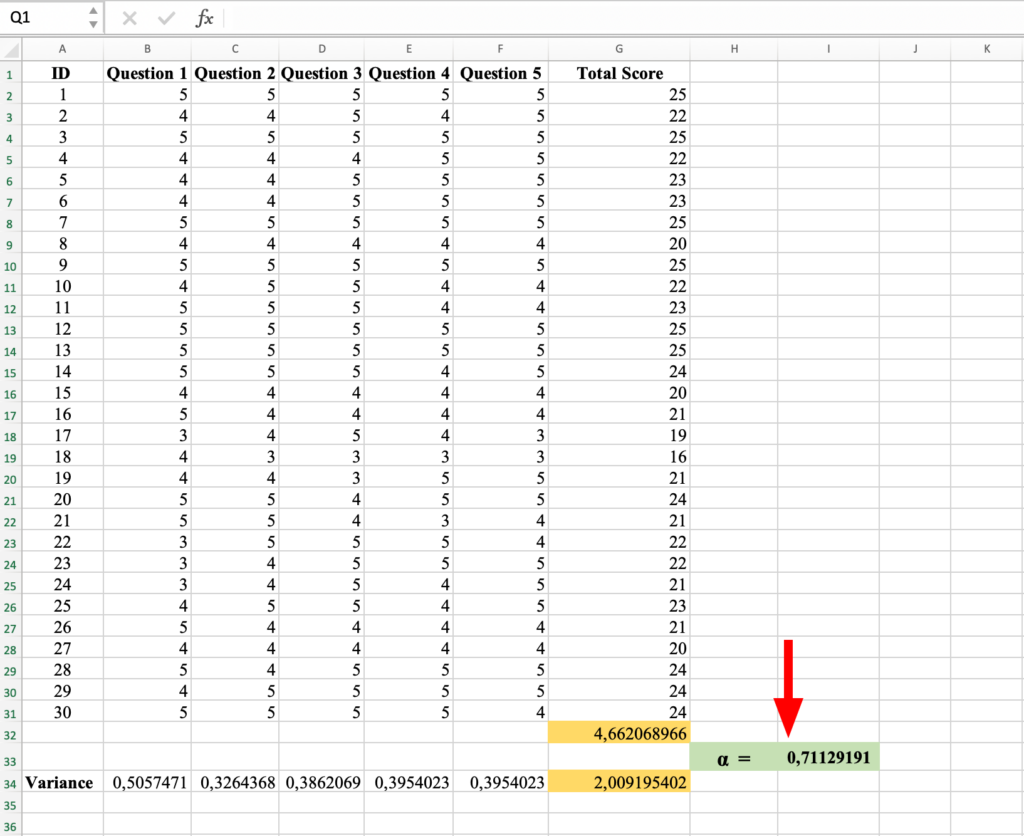 ผลลัพธ์ Cronbach's Alpha ขั้นสุดท้าย: 0.71 (ความเชื่อมั่นที่ยอมรับได้)
และค่าสัมประสิทธิ์ Cronbach's Alpha สำหรับแบบสอบถามของเราคือ 0.71 ดังนั้น Internal Consistency จึงถือว่ายอมรับได้ ภารกิจสำเร็จ
การอ่านค่า / การแปลผล
เมื่อคุณได้คำนวณค่า Cronbach's Alpha แล้ว การแปลผลเป็นขั้นตอนสำคัญ:
ค่า Cronbach's Alpha 0.71 ที่เราได้จากตัวอย่างนี้อยู่ในช่วง 0.7-0.8 ซึ่งหมายความว่า:
- Internal Consistency อยู่ในระดับ ยอมรับได้ (Acceptable)
- แบบวัดนี้เหมาะสมสำหรับงานวิจัยเชิงสำรวจ (Exploratory Research)
- ข้อคำถามวัด Construct เดียวกันได้อย่างสอดคล้องพอสมควร
- สามารถใช้แบบสอบถามนี้ต่อไปได้ในการเก็บข้อมูล
หากค่าที่ได้ต่ำกว่า 0.7 คุณควรพิจารณา:
- ตรวจสอบข้อคำถามที่มี Item-Total Correlation ต่ำ
- ปรับปรุงหรือลบข้อคำถามที่ไม่สอดคล้อง
- เพิ่มข้อคำถามใหม่เพื่อวัด Construct ให้ครอบคลุมขึ้น
คำถามที่พบบ่อย
สรุป
ในบทความนี้เราได้เรียนรู้วิธีการคำนวณ Cronbach's Alpha ใน Excel โดยใช้สูตร Cronbach's Alpha วิธีแปลผลค่าสัมประสิทธิ์ความเชื่อมั่น และวิธีแก้ไขชุดข้อมูลเมื่อค่า Alpha ต่ำ
ชอบใช้โปรแกรมสถิติมากกว่าไหม? เรียนรู้วิธีการคำนวณค่า Cronbach's Alpha ใน SPSS สำหรับการทดสอบความเชื่อมั่นแบบคลิกเดียวพร้อมสถิติ Item-Total
หากคุณพบว่าคู่มือ Excel Reliability Calculator นี้มีประโยชน์ กรุณาแชร์ให้กับเพื่อนร่วมงานและเพื่อนของคุณ!
เอกสารอ้างอิง
Cronbach, L. J. (1951). Coefficient alpha and the internal structure of tests. Psychometrika, 16(3), 297-334.
Nunnally, J. C., & Bernstein, I. H. (1994). Psychometric theory (3rd ed.). New York: McGraw-Hill.