ในคู่มือนี้ เราจะเรียนรู้วิธีการติดตั้ง R และ RStudio บน Windows, macOS, Linux และ UNIX [FreeBSD] และเตรียมเครื่องของเราให้พร้อมสำหรับการวิจัยทางสถิติและ Data Science
การติดตั้ง R และ RStudio ทั้งหมดบนระบบปฏิบัติการที่กล่าวมาข้างต้นใช้เวลาไม่เกิน 5-10 นาที R เป็นภาษาโปรแกรมและสภาพแวดล้อมซอฟต์แวร์ฟรีสำหรับการคำนวณทางสถิติและกราฟิกที่สร้างและดูแลโดย R Foundation for Statistical Computing R ยังเป็นตัวเลือกการเขียนโปรแกรมที่ได้รับความนิยมอย่างมากในหมู่นักวิทยาศาสตร์ข้อมูลและนักสถิติสำหรับการคำนวณทางสถิติ Data Mining และการออกแบบ
ในการใช้ R ให้เกิดศักยภาพสูงสุด คุณต้องติดตั้งสององค์ประกอบบนเครื่องของคุณ: ภาษา R และ RStudio Desktop IDE บทความนี้ครอบคลุมการติดตั้งทั้งสองส่วน
ติดตั้ง R และ RStudio บน Windows
เลือก CRAN Mirror
เปิดเบราว์เซอร์และไปที่ เว็บไซต์ CRAN R-project CRAN เป็นชุดของเซิร์ฟเวอร์ Mirror ที่กระจายอยู่ทั่วโลกเพื่อให้ครอบคลุมพื้นที่ทั่วโลกและความเร็วในการดาวน์โหลดที่รวดเร็วสำหรับ R Setup และ R Package เลือกเซิร์ฟเวอร์ Mirror ที่ใกล้กับสถานที่ของคุณมากที่สุด
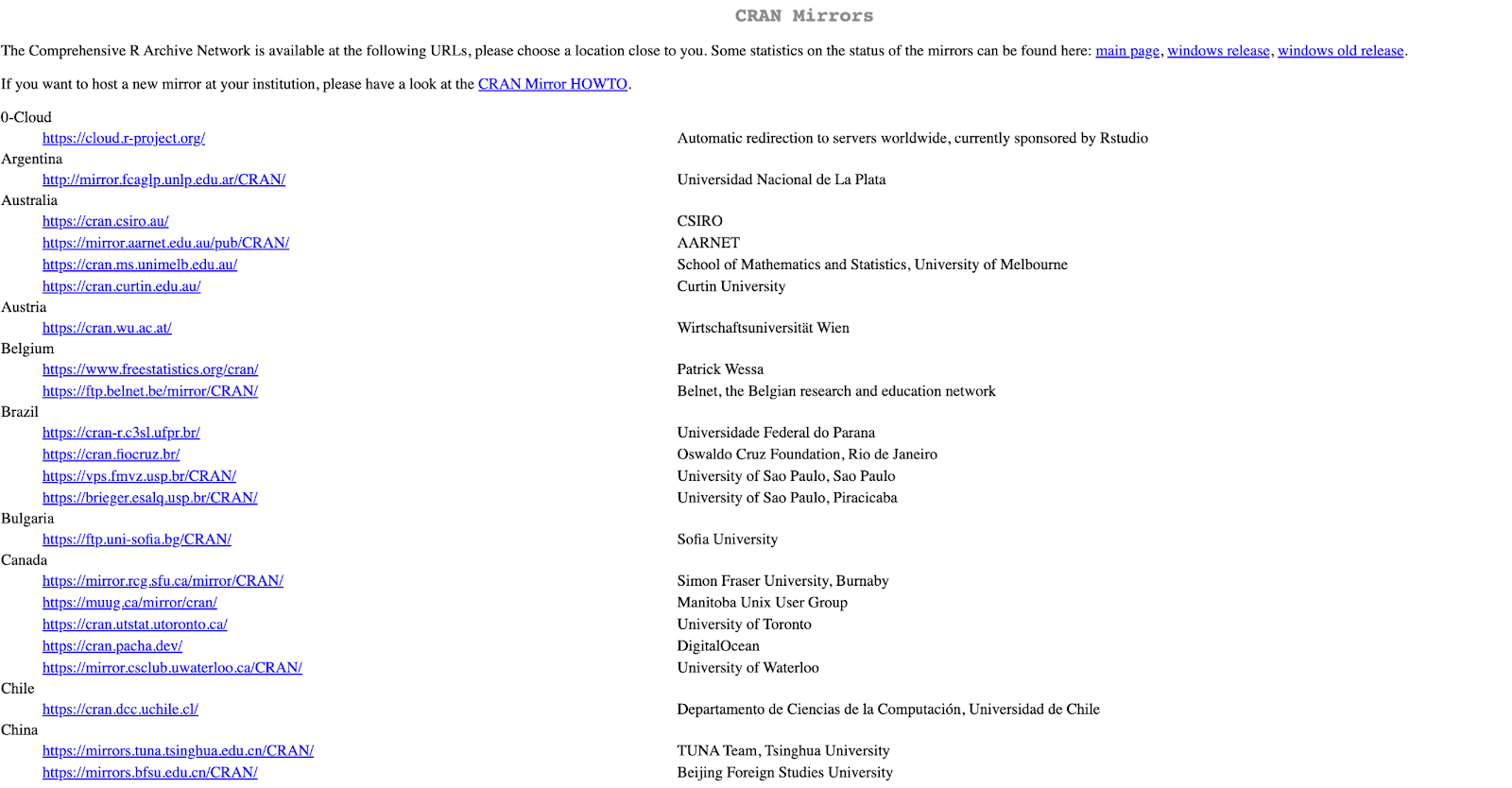 เลือก CRAN Mirror ที่ใกล้กับสถานที่ของคุณเพื่อการดาวน์โหลดที่เร็วขึ้น
- ในส่วน Download and Install R ให้คลิก Download R for Windows
 คลิก "Download R for Windows" เพื่อดำเนินการต่อ
- ในส่วน Download for Windows ให้คลิกที่ base sub-directory
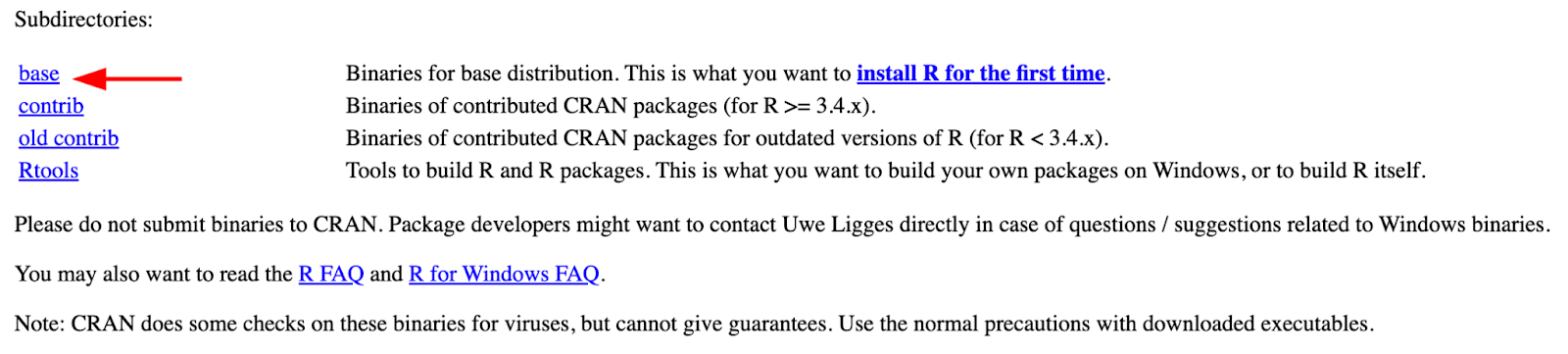 เลือก subdirectory "base" เพื่อ Download ตัวติดตั้ง
- คลิกที่ R Release ล่าสุดสำหรับ Windows 32/64bit ณ ขณะที่เขียนคู่มือนี้ เวอร์ชันล่าสุดคือ R 4.0.4 แต่เมื่อคุณอ่านคู่มือนี้ อาจมี R เวอร์ชันใหม่กว่าออกมาแล้ว
 Download R เวอร์ชันล่าสุดสำหรับ Windows
- เมื่อการดาวน์โหลดเสร็จสมบูรณ์ ให้คลิก Open File เพื่อเปิดตัวติดตั้ง หรือคุณสามารถค้นหาและเปิดตัวติดตั้ง R จากโฟลเดอร์ Download ของคุณได้
 คลิก "Open File" เพื่อเปิดตัวติดตั้ง R
- เลือก Yes เมื่อมีการขออนุญาตให้แอพนี้ทำการเปลี่ยนแปลงบนคอมพิวเตอร์ของคุณ
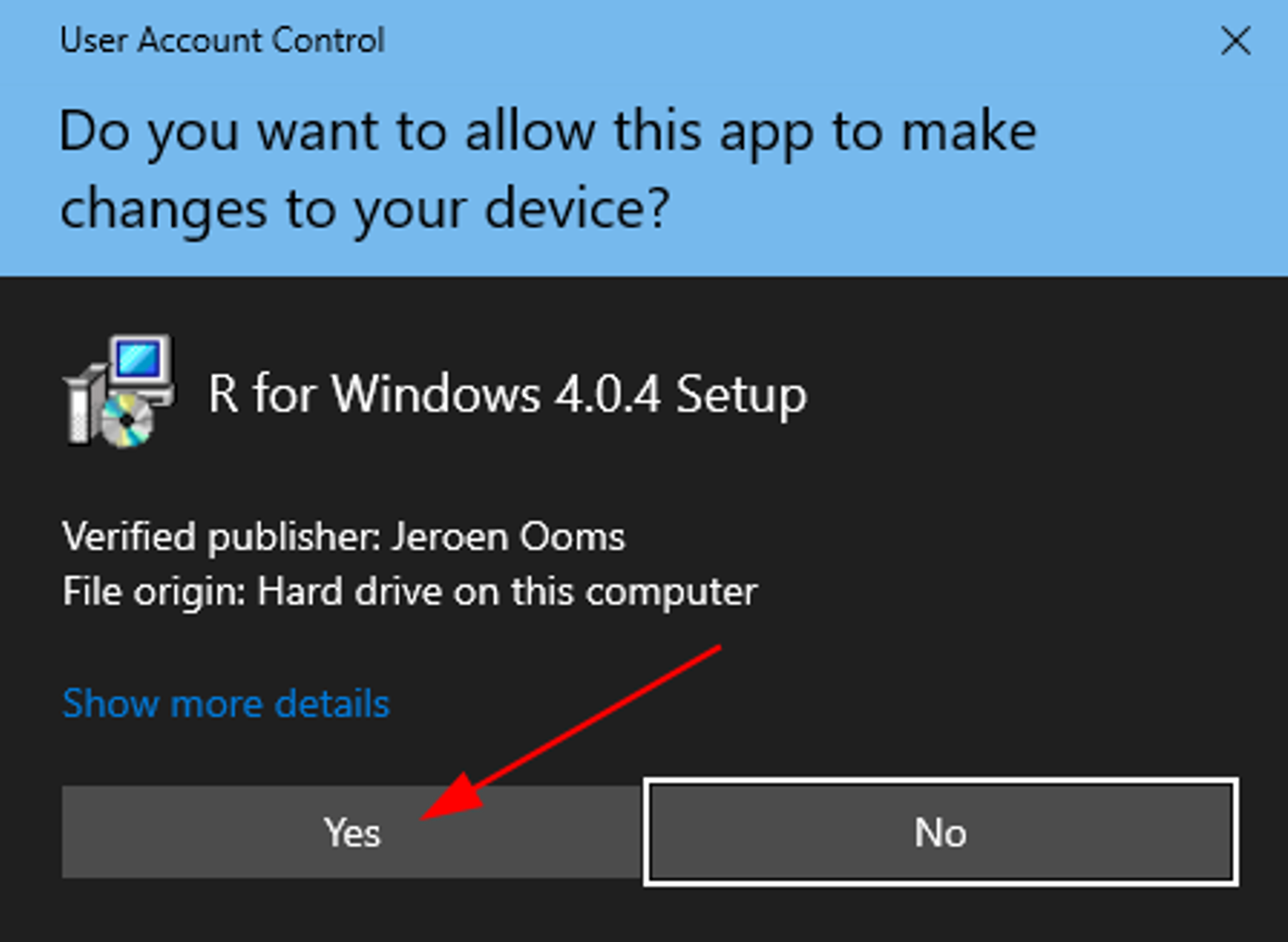 อนุญาตให้ตัวติดตั้ง R ทำการเปลี่ยนแปลงบนคอมพิวเตอร์ของคุณ
- ในกล่องโต้ตอบ Select Setup Language ให้เลือกภาษาของคุณและคลิก OK
 เลือกภาษาที่คุณต้องการและคลิก OK
- ในหน้าต่าง Information ให้ตรวจสอบข้อตกลง GNU General Public License และคลิก Next
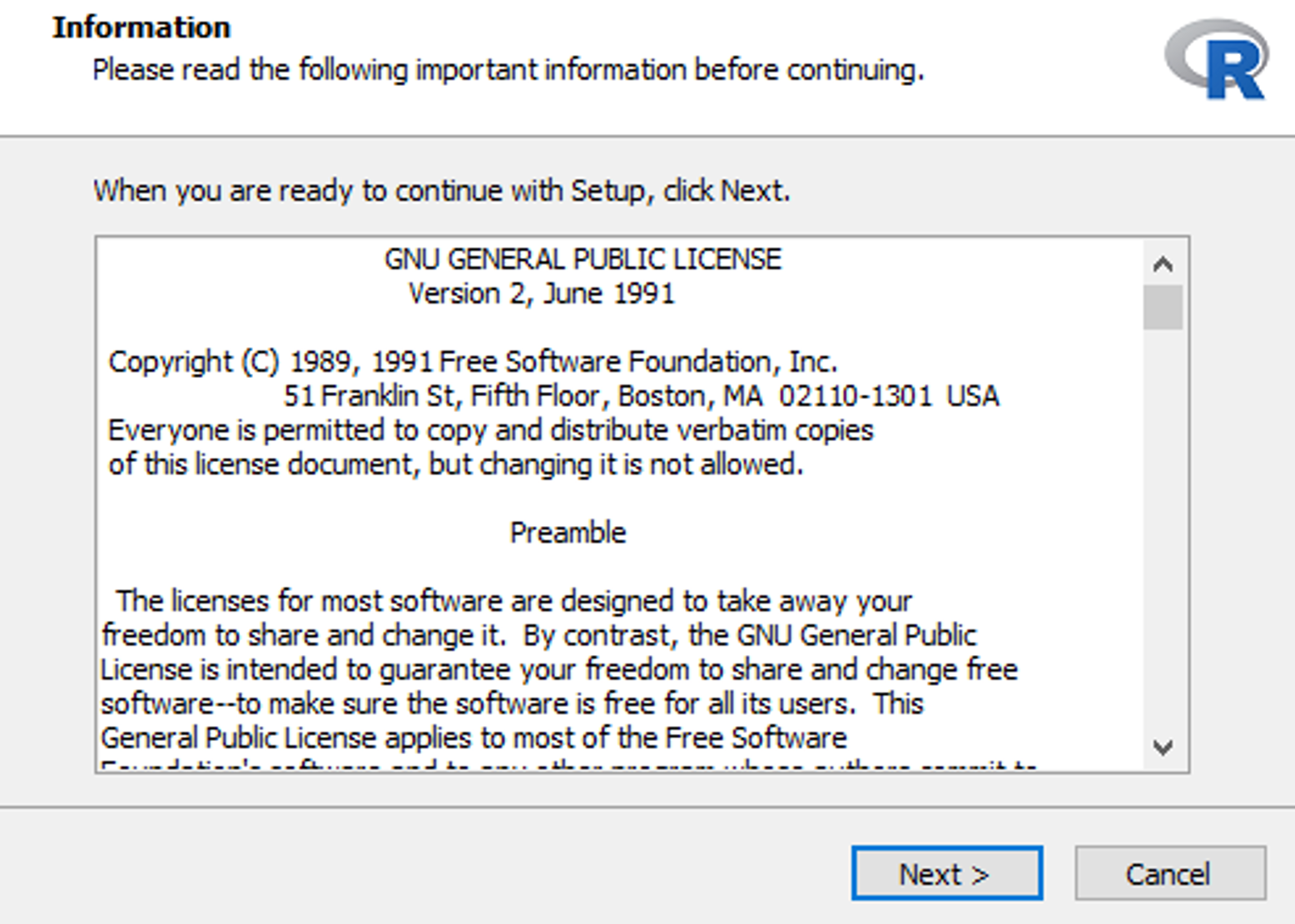 ตรวจสอบข้อตกลง GNU General Public License
- ในหน้า Select Destination Location ให้คลิก Next
 เลือก Directory การติดตั้งหรือใช้ตำแหน่งเริ่มต้น
- ปล่อยการตั้งค่าเริ่มต้นในหน้าต่าง Select Components เพื่อหลีกเลี่ยงปัญหาความเข้ากันได้ของ Package 32/64 bit ในภายหลัง คลิก Next
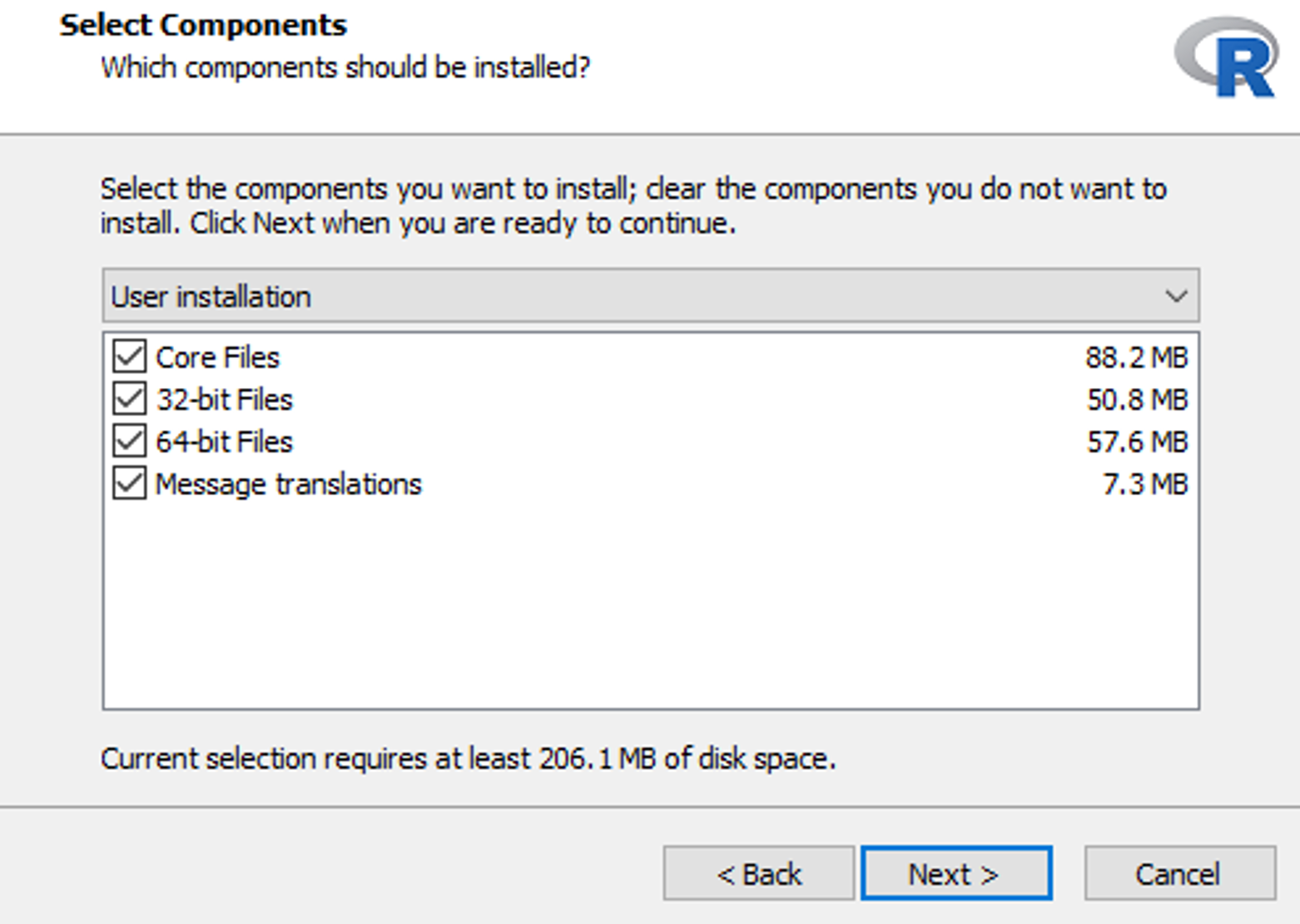 คงการตั้งค่าเริ่มต้นเพื่อหลีกเลี่ยงปัญหาความเข้ากันได้ของ Package
- ในหน้าต่าง Startup Options คุณสามารถปรับแต่งการติดตั้งเพิ่มเติมได้ สำหรับกรณีส่วนใหญ่ การตั้งค่าเริ่มต้นก็เพียงพอแล้ว ปล่อยตัวเลือก No เริ่มต้นที่เลือกไว้และคลิก Next
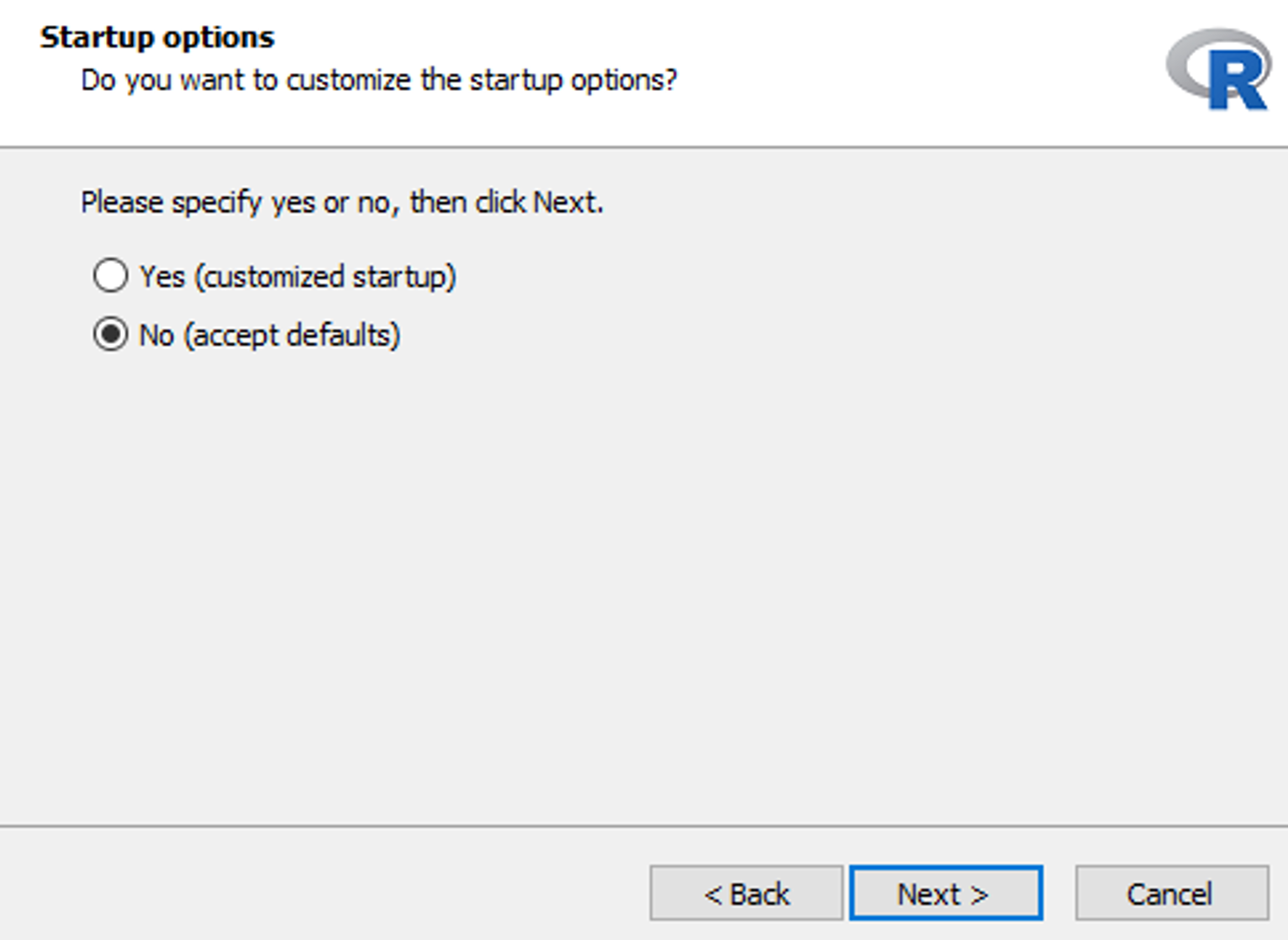 ปล่อยตัวเลือก "No" เริ่มต้นที่เลือกไว้สำหรับการปรับแต่ง Startup
- ในหน้าต่าง Select Start Menu Folder ให้ปล่อยค่าเริ่มต้นและคลิก Next
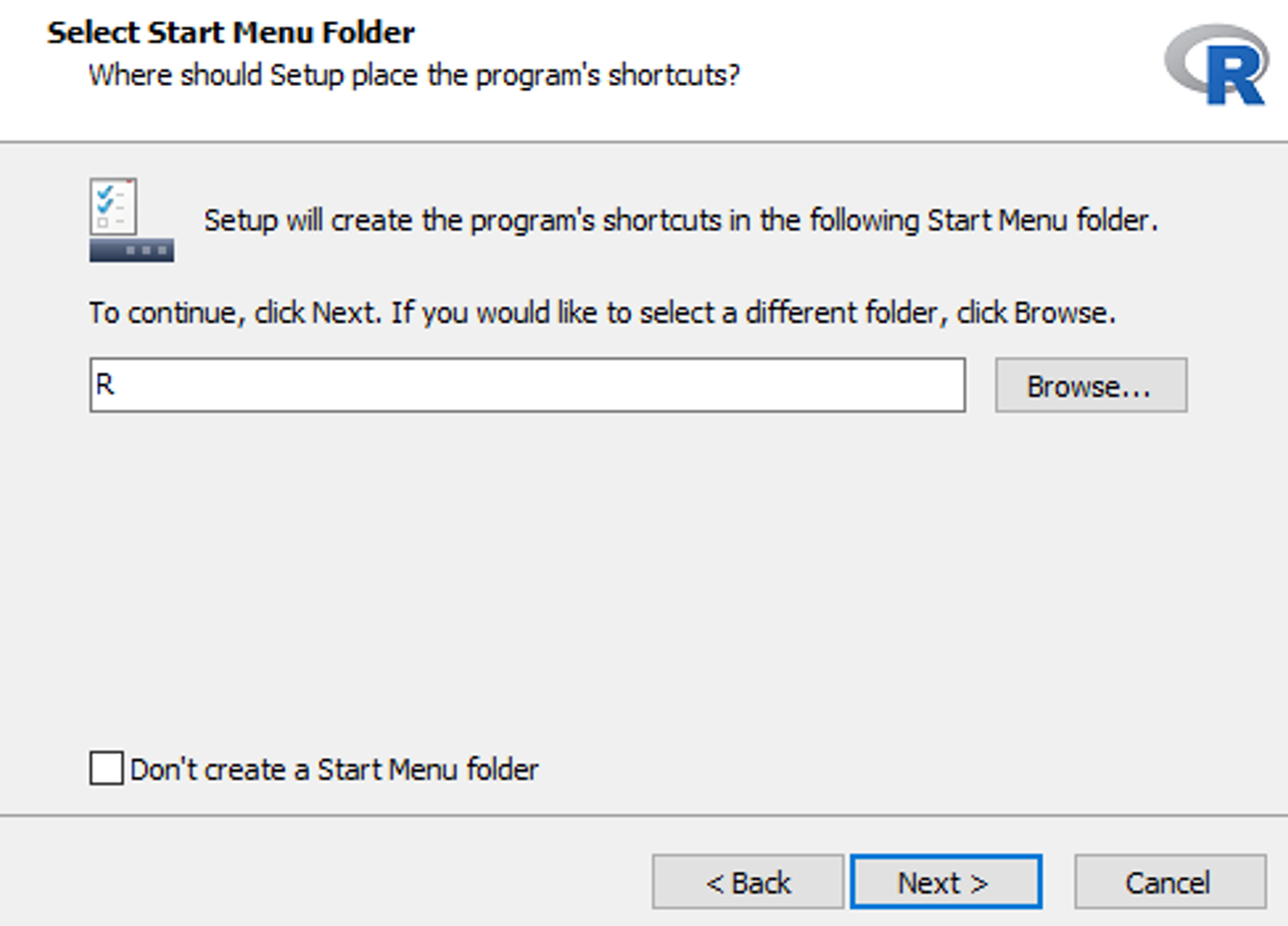 คงตำแหน่งโฟลเดอร์ Start Menu เริ่มต้น
- คุณสามารถเลือกสร้าง Desktop หรือ Quick Launch Shortcut หรือดำเนินการต่อด้วยการตั้งค่าเริ่มต้นของหน้าต่าง Select Additional Tasks คลิก Install
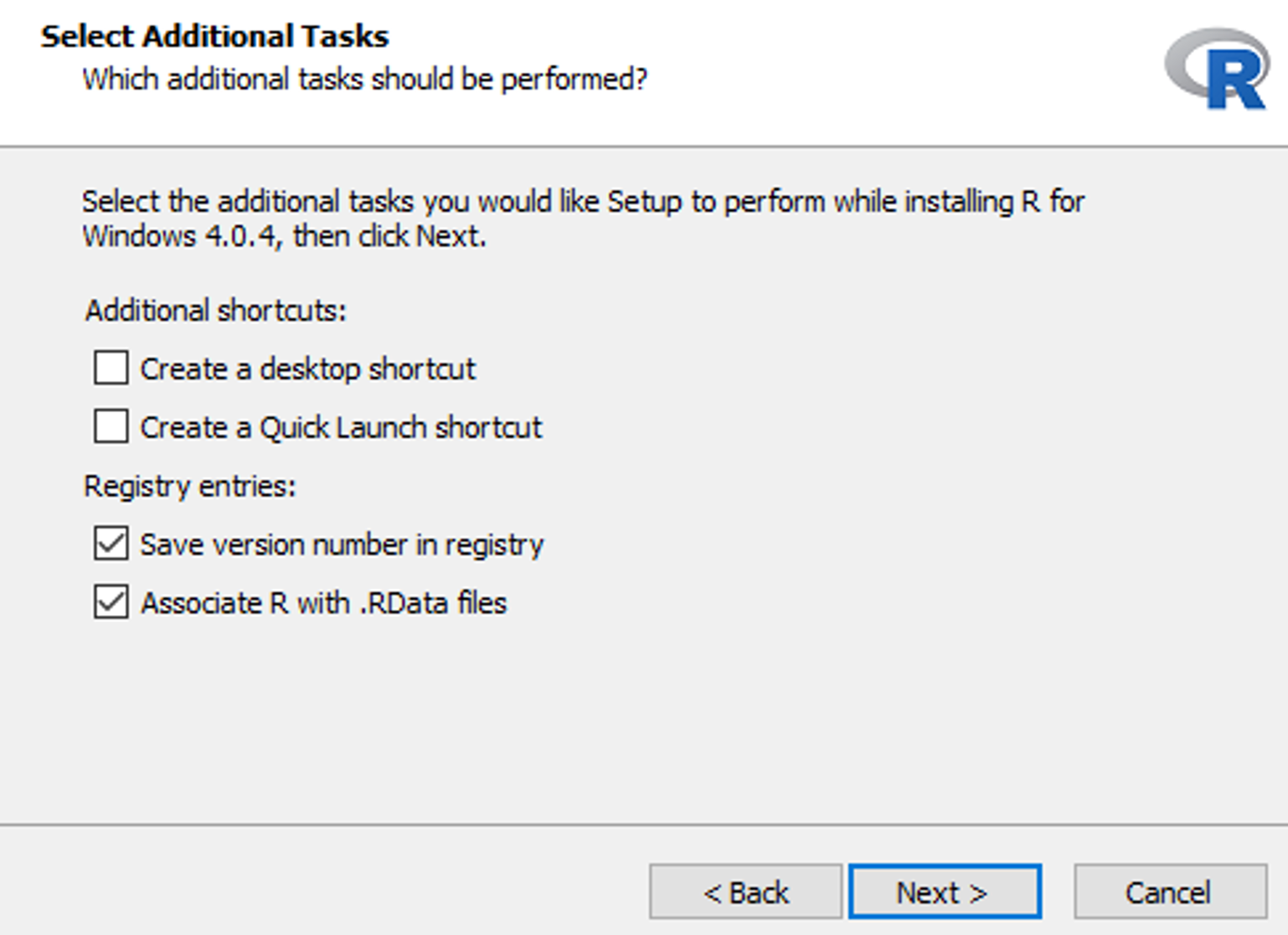 เลือกสร้าง Desktop หรือ Quick Launch Shortcut ตามต้องการ
- Windows จะดำเนินการติดตั้ง R บนระบบของคุณ เมื่อเสร็จสมบูรณ์ ให้คลิก Finish เพื่อปิดหน้าต่างการติดตั้ง
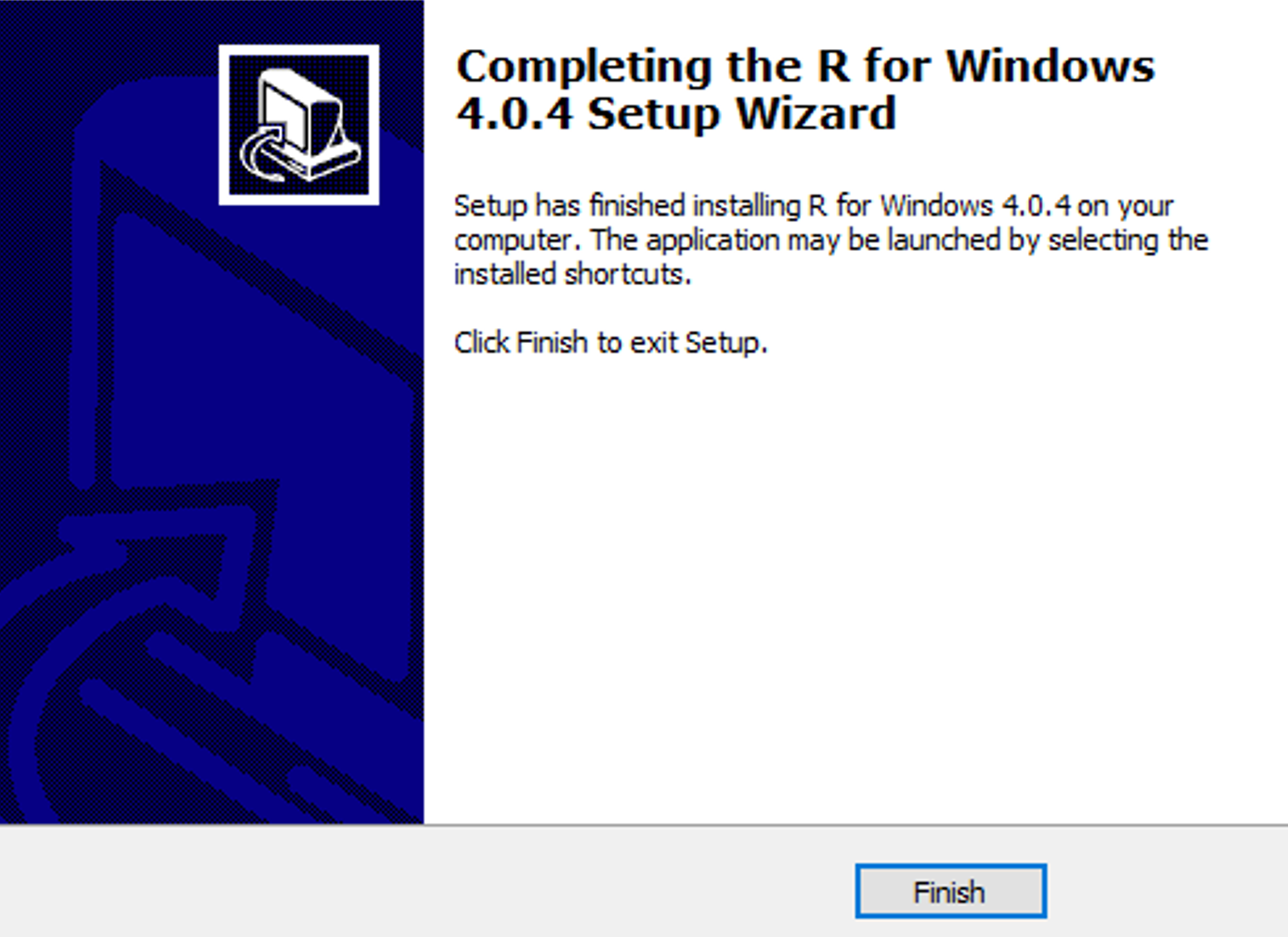 การติดตั้ง R เสร็จสมบูรณ์
ณ เวลานี้ ภาษา R ได้ถูกติดตั้งบนเครื่อง Windows ของเราแล้ว อย่างไรก็ตาม หากคุณเปิด R ตอนนี้ คุณจะเจอหน้า Console และ Prompt เพื่อให้ทุกอย่างง่ายขึ้นสำหรับเรา เราสามารถติดตั้ง Front-end IDE สำหรับภาษา R ที่เรียกว่า RStudio ได้
RStudio IDE เป็นชุดของเครื่องมือที่เชื่อมต่อกันซึ่งออกแบบมาเพื่อให้คุณสามารถเขียนโค้ดใน R และ Python ได้อย่างมีประสิทธิภาพมากขึ้น มันมี Console, Syntax-Highlighting Editor ที่อำนวยความสะดวกในการรันโค้ดโดยตรง และทรัพยากรที่ครอบคลุมสำหรับการ Plotting, Scanning, Debugging และการจัดการ Workspace
- ในการ Download RStudio Desktop IDE บนคอมพิวเตอร์ Windows ของคุณ ให้ไปที่ เว็บไซต์ RStudio Desktop เลื่อนลงมาที่ส่วน Download และเลือกตัวเลือก RStudio Desktop Free คลิกปุ่ม Download
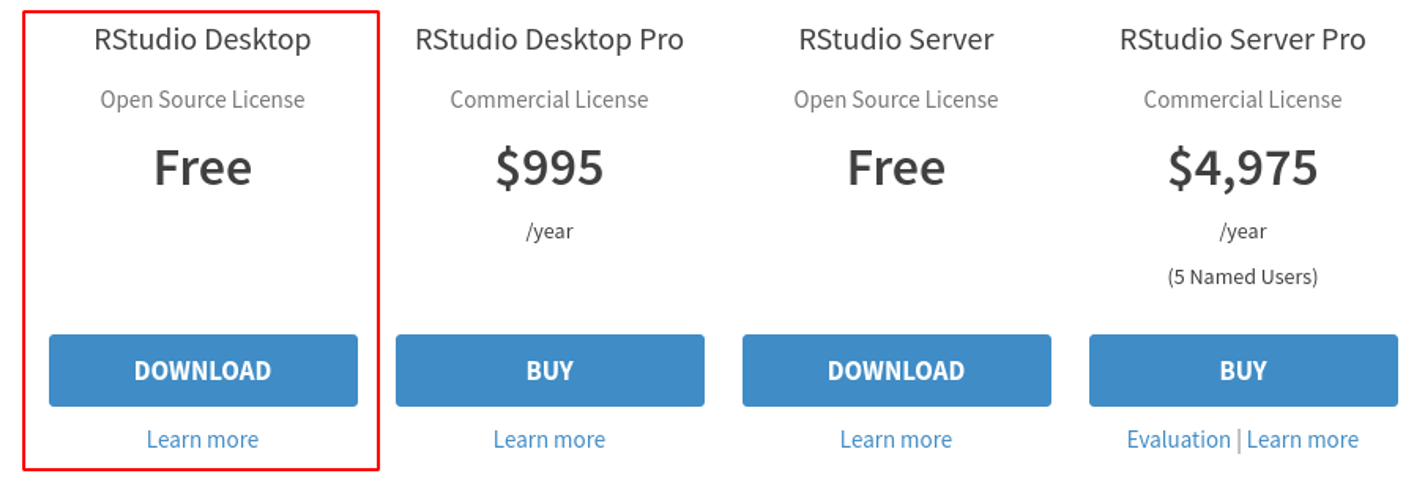 เลือก RStudio Desktop เวอร์ชันฟรีและคลิก Download
- ในส่วน All Installers ให้ Download ตัวติดตั้ง Windows 10/8/7 .exe
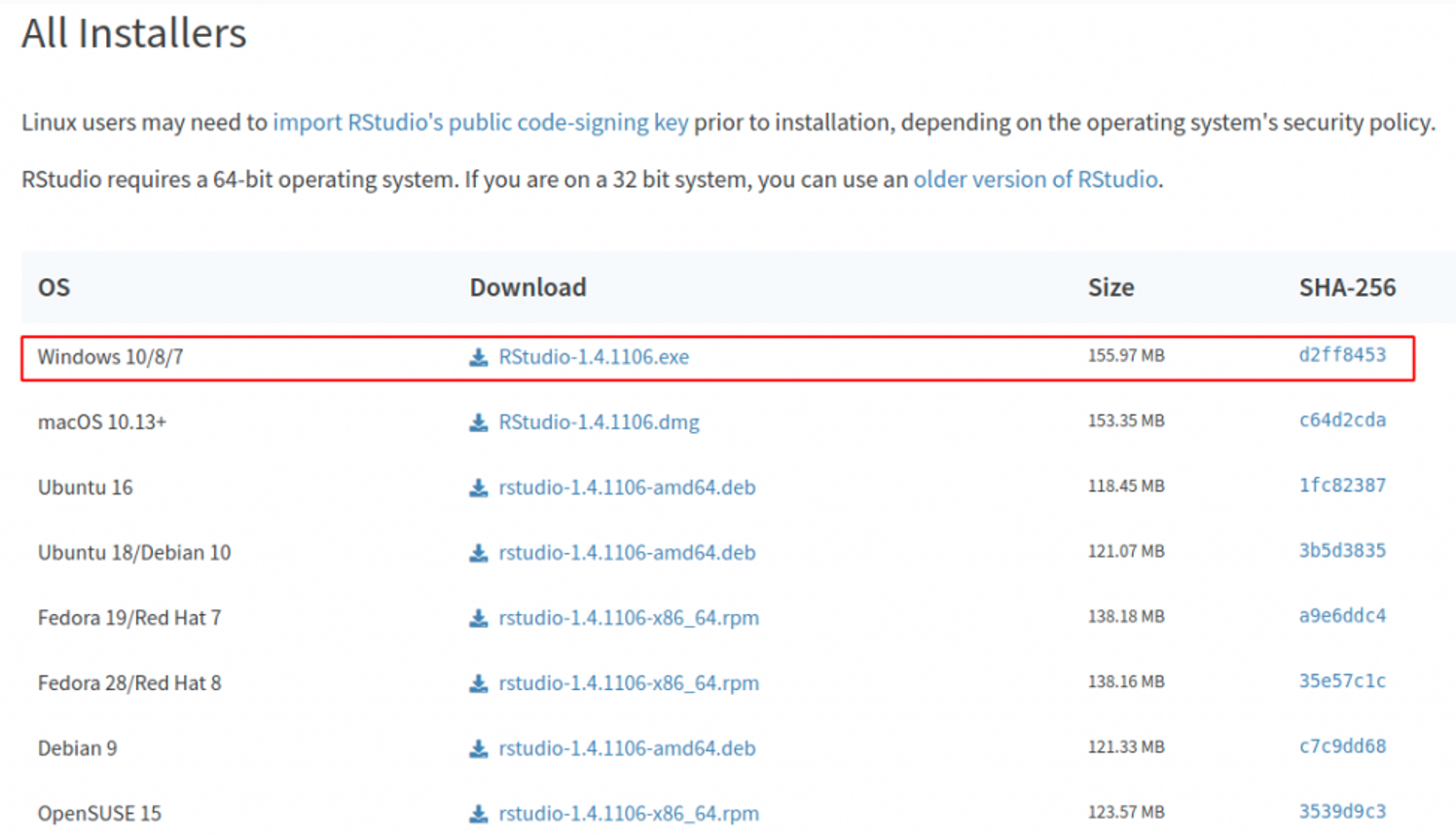 Download ตัวติดตั้ง Windows 10/8/7 .exe
- เมื่อการดาวน์โหลดเสร็จสมบูรณ์ ให้คลิก Open File เพื่อเปิดตัวติดตั้ง RStudio Desktop ตัวติดตั้ง RStudio สามารถพบได้ในโฟลเดอร์ Download ของคุณเช่นกัน
 เปิดตัวติดตั้ง RStudio จากโฟลเดอร์ Downloads ของคุณ
- เลือก Yes เมื่อมีการขออนุญาตให้แอพนี้ทำการเปลี่ยนแปลงบนคอมพิวเตอร์ของคุณ
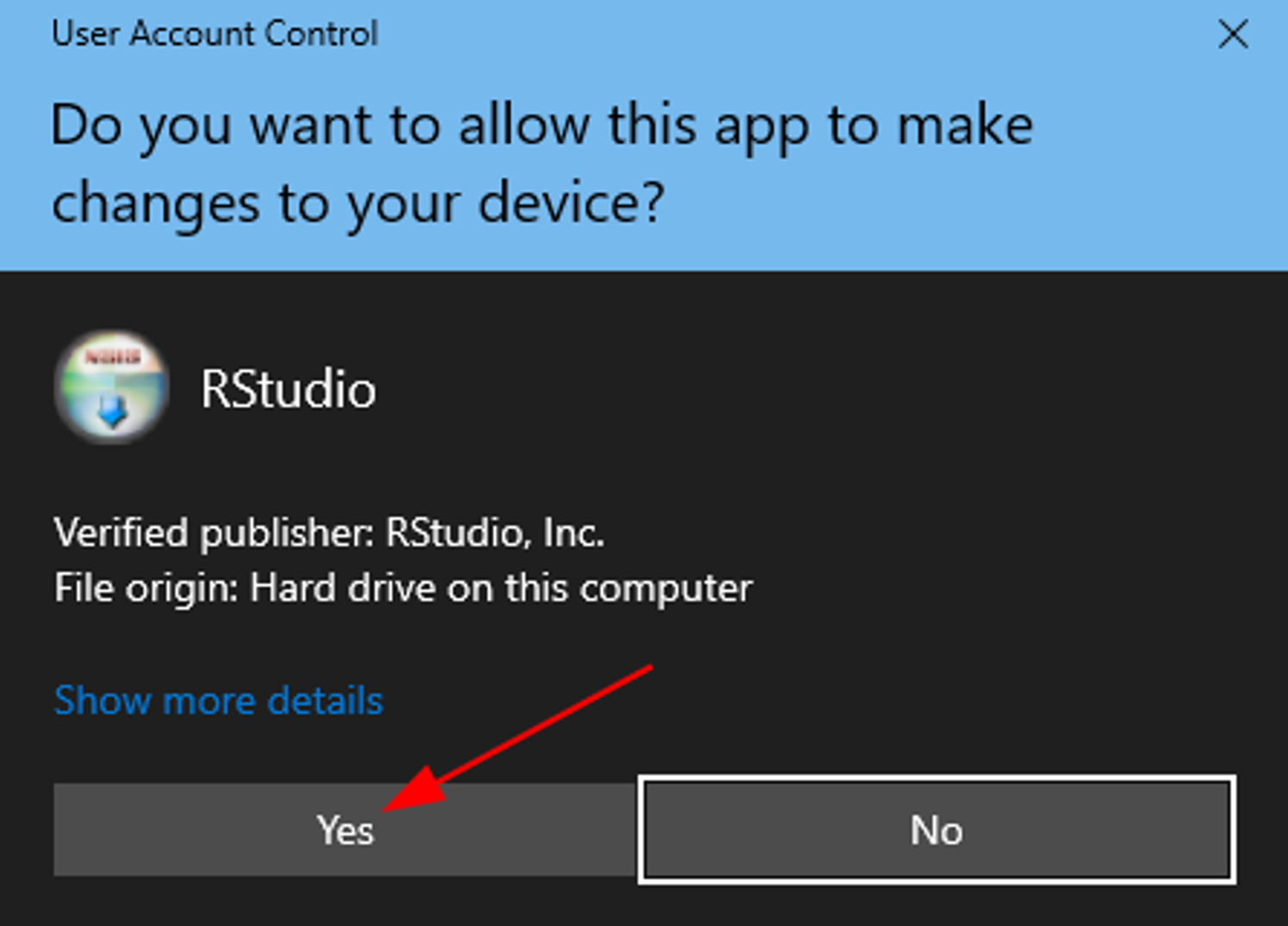 อนุญาตให้ตัวติดตั้ง RStudio ทำการเปลี่ยนแปลงบนคอมพิวเตอร์ของคุณ
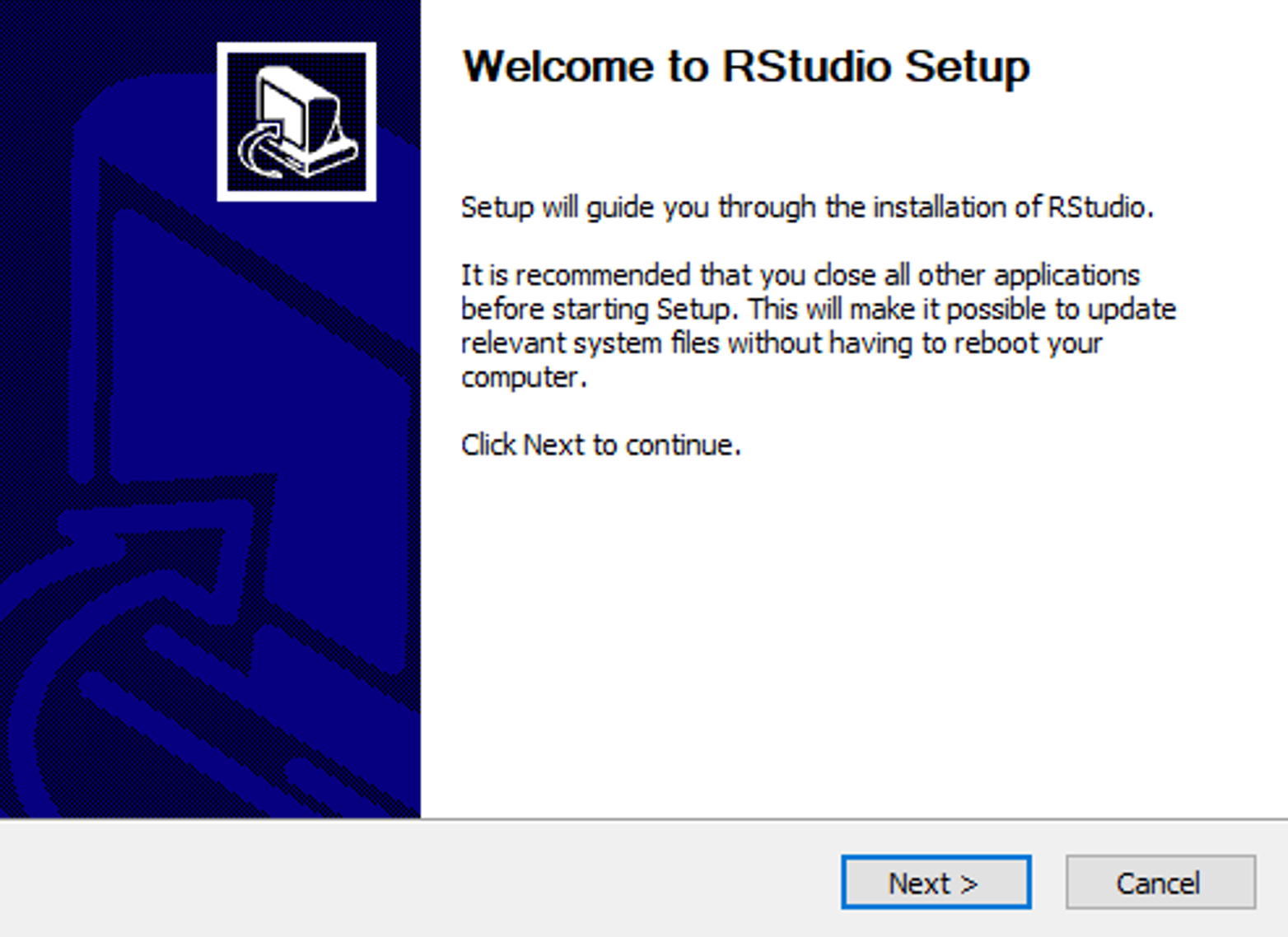
- ในหน้าต่าง Welcome to RStudio Setup ให้เลือก Next
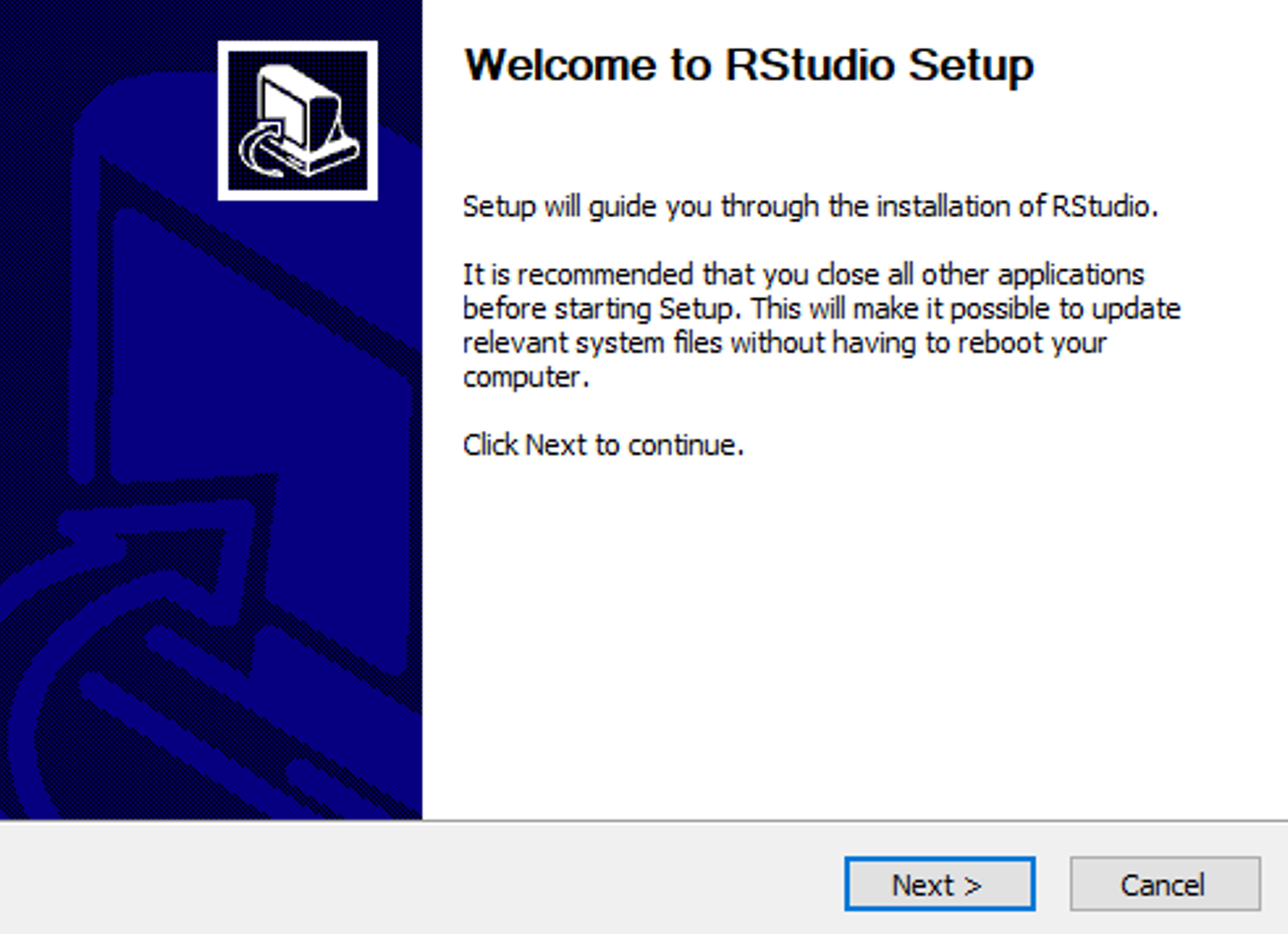 ยินดีต้อนรับสู่ RStudio Setup Wizard
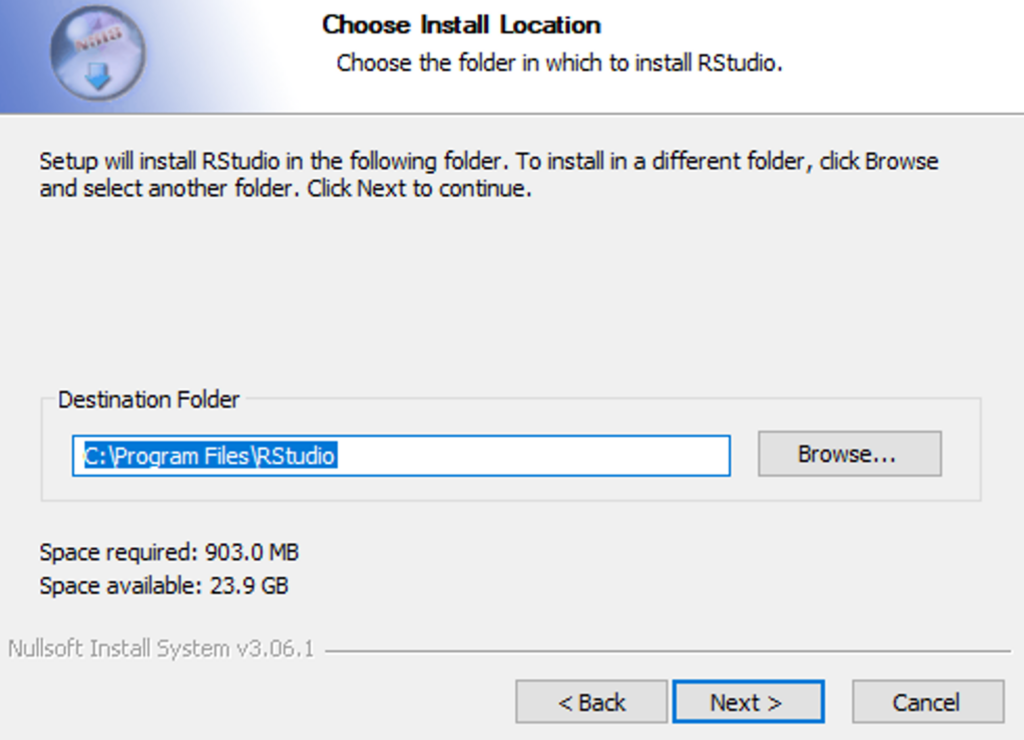
- ในหน้าต่าง Choose Install Location ให้เลือก Next
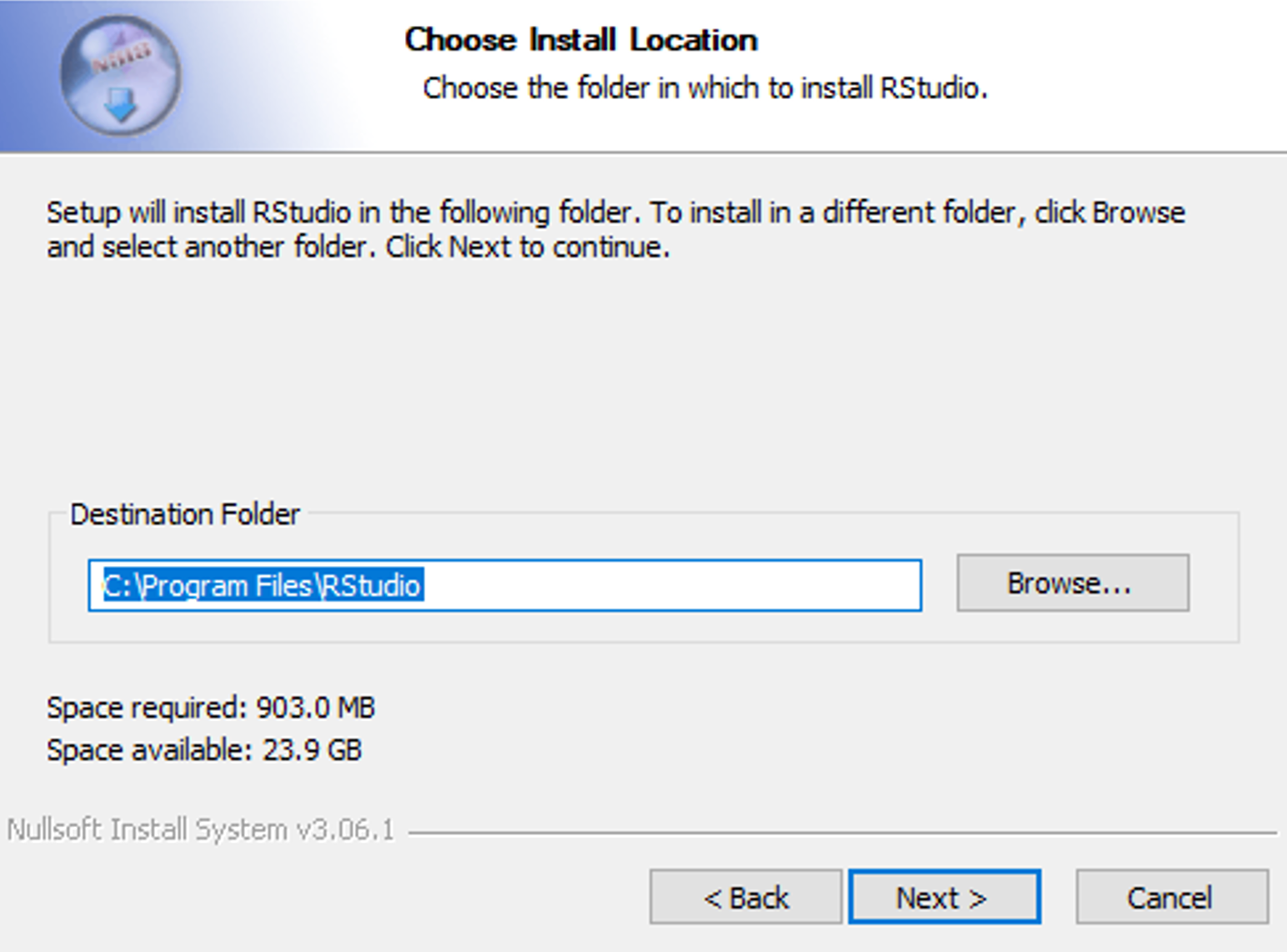 เลือก Directory การติดตั้งสำหรับ RStudio
- ในหน้าต่าง Choose Start Menu Folder ให้เลือก Install
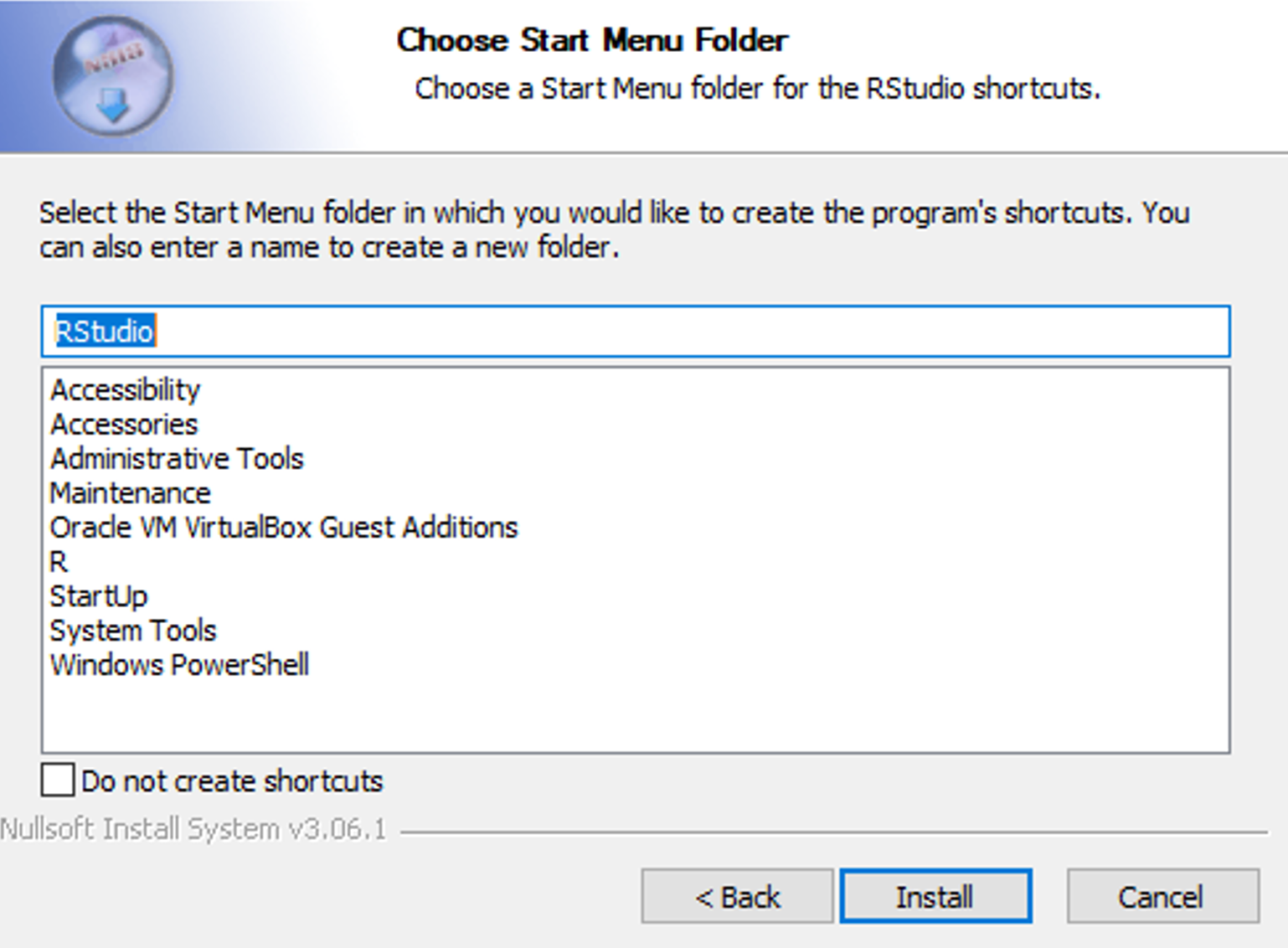 เลือกโฟลเดอร์ Start Menu และคลิก Install
- RStudio Setup จะดำเนินการติดตั้งบนเครื่อง Windows ของคุณ เมื่อเสร็จสมบูรณ์ ให้คลิก Finish
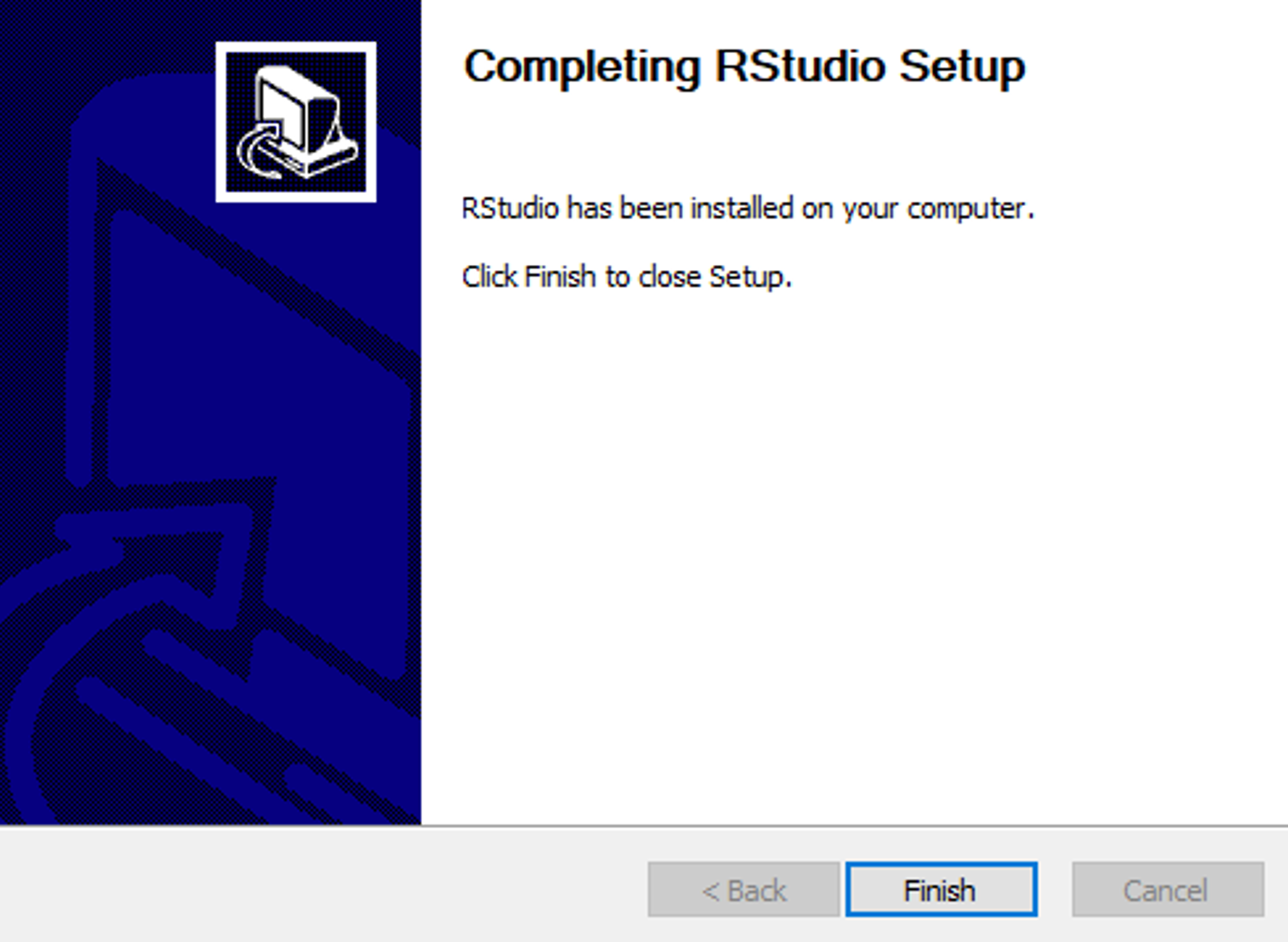 การติดตั้ง RStudio เสร็จสมบูรณ์
- ในการเปิด RStudio ให้คลิกไอคอน Search บน Windows Bar ค้นหา RStudio และเปิด RStudio IDE บนเครื่องของคุณ
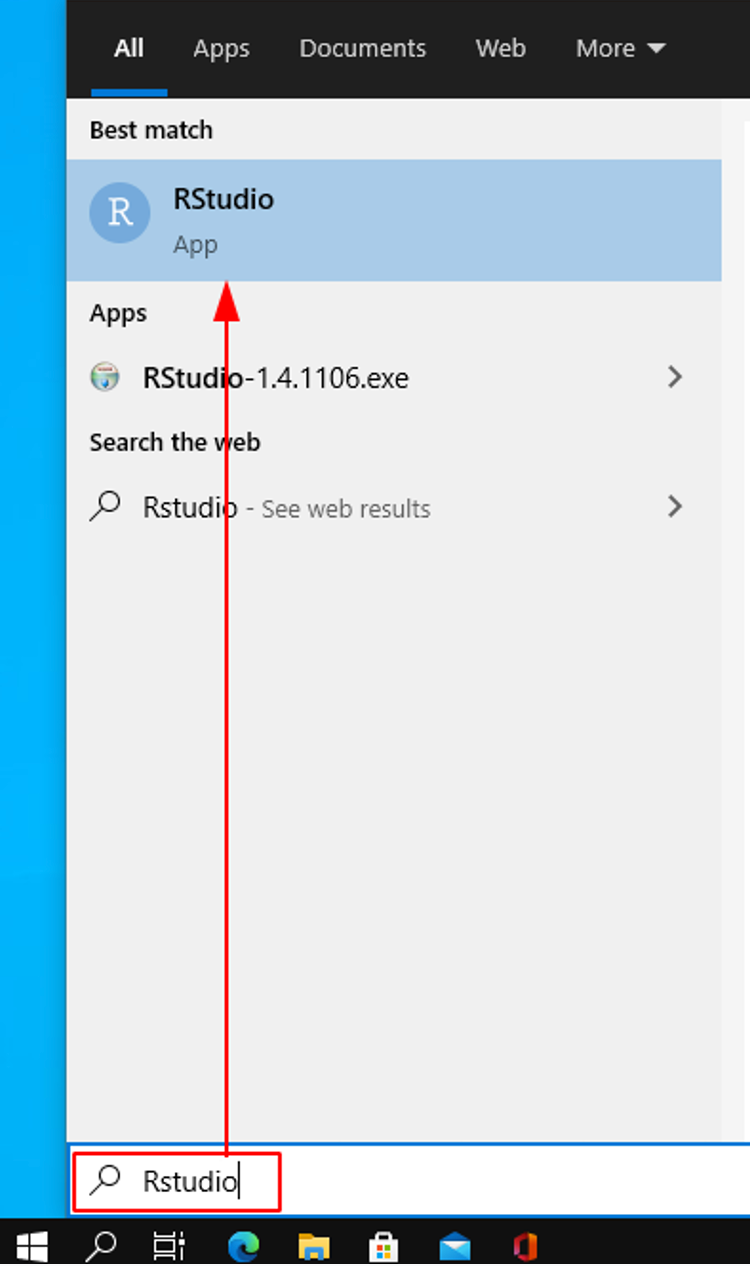 ค้นหา RStudio ในแถบค้นหา Windows
- เมื่อมีการขออนุญาตให้ Enable Automated Crash Reporting ให้คลิก Yes
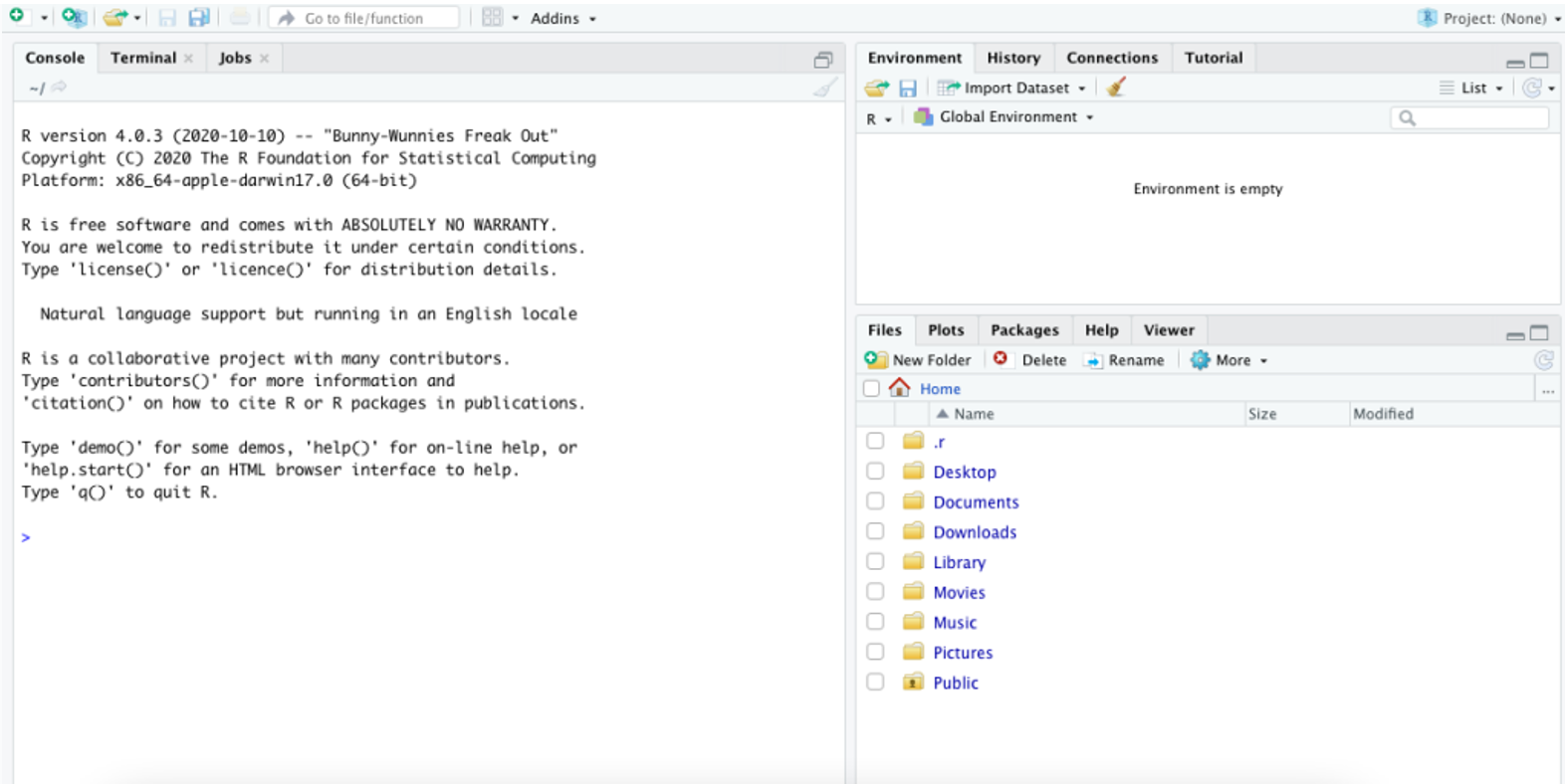 เปิด RStudio บน Windows
คุณได้ติดตั้ง R และ RStudio บน Windows สำเร็จแล้ว ถัดไป เรียนรู้วิธีการ ติดตั้ง Package ใน R โดยใช้ RStudio
ติดตั้ง R และ RStudio บน macOS
เลือก CRAN Mirror
เปิดเบราว์เซอร์และไปที่ เว็บไซต์ CRAN R-project CRAN เป็นชุดของเซิร์ฟเวอร์ Mirror ที่กระจายอยู่ทั่วโลกเพื่อให้ครอบคลุมพื้นที่ทั่วโลกและความเร็วในการดาวน์โหลดที่รวดเร็วสำหรับตัวติดตั้ง R และ R Package เลือกเซิร์ฟเวอร์ Mirror ที่ใกล้กับประเทศของคุณมากที่สุด
เลือก CRAN Mirror ที่ใกล้กับสถานที่ของคุณ
- ในหน้า Download and Install R ให้คลิกที่ Download R for (Mac) OS X
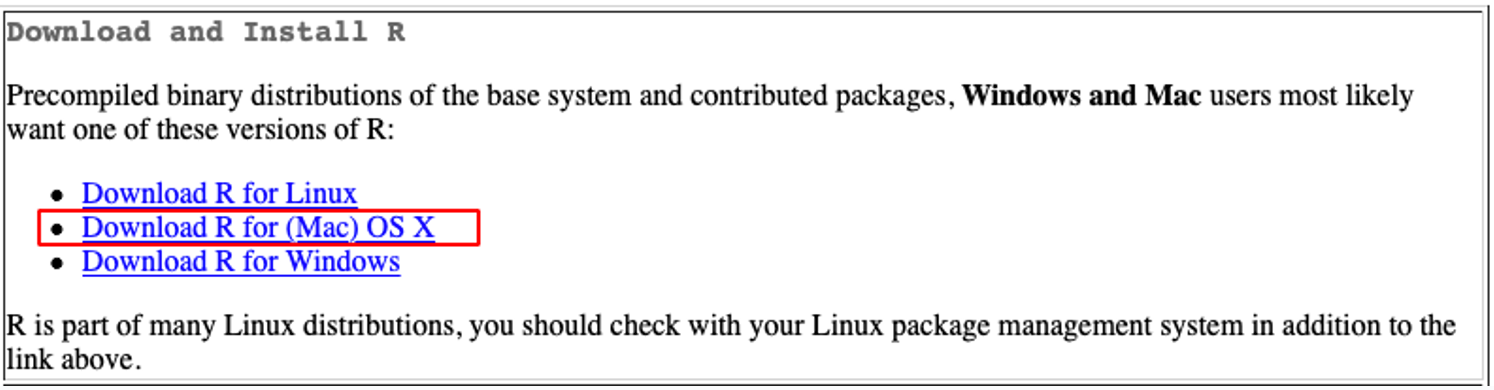 คลิก "Download R for (Mac) OS X"
- ในหน้า R for Mac OS X ให้ Download .pkg Release ล่าสุด
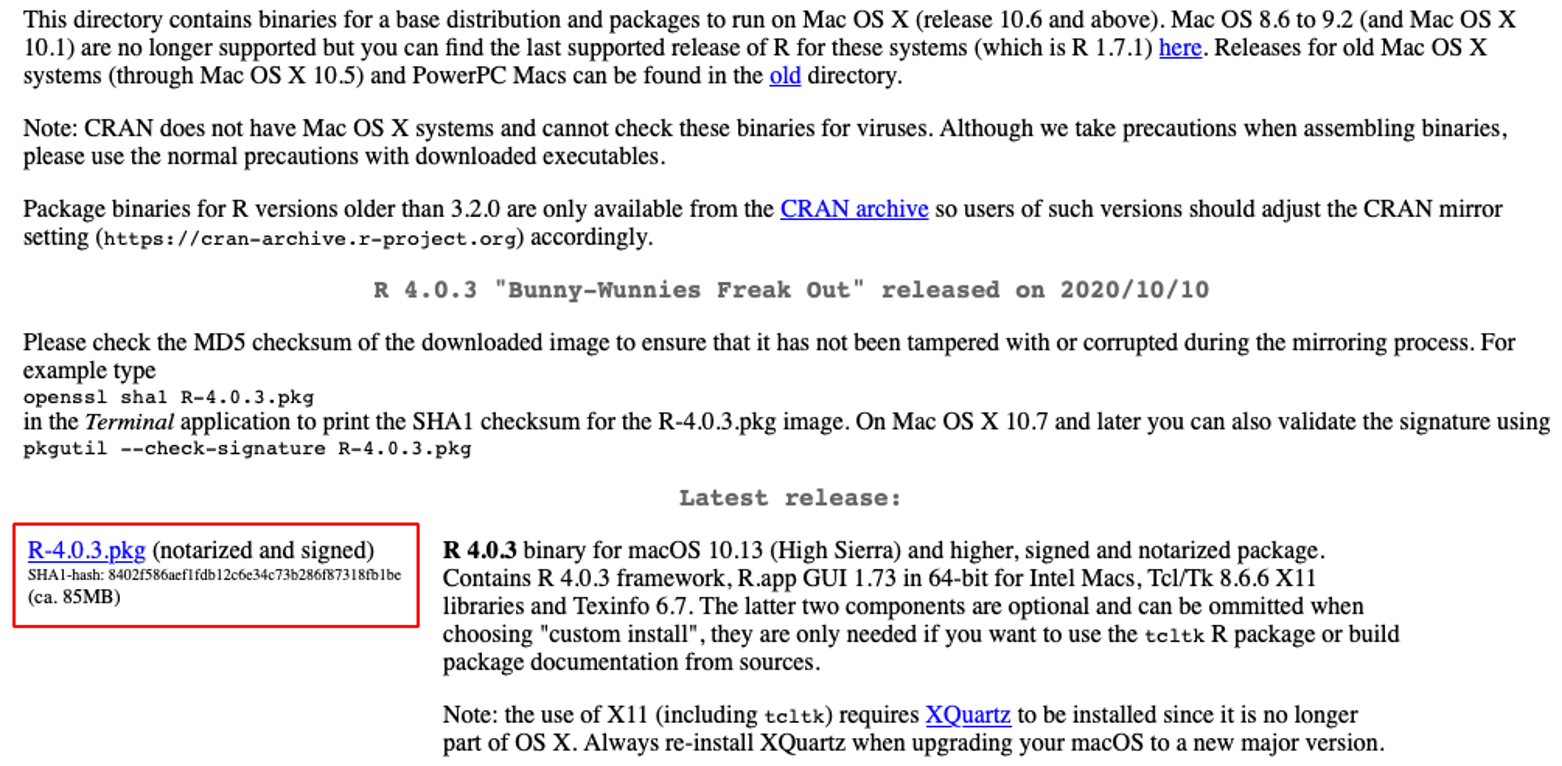 Download .pkg Release ล่าสุดสำหรับ macOS
- เปิดตัวติดตั้ง คุณควรพบตัวติดตั้ง R.pkg ในโฟลเดอร์ Download ของคุณ ในหน้าต่าง R Welcome ให้คลิก Continue
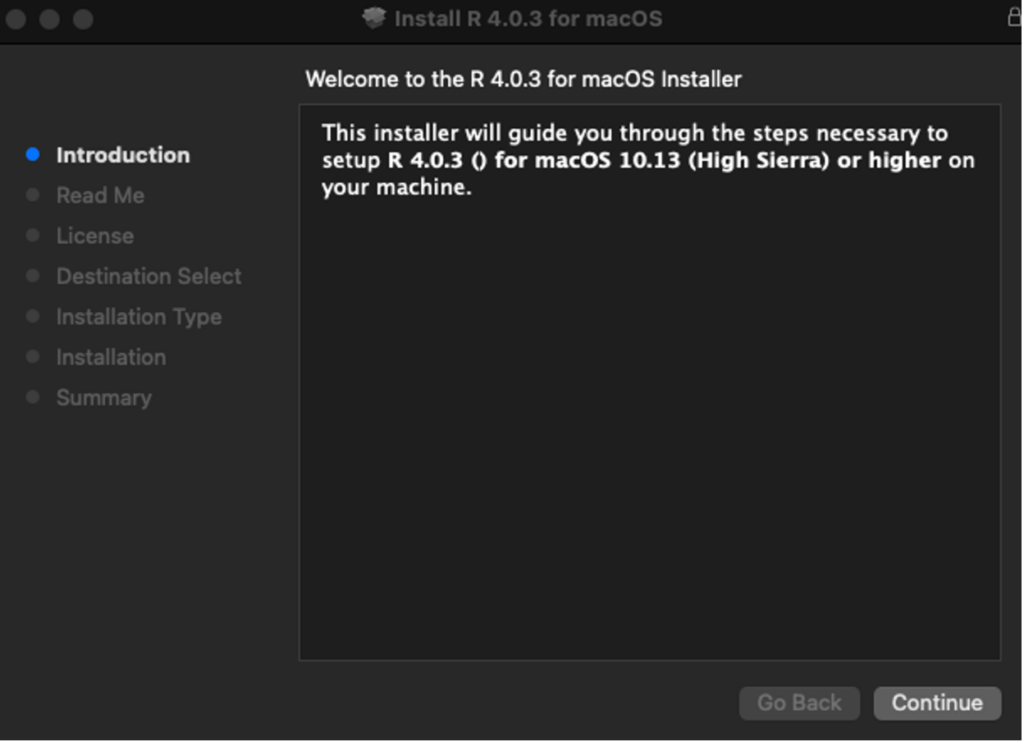 หน้าจอต้อนรับของตัวติดตั้ง R บน macOS
- อ่าน Important Information และคลิก Continue
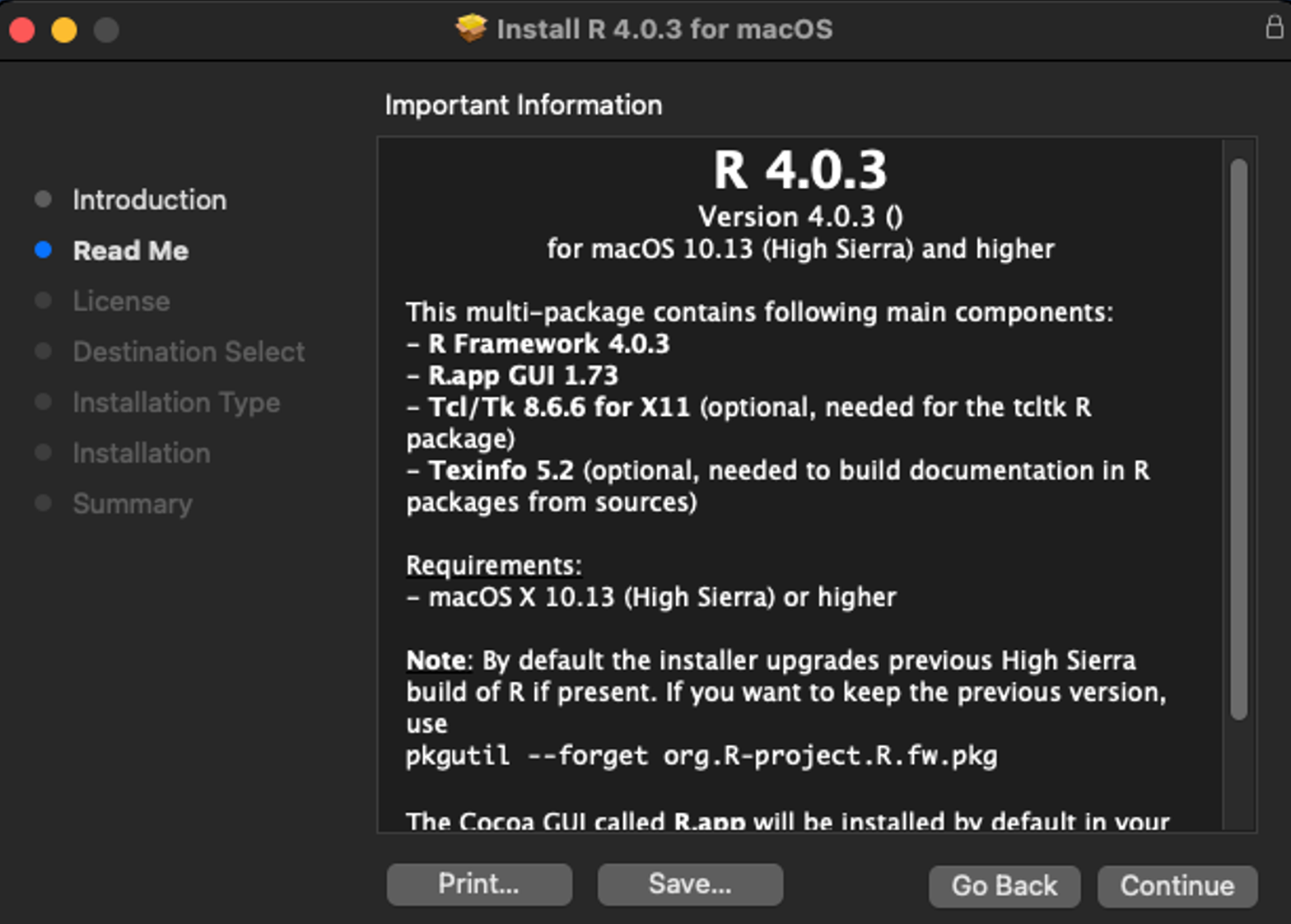 อ่านข้อมูลสำคัญเกี่ยวกับการติดตั้ง R
- อ่าน Software Licence Agreement และคลิก Continue
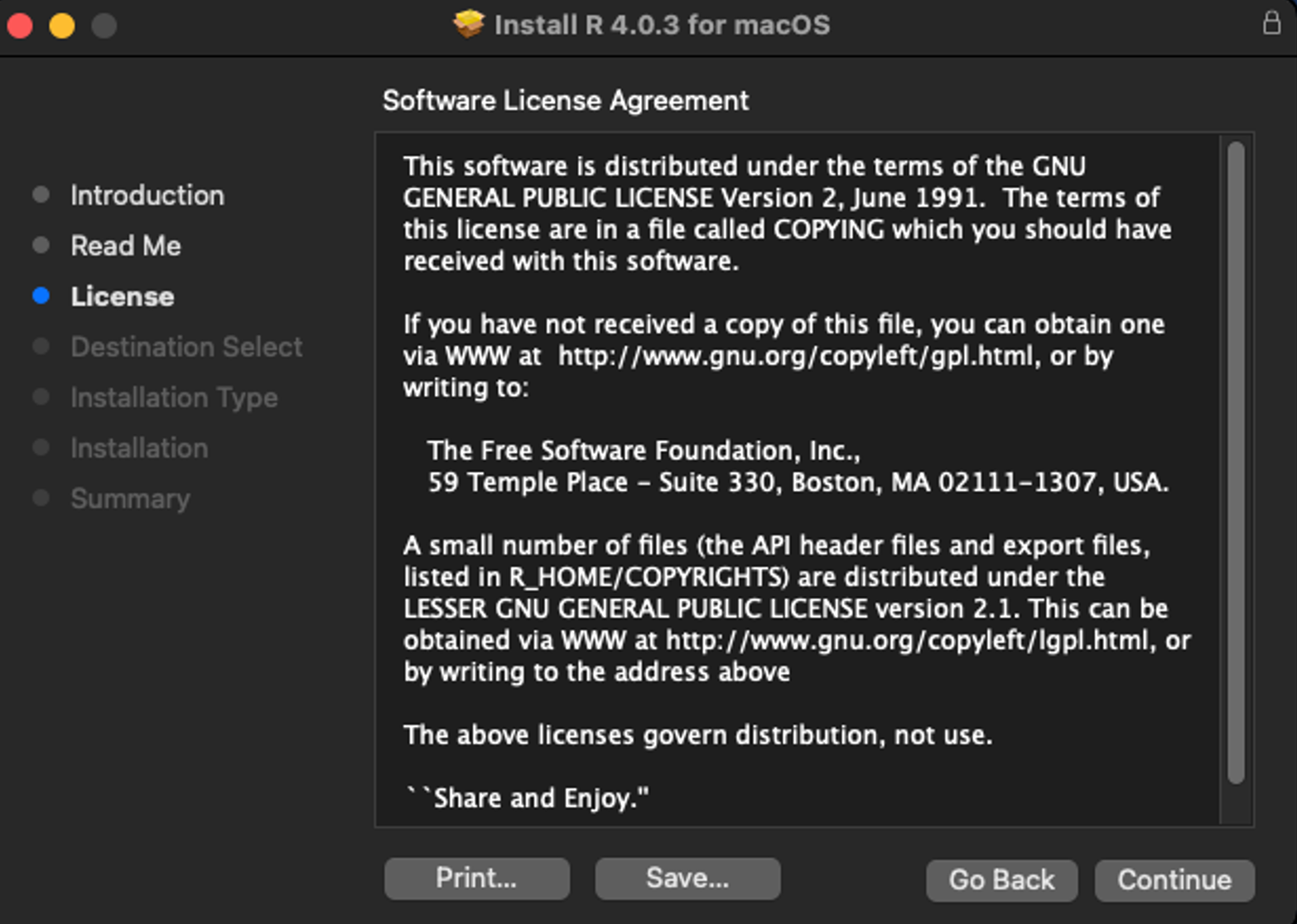 ตรวจสอบข้อตกลง Software License
- เมื่อมีการขอให้ Agree กับ Terms Of Software License Agreement ให้คลิก Agree
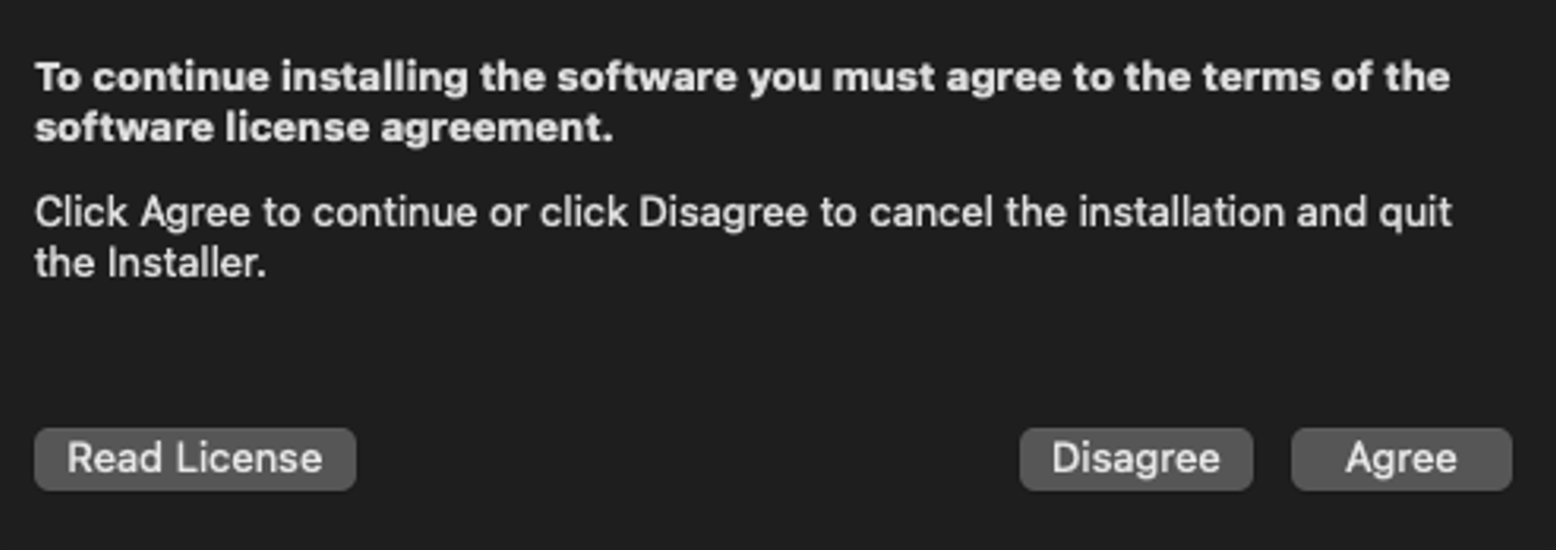 ยอมรับเงื่อนไขของ Software License
- คลิกปุ่ม Install เพื่อเริ่มการติดตั้ง
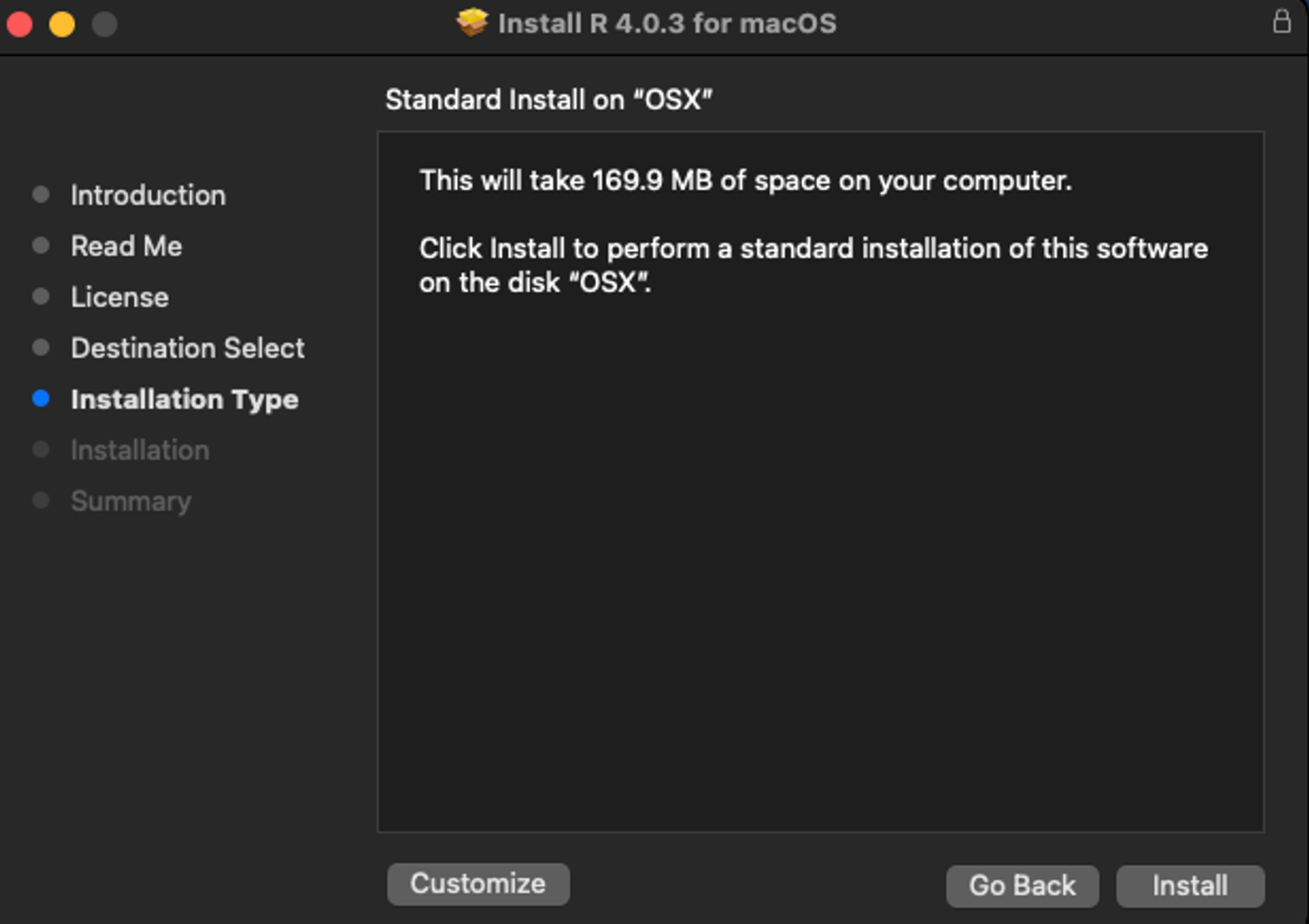 คลิก Install เพื่อเริ่มการติดตั้ง R
- เมื่อมีข้อความขึ้นมา ให้พิมพ์รหัสผ่านผู้ใช้ของคุณ
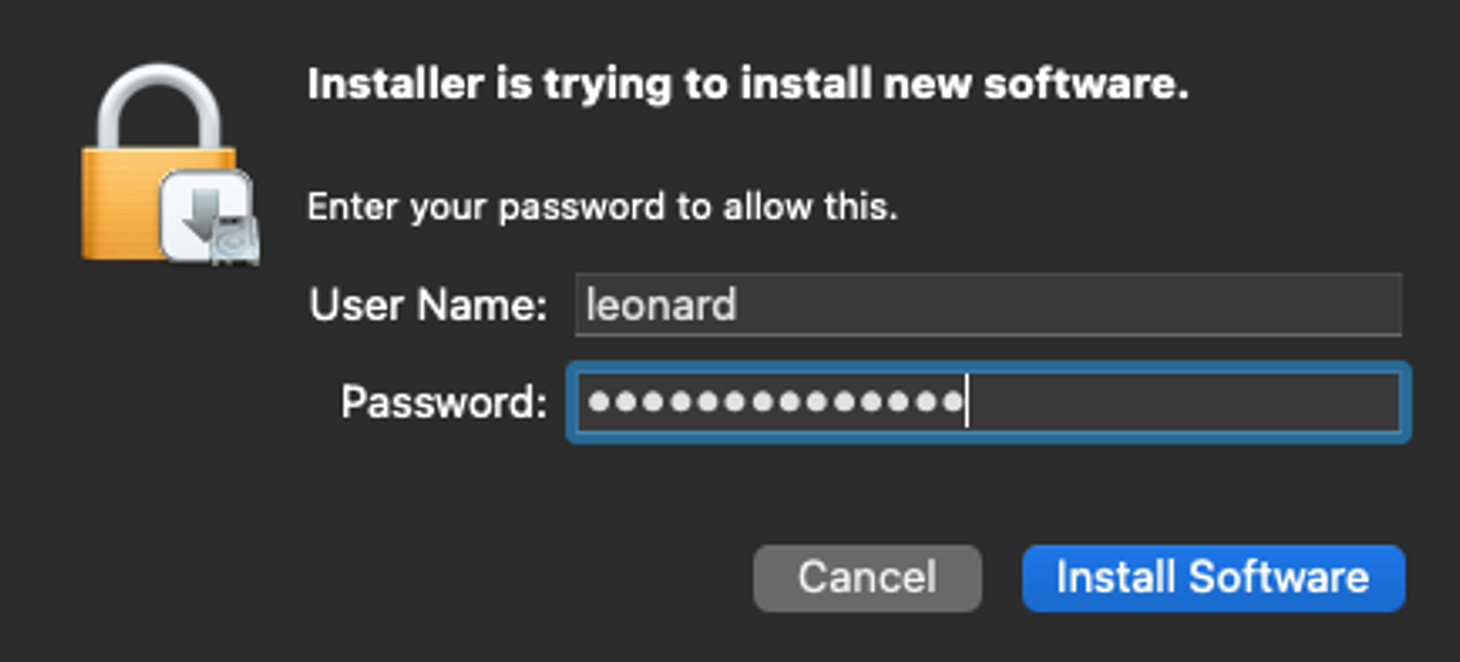 ป้อนรหัสผ่านผู้ใช้ macOS ของคุณเพื่ออนุญาตการติดตั้ง
- คลิกปุ่ม Close ตอนนี้ R ได้ถูกติดตั้งบนคอมพิวเตอร์ macOS ของคุณแล้ว
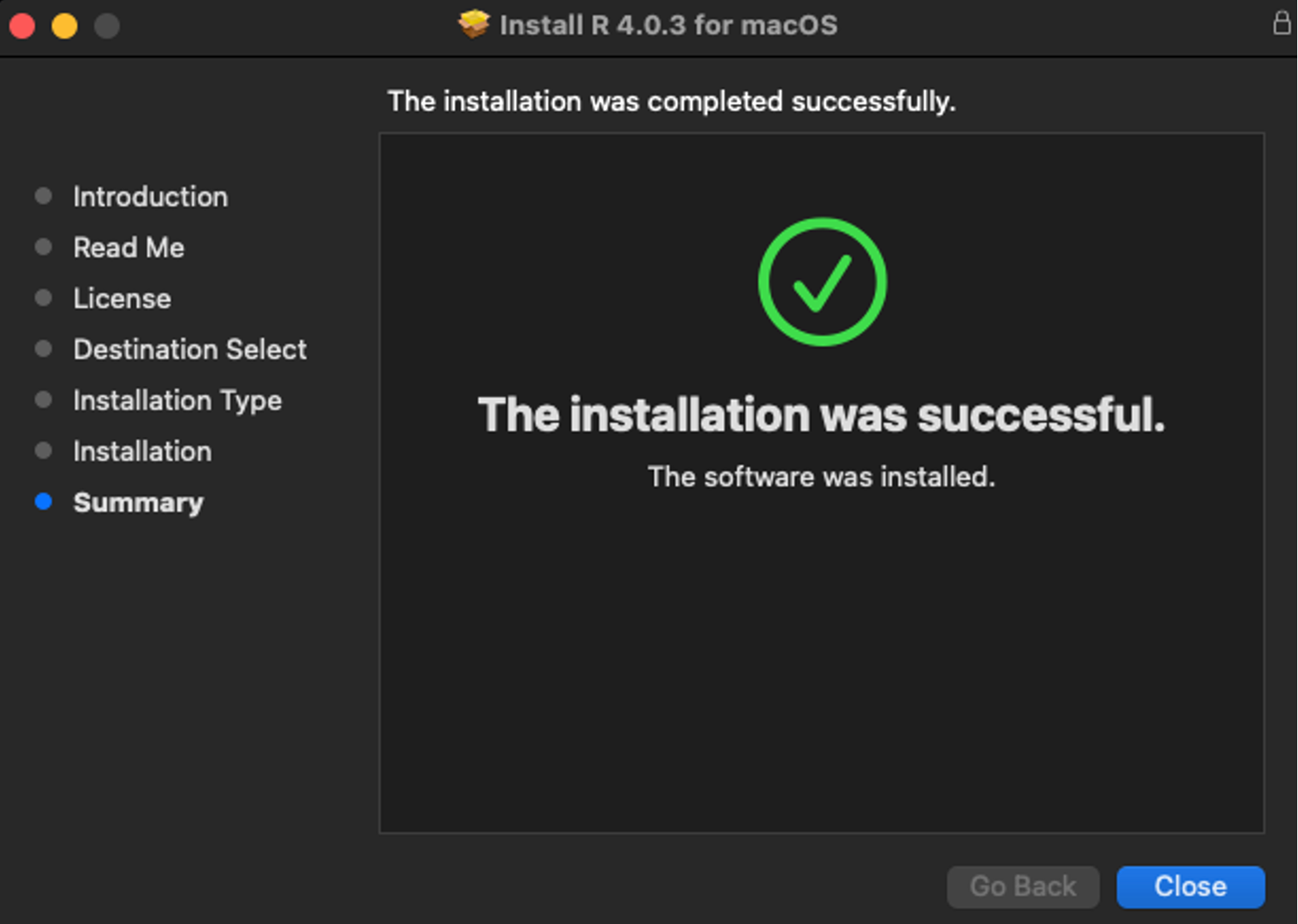 การติดตั้ง R เสร็จสมบูรณ์บน macOS
RStudio IDE เป็นชุดของเครื่องมือที่สร้างขึ้นเพื่อให้สามารถเขียนโค้ดใน R และ Python ได้อย่างมีประสิทธิภาพมากขึ้น ลองติดตั้ง RStudio บน Mac ของเราต่อไป
- ในการ Download RStudio Desktop IDE บนเครื่อง macOS ของคุณ ให้ไปที่ เว็บไซต์ RStudio Desktop เลื่อนลงไปที่ส่วน All Installers และ Download ตัวติดตั้ง macOS 10.13+ โดยคลิกไฟล์ .dmg
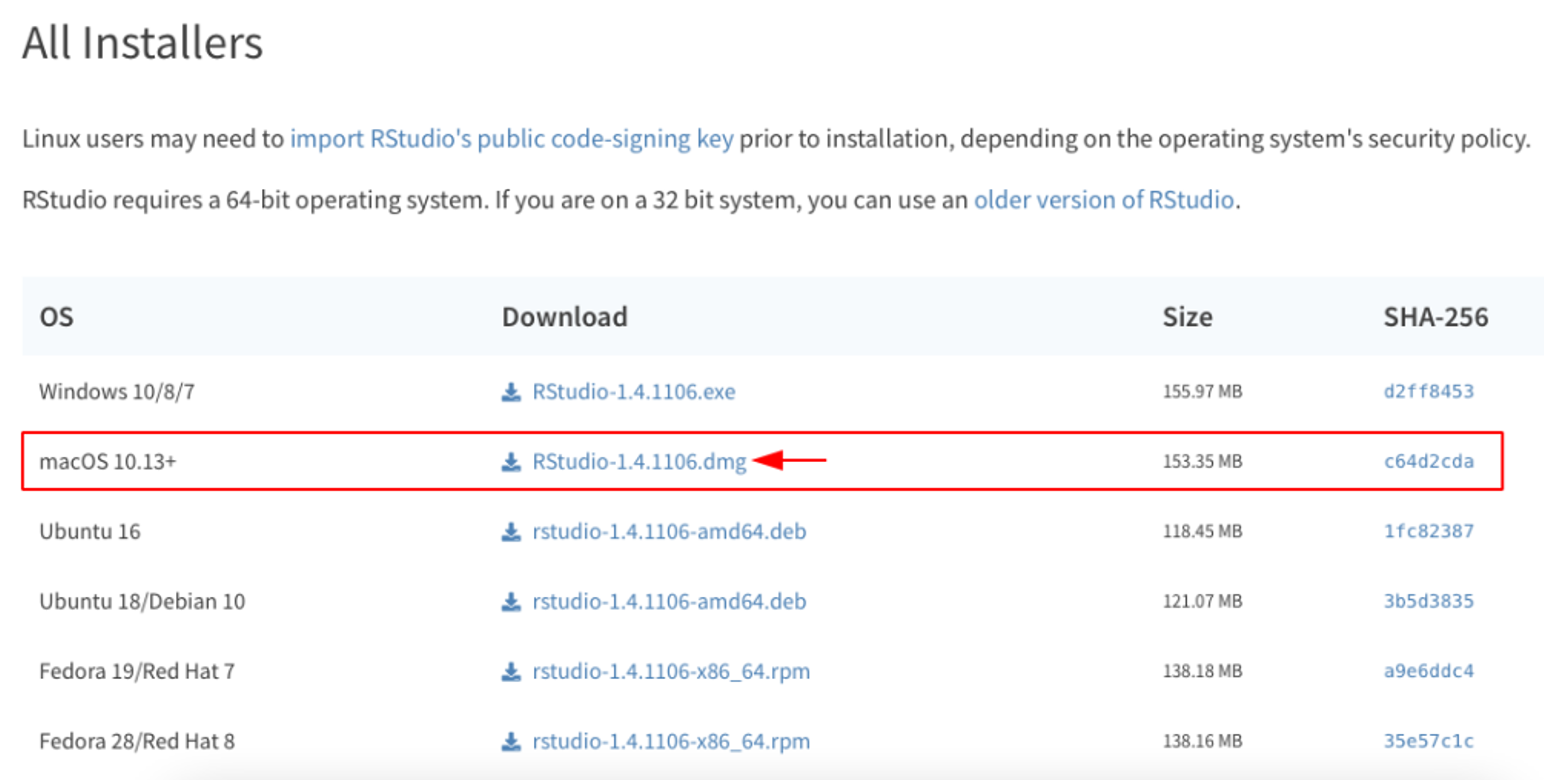 Download ตัวติดตั้ง macOS 10.13+ .dmg สำหรับ RStudio
- เมื่อการดาวน์โหลดเสร็จสมบูรณ์ ให้เปิดตัวติดตั้งซึ่งมักจะอยู่ในโฟลเดอร์ Download ของคุณ และลากและวางไอคอน RStudio ไปยังโฟลเดอร์ Application ของคุณ
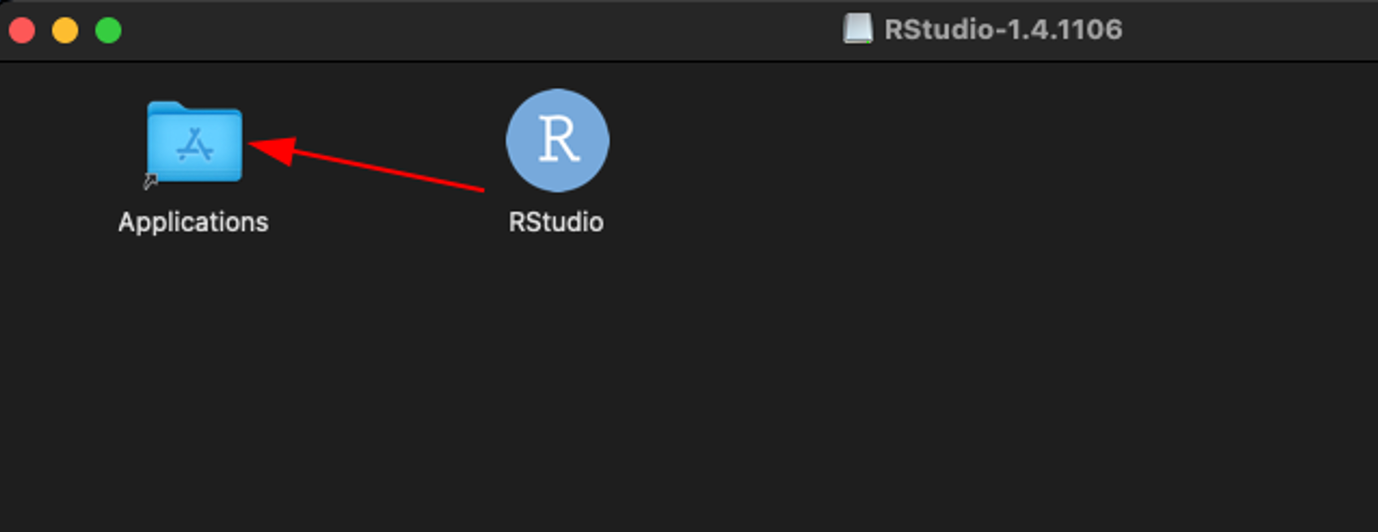 ลากและวาง RStudio ลงในโฟลเดอร์ Applications ของคุณ
- ในการเปิด RStudio ให้ไปที่โฟลเดอร์ Applications และดับเบิลคลิกที่ไอคอน RStudio เมื่อมีการถามว่าคุณต้องการเปิด Application ที่ดาวน์โหลดจากอินเทอร์เน็ตหรือไม่ ให้คลิก Open
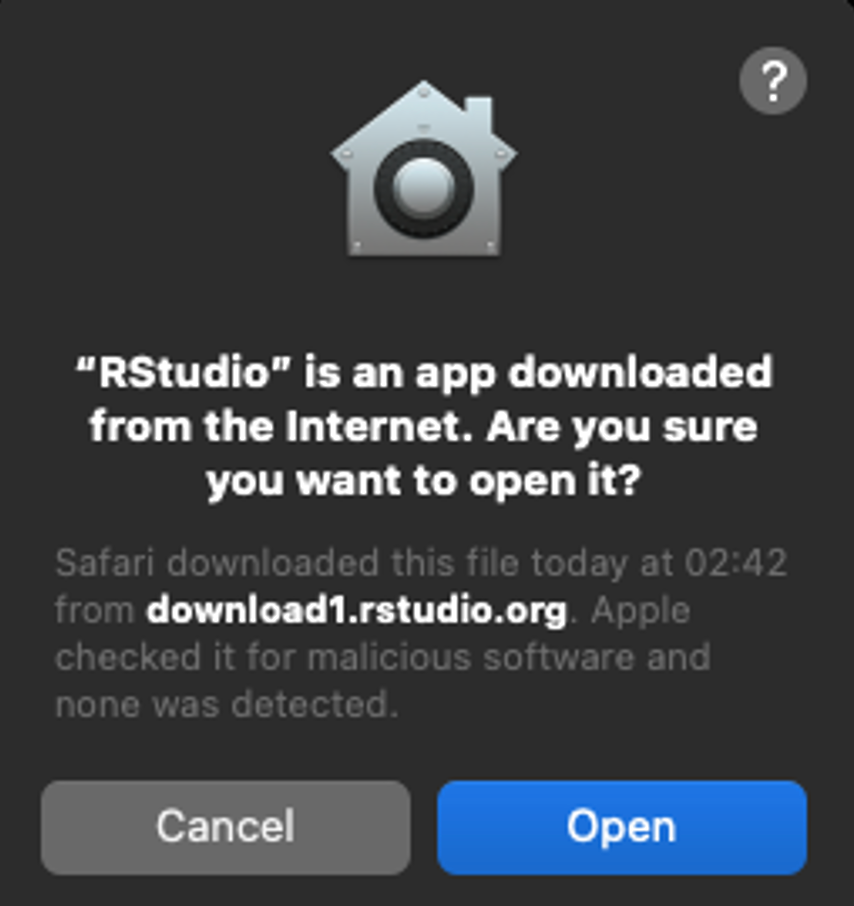 เปิด RStudio จากโฟลเดอร์ Applications ของคุณ
- เมื่อมีการขออนุญาตให้ Enable Automated Crash Reporting ให้คลิก Yes
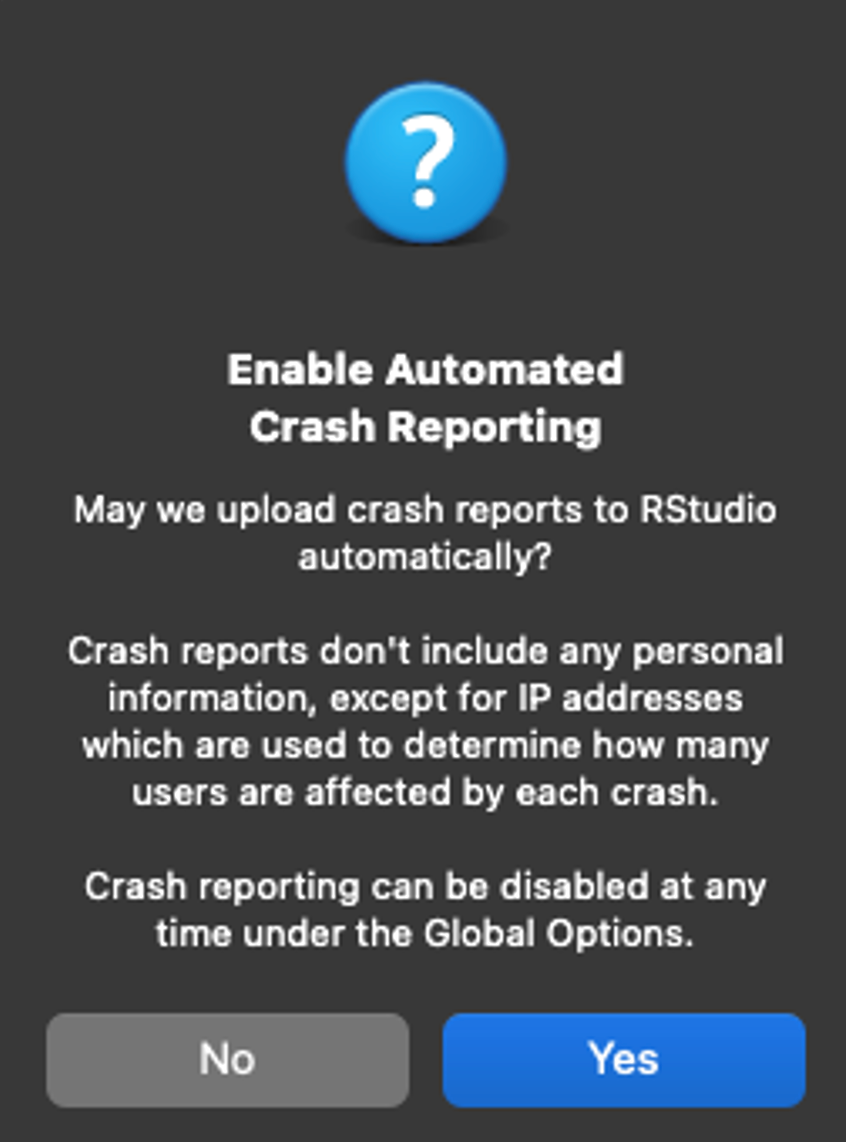 เลือกว่าจะเปิดใช้งาน Automated Crash Reporting หรือไม่
เท่านี้ก็เสร็จแล้ว เราเพิ่งติดตั้ง R และ RStudio บน macOS ตอนนี้คุณพร้อมที่จะเขียนโค้ดที่เจ๋งใน R แล้ว
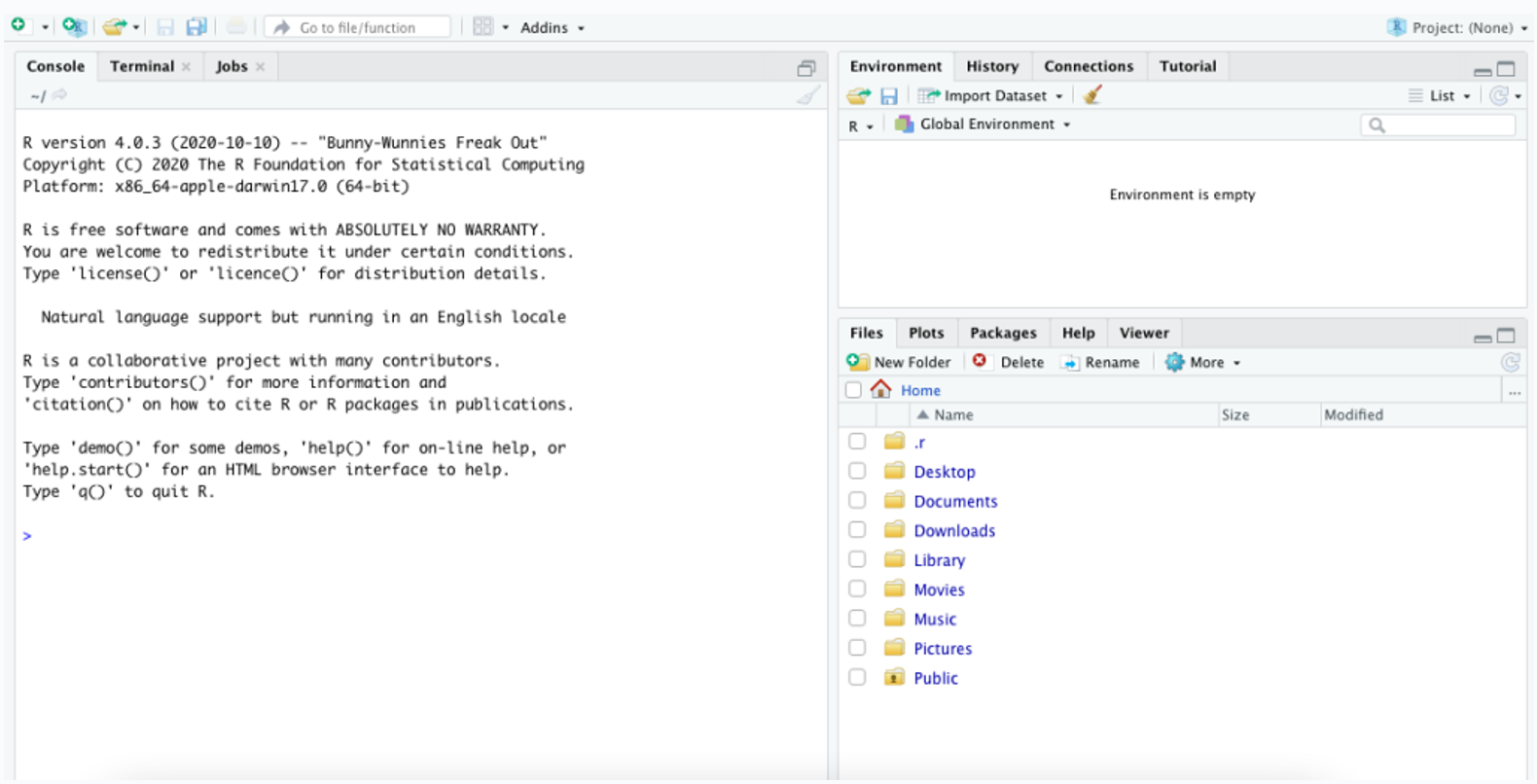 RStudio ทำงานสำเร็จบน macOS
ติดตั้ง R และ RStudio บน Linux
ใน Linux เรามี Distribution จำนวนมาก แต่ทั้งหมดนี้โดยพื้นฐานแล้วอิงจาก Linux สามสาขาหลัก: Debian (เช่น Ubuntu, Linux Mint, Pop OS ฯลฯ), Red Hat (เช่น Fedora, Cent OS, Suse Linux) และ Arch (เช่น Manjaro, Endeavors OS)
ติดตั้ง R และ RStudio บน Debian-based Distributions
การติดตั้ง R บน Debian และ Debian-based Distributions เป็นกระบวนการที่ตรงไปตรงมา ในคู่มือนี้ ฉันจะติดตั้ง R บน Ubuntu วิธีการติดตั้งควรเหมือนกันสำหรับ Ubuntu เวอร์ชันล่าสุดทั้งหมด
- ในการติดตั้ง R บน Ubuntu ให้เปิด Terminal และพิมพ์:
sudo apt -y install r-base
- ในการติดตั้ง RStudio บน Ubuntu ให้เปิดเบราว์เซอร์และไปที่ เว็บไซต์ RStudio Desktop เลื่อนลงไปที่ส่วน All Installers และเลือก Ubuntu 18/Debian 10 .deb Package
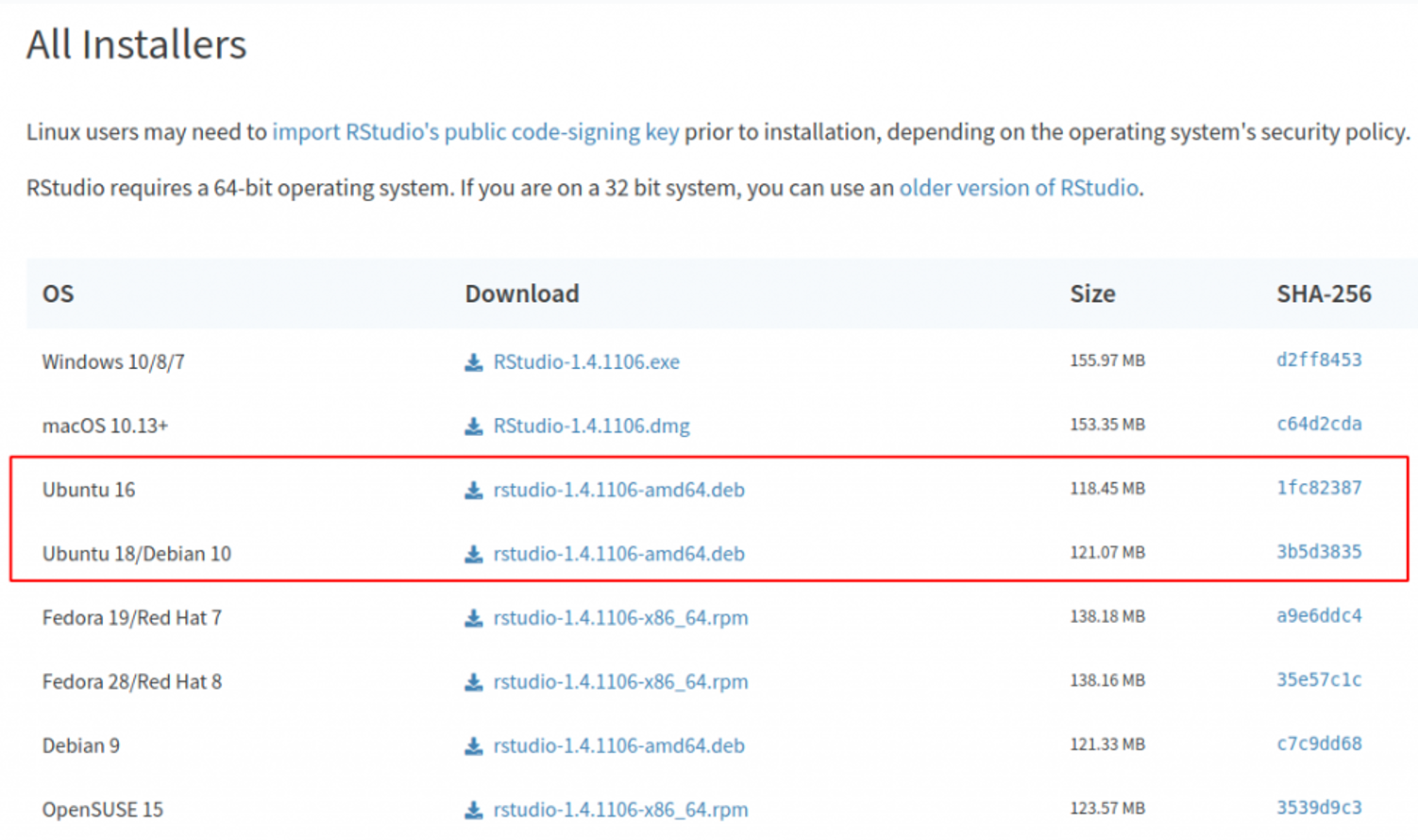 เลือก Ubuntu 18/Debian 10 .deb Package
- เมื่อมีข้อความขึ้นมา ให้เลือก Save เพื่อ Download ไฟล์บนคอมพิวเตอร์ของคุณ
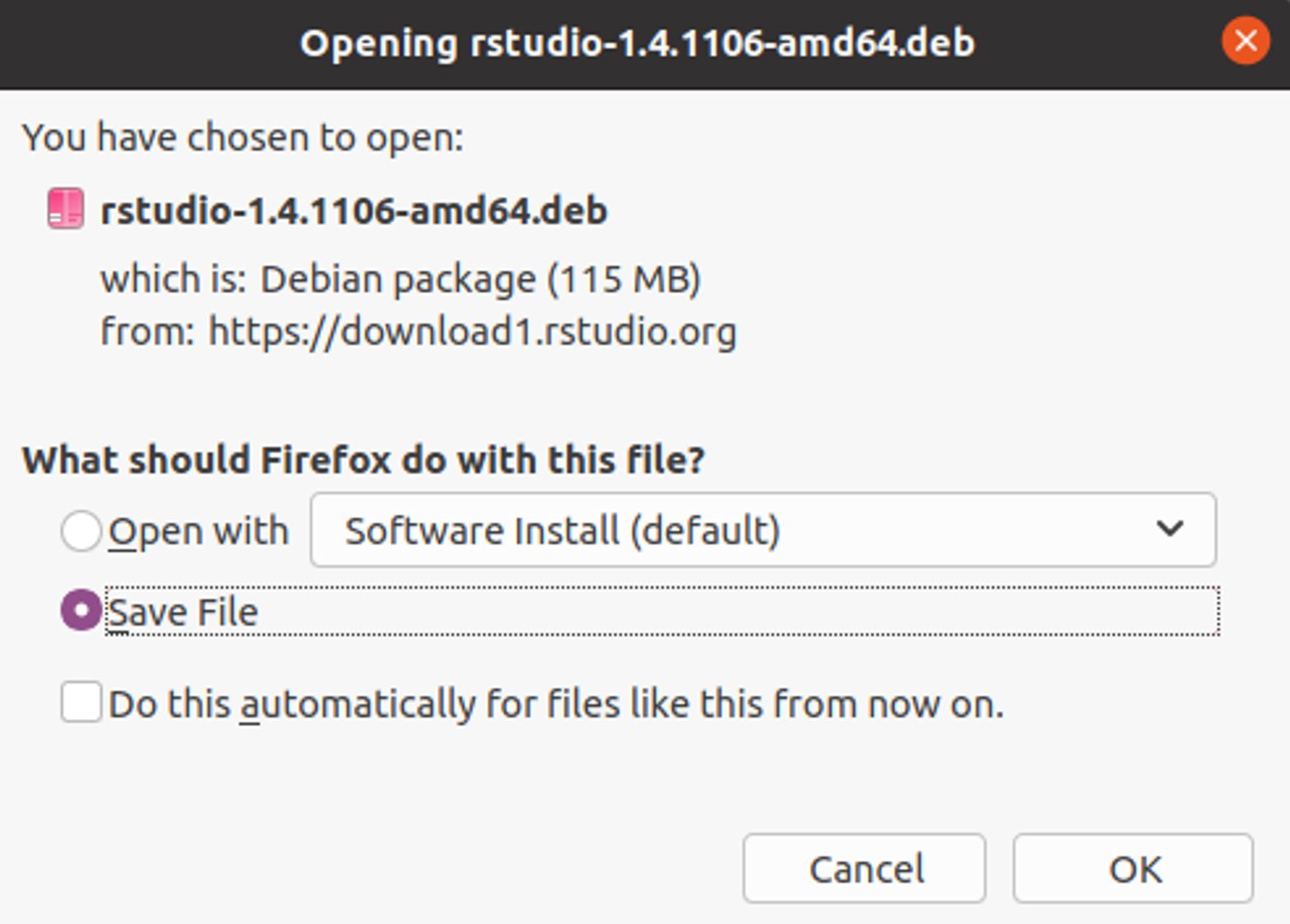 บันทึกไฟล์ RStudio .deb ลงในคอมพิวเตอร์ของคุณ
- ไปที่โฟลเดอร์ Download ของคุณ คลิกขวาและเลือกตัวเลือก Open in Terminal หรือคุณสามารถไปยังโฟลเดอร์ Download โดยใช้ cd ~/download ใน Terminal
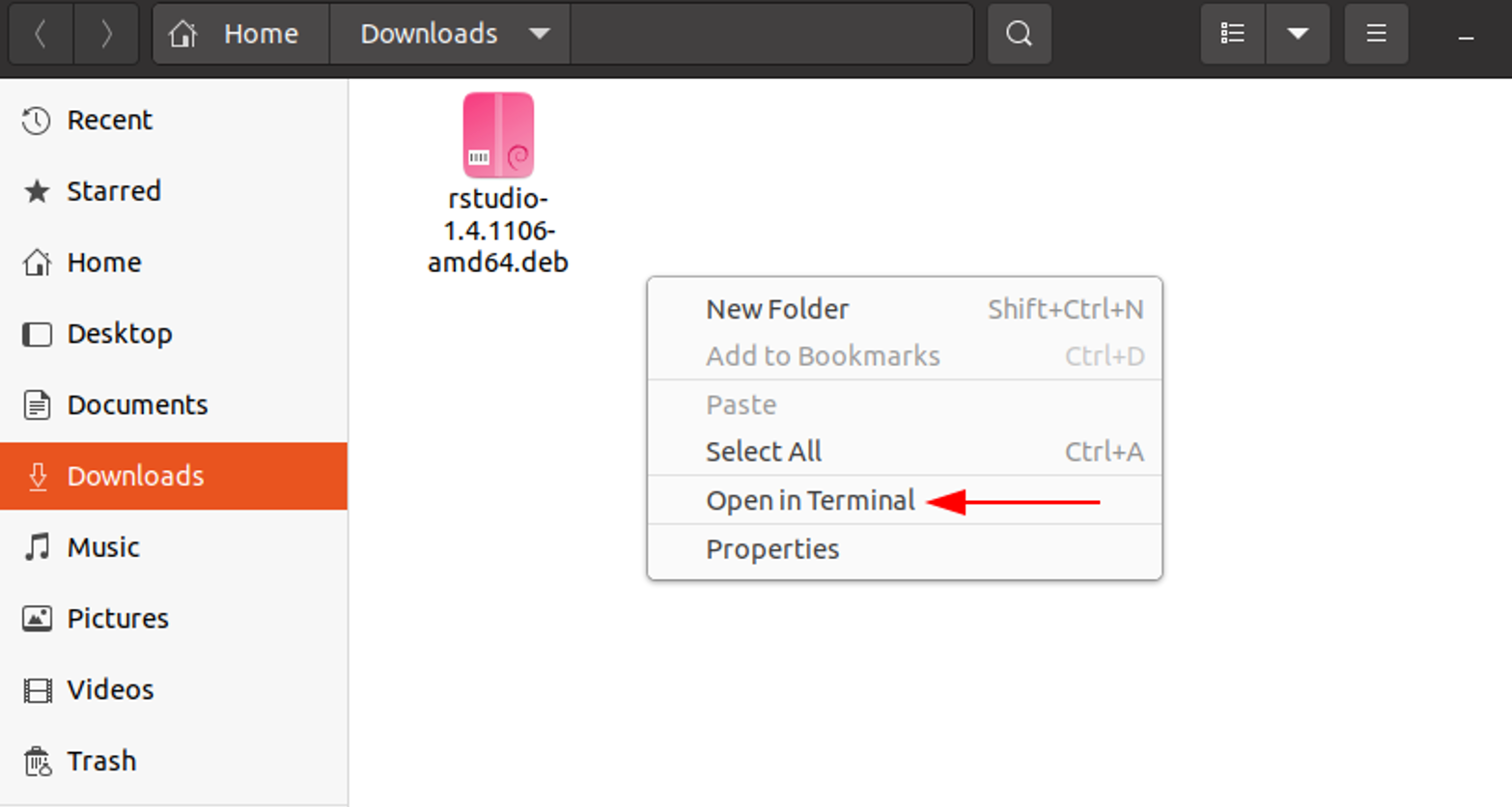 ไปที่โฟลเดอร์ Downloads ของคุณและเปิด Terminal
- ในการติดตั้ง RStudio .deb Package ให้พิมพ์คำสั่งต่อไปนี้ใน Terminal และใช้ปุ่ม Tab บนแป้นพิมพ์ของคุณเพื่อเติมชื่อไฟล์ให้สมบูรณ์โดยอัตโนมัติ
sudo dpkg -i rstudio<Hit Tab Key>
- หากตัวติดตั้งบ่นเกี่ยวกับ Dependencies ที่หายไป ให้พิมพ์คำสั่งต่อไปนี้ใน Terminal:
sudo apt --fix-broken install
หรือคุณสามารถใช้คำสั่งต่อไปนี้เพื่อแก้ไข Dependencies ที่เสียได้:
sudo apt -f install
- ในการเปิด RStudio ให้ค้นหา Application ใน App Launcher ของคุณหรือพิมพ์ใน Terminal:
rstudio
เมื่อมีการขออนุญาตให้ Enable Automated Crash Reporting ให้คลิก Yes
เท่านี้ก็เสร็จแล้ว คุณเพิ่งติดตั้ง R และ RStudio บน Ubuntu
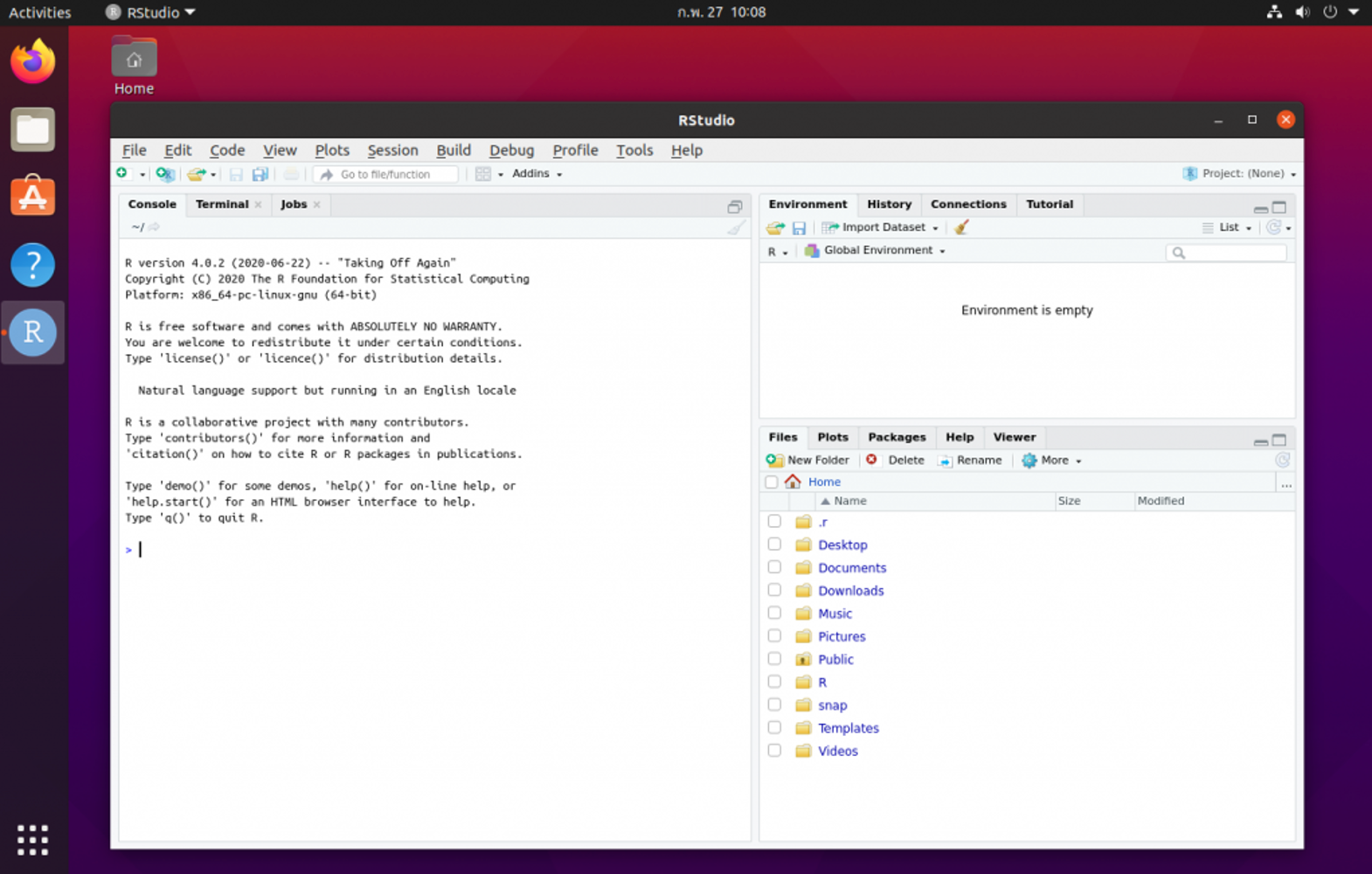 RStudio ทำงานสำเร็จบน Ubuntu Linux
ติดตั้ง R และ RStudio บน RPM-based Distributions
ทำตามคู่มือนี้หากคุณใช้ Linux Distribution ที่ใช้ RPM เช่น RHEL, Fedora, Cent OS ฯลฯ ในคู่มือนี้ ฉันจะใช้ Fedora
- ในการติดตั้ง R บน Fedora ให้เปิด Terminal และพิมพ์:
sudo yum install R
- ในการติดตั้ง RStudio บน Fedora ให้เปิดเบราว์เซอร์และไปที่ เว็บไซต์ RStudio Desktop เลื่อนลงไปที่ส่วน All Installers และเลือก Fedora 28/Red Hat 8 .rpm Package
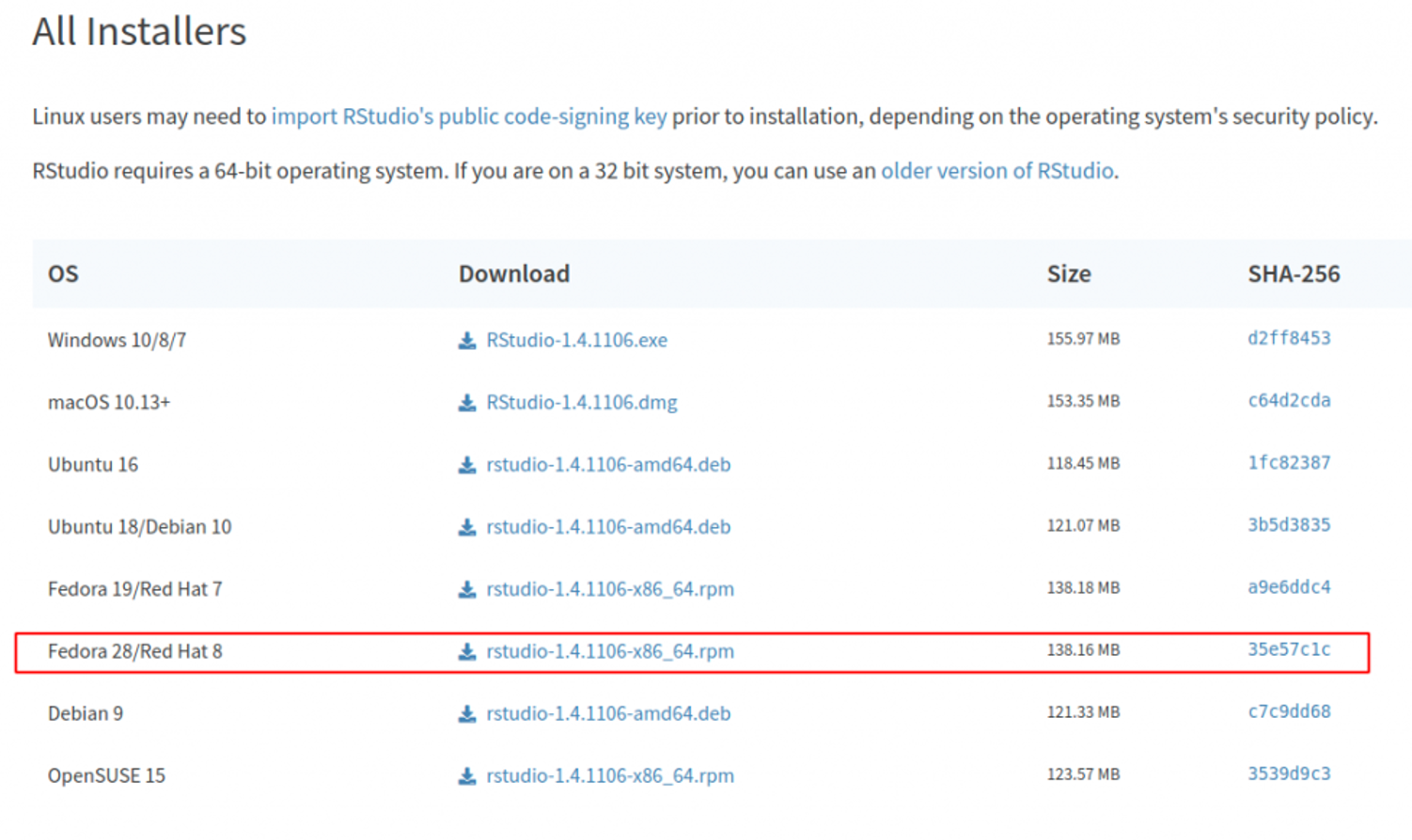 Download Fedora 28/Red Hat 8 .rpm Package
- เมื่อมีข้อความขึ้นมา ให้เลือก Save เพื่อ Download ไฟล์บนคอมพิวเตอร์ของคุณ ไปที่โฟลเดอร์ Download ของคุณและดับเบิลคลิกที่ไฟล์ .rpm ที่คุณเพิ่ง Download หน้าต่าง Software Manager จะเปิดขึ้น คลิก Install
 คลิก Install ในหน้าต่าง Software Manager
- เมื่อ RStudio Package ถูกติดตั้งแล้ว ให้คลิกปุ่ม Launch
 คลิก Launch หลังจากการติดตั้งเสร็จสมบูรณ์
เมื่อมีการขออนุญาตให้ Enable Automated Crash Reporting ให้คลิก Yes
ตอนนี้คุณพร้อมที่จะเขียนโค้ดใน R บนระบบปฏิบัติการที่ใช้ RPM แล้ว
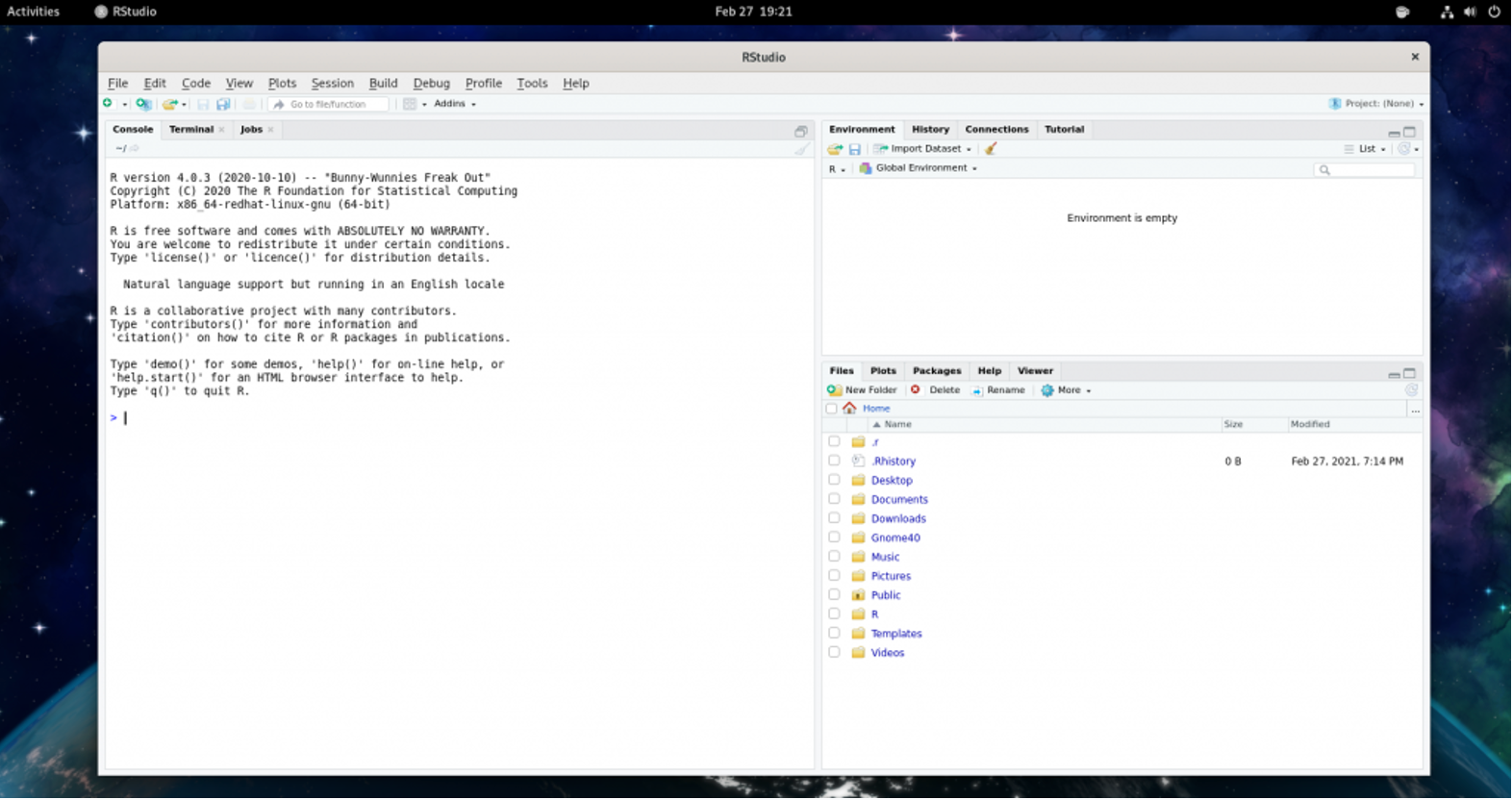 RStudio ทำงานสำเร็จบน Fedora
ติดตั้ง R และ RStudio บน Arch-based Distributions
ทำตามคู่มือนี้หากคุณใช้ Arch หรือ Arch-based Linux Distribution อื่นๆ ในคู่มือนี้ ฉันจะใช้ Manjaro
- ในการติดตั้งภาษา R บนระบบที่ใช้ Arch ให้เปิด Terminal และพิมพ์:
sudo pacman -S r
พิมพ์ Y เมื่อมีข้อความขอให้ดำเนินการติดตั้งต่อ
- ติดตั้ง RStudio IDE ในการติดตั้ง RStudio ให้พิมพ์ใน Terminal:
pamac build rstudio-desktop-bin
- เปิด RStudio จาก Application Launcher หรือพิมพ์ใน Terminal:
Rstudio-bin
เมื่อมีการขออนุญาตให้ Enable Automated Crash Reporting ให้คลิก Yes
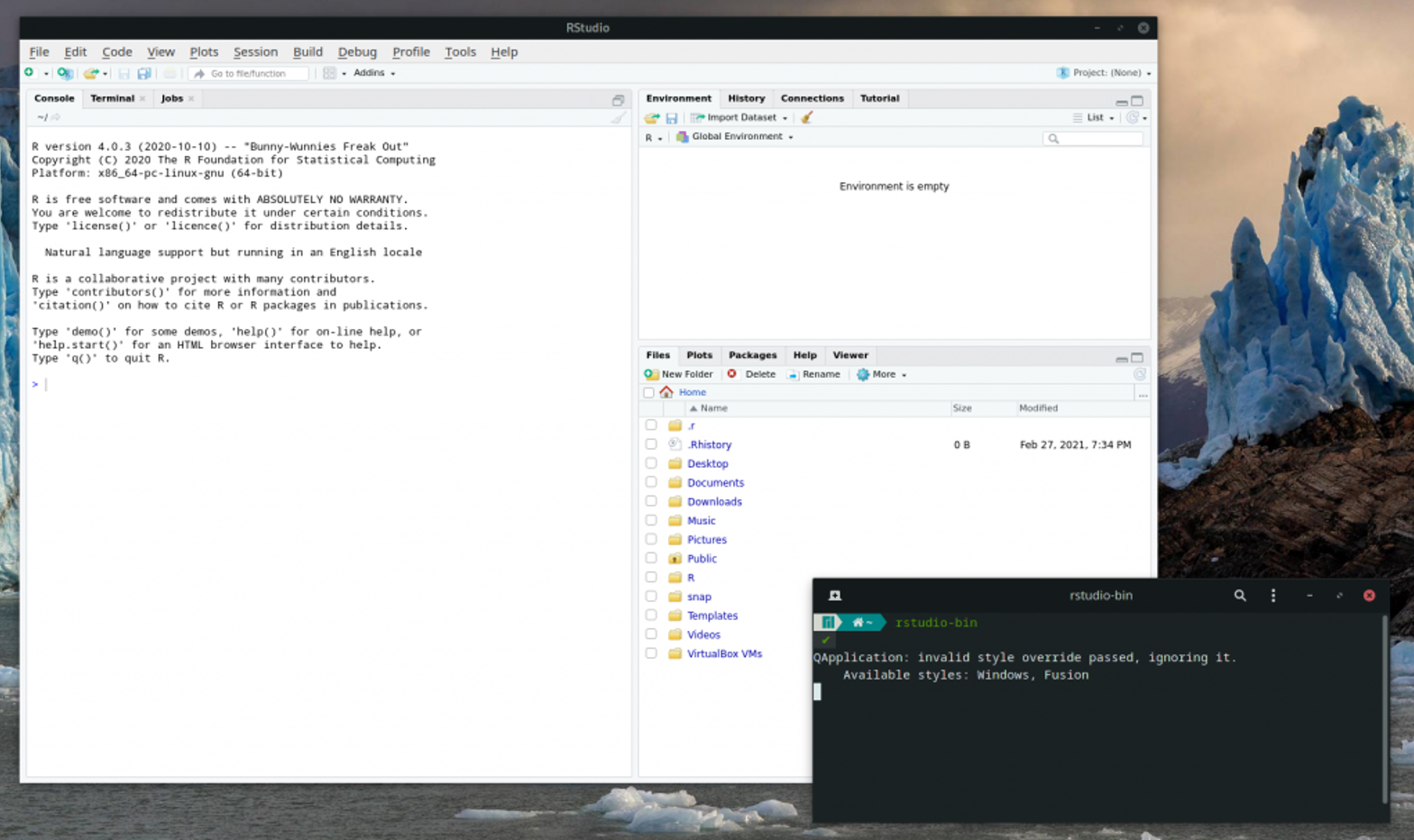 RStudio ทำงานสำเร็จบน Manjaro (Arch-based Distribution)
และเพียงเท่านี้ เราก็จัดการติดตั้ง R และ RStudio บน Arch-based Distribution ได้สำเร็จแล้ว
ติดตั้ง R และ RStudio บน UNIX [FreeBSD]
สำหรับ UNIX ฉันเลือก UNIX Distribution ที่ได้รับความนิยมมากที่สุด: FreeBSD ในคู่มือนี้ ฉันใช้ FreeBSD กับ GNOME Desktop Environment แต่ขั้นตอนการติดตั้งเดียวกันนี้ใช้ได้กับ Desktop Environment หรือ Window Manager อื่นๆ
- ติดตั้งภาษา R โดยเปิด Terminal สลับไปเป็นผู้ใช้ Root (su -) และพิมพ์:
pkg install r
เสร็จแล้ว ภาษา R ถูกติดตั้งบน FreeBSD แล้ว
- ติดตั้ง RStudio IDE บน FreeBSD ในการติดตั้ง RStudio ให้พิมพ์ใน Terminal ในฐานะ Root:
pkg install RStudio
หรือคุณสามารถ Build RStudio Package จาก freshports โดยรันคำสั่งต่อไปนี้ในฐานะ Root:
cd /usr/ports/devel/RStudio/ && make install clean
[Optional] RStudio ต้องการให้ /proc ถูก Mount ใน /etc/fstab ในการแก้ไข /etc/fstab ให้ใช้ Text Editor ee หรือติดตั้ง nano โดยใช้คำสั่งต่อไปนี้ในฐานะ Root:
pkg install nano
- ถัดไป ให้แก้ไข /etc/fstab:
nano /etc/fstab
- เพิ่มบรรทัดต่อไปนี้ลงในไฟล์ /etc/fstab:
proc /proc procfs rw 0 0
ไฟล์ /etc/fstab ของคุณควรมีลักษณะดังนี้หลังจากเพิ่มบรรทัดข้างต้น:
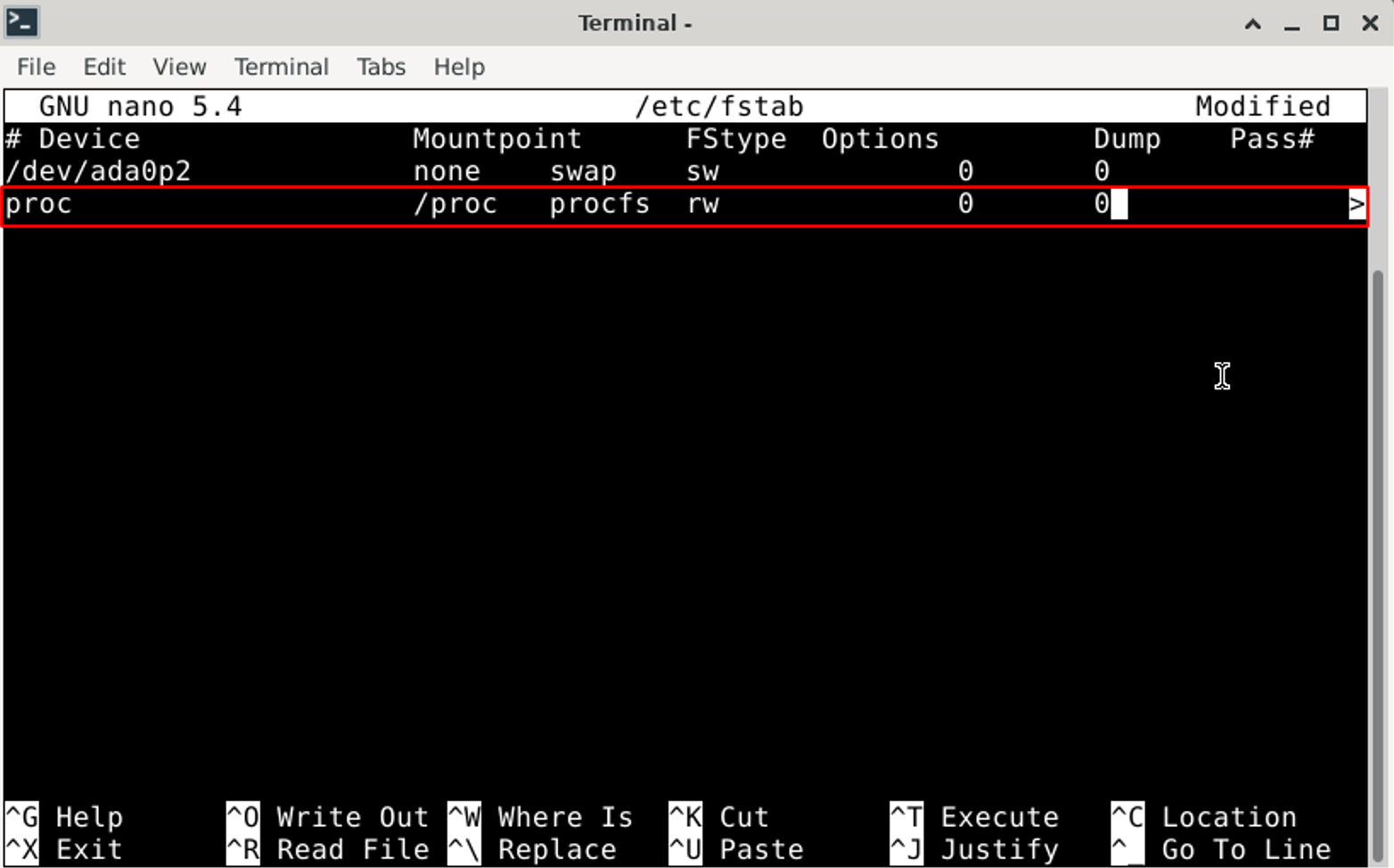 แก้ไข /etc/fstab เพื่อ Mount /proc บน FreeBSD
บันทึกและปิดไฟล์ fstab (กด Ctrl+X จากนั้นพิมพ์ Y เพื่อบันทึก)
- Mount /proc โดยรันคำสั่งต่อไปนี้:
mount /proc
- คุณสามารถเปิด RStudio โดยเปิด App หรือพิมพ์ใน Terminal:
rstudio
ตอนนี้คุณพร้อมที่จะเขียนโค้ดใน R บนระบบปฏิบัติการ FreeBSD แล้ว
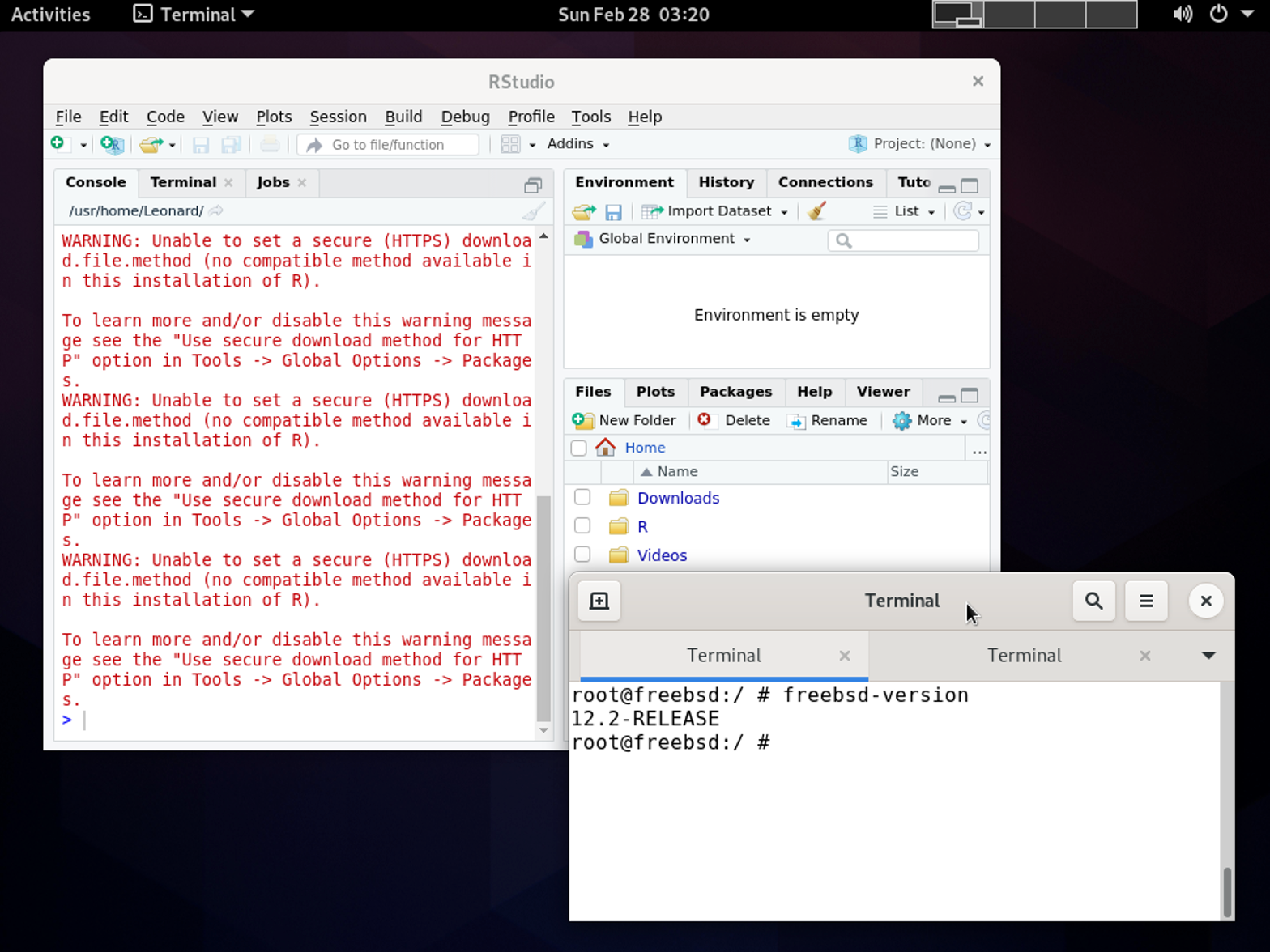 RStudio ทำงานสำเร็จบน FreeBSD
คำถามที่พบบ่อย
สรุป
ในบทความนี้ เราได้เรียนรู้วิธีการติดตั้ง R และ RStudio บน Windows, macOS, Linux และ UNIX [FreeBSD]
การติดตั้ง R และ RStudio บนระบบปฏิบัติการใดก็ตามนั้นตรงไปตรงมาและใช้เวลาเพียง 5-10 นาที พร้อมที่จะเริ่มวิเคราะห์ข้อมูลหรือยัง เรียนรู้วิธีการ คำนวณ Standard Deviation ใน R เพื่อเริ่มต้นการวิเคราะห์ข้อมูลของคุณ