การคำนวณ Standard Deviation ใน Excel เป็นสิ่งสำคัญสำหรับการวัดความแปรปรวนและการกระจายของข้อมูล Excel มีฟังก์ชัน Standard Deviation หลายตัว ได้แก่ STDEV.S สำหรับข้อมูล Sample (ใช้บ่อยที่สุด), STDEV.P สำหรับข้อมูล Population และฟังก์ชันเวอร์ชันเก่า STDEV/STDEVP คู่มือฉบับสมบูรณ์นี้ครอบคลุมสูตร Standard Deviation ทั้งหมดใน Excel เวลาที่ควรใช้แต่ละฟังก์ชัน และตัวอย่างทีละขั้นตอนพร้อมการตีความผล
ใช้ =STDEV.S(range) สำหรับ Sample Standard Deviation หรือ =STDEV.P(range) สำหรับ Population Standard Deviation ดาวน์โหลดไฟล์ Excel ฝึกปฏิบัติจากแถบด้านข้างเพื่อทำตามตัวอย่างจริง
ตารางอ้างอิงด่วน: สูตร Standard Deviation ใน Excel
| ฟังก์ชัน | ใช้สำหรับ | Syntax | ตัวอย่าง |
|---|---|---|---|
| STDEV.S | Sample (ใช้บ่อยที่สุด) | =STDEV.S(range) | =STDEV.S(A2:A50) |
| STDEV.P | Population | =STDEV.P(range) | =STDEV.P(A2:A50) |
| STDEVA | Sample + logical values | =STDEVA(range) | =STDEVA(A2:A50) |
| STDEVPA | Population + logical values | =STDEVPA(range) | =STDEVPA(A2:A50) |
ใช้ STDEV.S ใน 95% ของกรณี - เป็นตัวเลือกที่ถูกต้องเมื่อทำงานกับข้อมูล Sample จาก Population ที่ใหญ่กว่า
หากคุณไม่แน่ใจเกี่ยวกับความแตกต่างระหว่าง Population และ Sample Standard Deviation อ่านคู่มือนั้นก่อนเพื่อทำความเข้าใจว่าสูตรใดเหมาะกับข้อมูลของคุณ
ทำความเข้าใจสูตร Standard Deviation
Standard Deviation วัดว่าค่าแต่ละค่าเบียงเบนจาก Mean (ค่าเฉลี่ย) มากน้อยเพียงใด มีสูตรที่แตกต่างกัน 2 แบบขึ้นอยู่กับว่าข้อมูลของคุณเป็น:
- Sample (n) - ชุดข้อมูลย่อยจาก Population ที่ใหญ่กว่า
- Population (N) - กลุ่มทั้งหมดที่คุณกำลังศึกษา
สูตร Population Standard Deviation
Population Standard Deviation (σ) ใช้เมื่อคุณมีข้อมูลทั้งหมดของ Population:
โดยที่:
- σ = Population Standard Deviation
- Σ = ผลรวมของพจน์ต่อไปนี้
- xi = แต่ละค่าในชุดข้อมูล
- μ = Population Mean
- N = จำนวนค่าทั้งหมดใน Population
สูตร Sample Standard Deviation
Sample Standard Deviation (s) ใช้เมื่อคุณมีข้อมูลจากSample ของ Population ที่ใหญ่กว่า:
โดยที่:
- s = Sample Standard Deviation
- Σ = ผลรวมของพจน์ต่อไปนี้
- xi = แต่ละค่าใน Sample
- x̄ = Sample Mean
- n-1 = degrees of freedom (Bessel's Correction)
ความแตกต่างสำคัญคือการหารด้วย n-1 แทนที่จะเป็น N เพื่อแก้ไข bias เมื่อประมาณค่า Population Parameters จากข้อมูล Sample
วิธีคำนวณ Population Standard Deviation ใน Excel
Excel มีฟังก์ชัน 2 ตัวสำหรับคำนวณ Population Standard Deviation:
ฟังก์ชัน STDEV.P
ฟังก์ชัน STDEV.P คำนวณ Population Standard Deviation และจะเพิกเฉยข้อความและ logical values (TRUE/FALSE) โดยอัตโนมัติ
Syntax:
=STDEV.P(number1, [number2], ...)
ตัวอย่าง:
สมมติคุณมีข้อมูลของ Population ทั้งหมดใน cells C2:C11 นี่คือวิธีคำนวณ Population Standard Deviation ทีละขั้นตอน:
ขั้นตอนที่ 1: เข้าถึง Insert Function dialog โดยคลิกปุ่ม "fx" หรือกด Shift+F3
ขั้นตอนที่ 2: พิมพ์ "STDEV.P" ใน search field และคลิก Go จากนั้นเลือก STDEV.P จากรายการ:
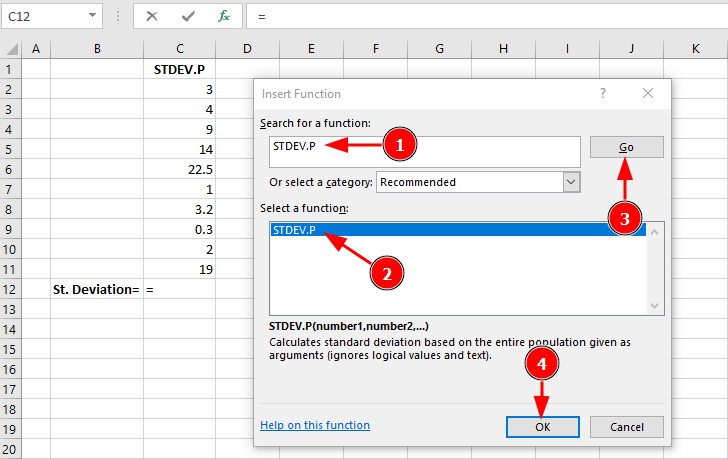 การค้นหาและเลือกฟังก์ชัน STDEV.P ใน Excel
ขั้นตอนที่ 3: ใน Function Arguments dialog เลือก data range ของคุณ (C2:C11):
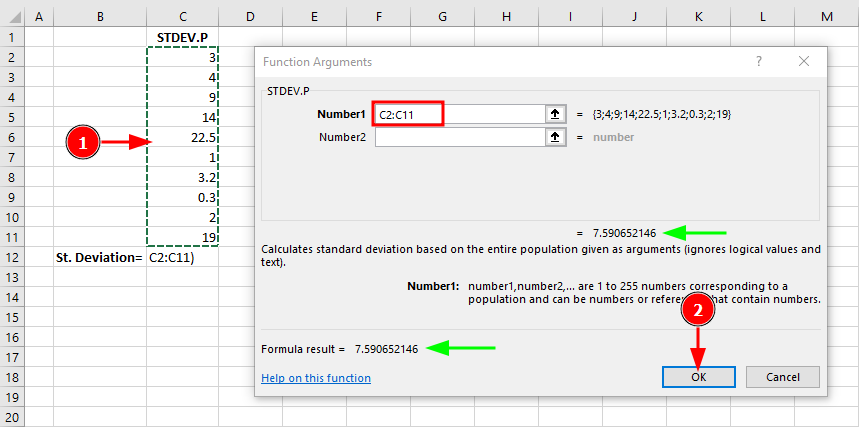 หน้าต่าง Function Arguments ของ STDEV.P พร้อม data range และผลลัพธ์
ขั้นตอนที่ 4: คลิก OK เพื่อดูผลลัพธ์สุดท้าย:
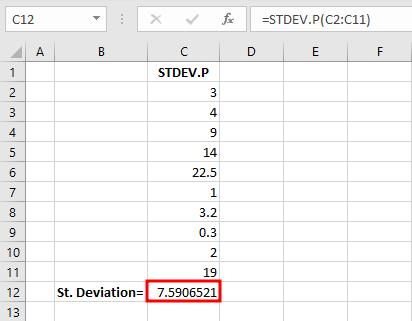 การคำนวณ STDEV.P ที่สำเร็จแสดง Population Standard Deviation
ฟังก์ชันส่งคืนค่า 7.59 เป็น Population Standard Deviation แสดงให้เห็นว่าค่าต่างๆ กระจายออกจาก Mean มากน้อยเพียงใด
ฟังก์ชัน STDEVPA
ฟังก์ชัน STDEVPA ก็คำนวณ Population Standard Deviation เช่นกัน แต่รวมข้อความและ logical values ด้วย:
- Text และ FALSE = 0
- TRUE = 1
Syntax:
=STDEVPA(value1, [value2], ...)
ตัวอย่าง:
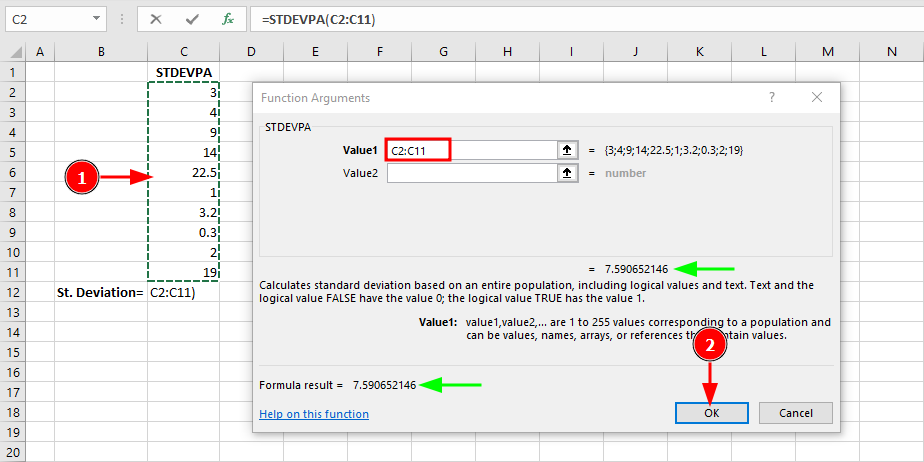 ฟังก์ชัน STDEVPA รวม logical values และข้อความในการคำนวณ
ใช้ STDEVPA เมื่อชุดข้อมูลของคุณมี logical values ที่ต้องการนับในการคำนวณโดยเจตนา ในตัวอย่างนี้เนื่องจากชุดข้อมูลมีเฉพาะตัวเลข STDEVPA จึงคืนผลลัพธ์เดียวกับ STDEV.P (7.59)
วิธีคำนวณ Sample Standard Deviation ใน Excel
สำหรับสถานการณ์จริงส่วนใหญ่ คุณกำลังทำงานกับ Sample (ไม่ใช่ Population ทั้งหมด) Excel มีฟังก์ชัน 2 ตัวสำหรับ Sample Standard Deviation:
ฟังก์ชัน STDEV.S (ใช้บ่อยที่สุด)
ฟังก์ชัน STDEV.S คำนวณ Sample Standard Deviation และเป็นฟังก์ชันที่ใช้บ่อยที่สุด จะเพิกเฉยข้อความและ logical values
Syntax:
=STDEV.S(number1, [number2], ...)
ตัวอย่าง:
นี่คือวิธีคำนวณ Sample Standard Deviation โดยใช้ชุดข้อมูลเดียวกัน (C2:C11) ซึ่งตอนนี้เป็น Sample จาก Population ที่ใหญ่กว่า:
ขั้นตอนที่ 1: เข้าถึง Insert Function dialog และค้นหา "STDEV.S":
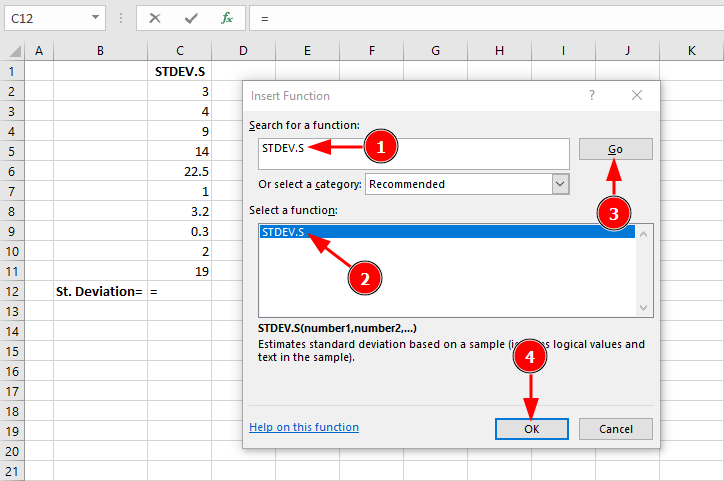 การเลือกฟังก์ชัน STDEV.S สำหรับ Sample Standard Deviation
ขั้นตอนที่ 2: ใน Function Arguments dialog เลือก data range ของคุณ:
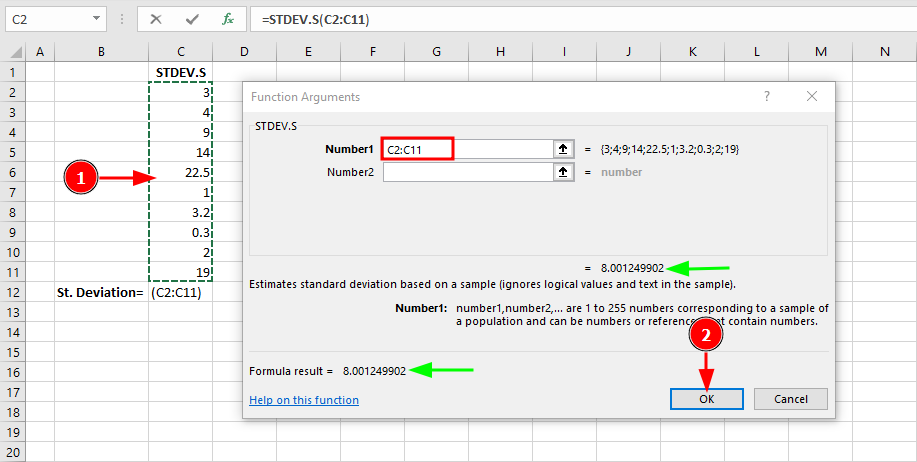 STDEV.S คืนค่า 8.00 (สูงกว่า STDEV.P เนื่องจาก Bessel's Correction n-1)
สังเกตว่าผลลัพธ์คือ 8.00 สำหรับ Sample Standard Deviation เทียบกับ 7.59 สำหรับ Population Standard Deviation ความแตกต่างนี้เกิดจาก Bessel's Correction (การหารด้วย n-1 แทนที่จะเป็น N) ซึ่งให้การประมาณที่ไม่มี bias เมื่อทำงานกับข้อมูล Sample
นี่คือตัวเลือกเริ่มต้นสำหรับการวิเคราะห์ทางสถิติส่วนใหญ่เมื่อทำงานกับข้อมูล Sample
ฟังก์ชัน STDEVA
ฟังก์ชัน STDEVA คำนวณ Sample Standard Deviation แต่รวมข้อความและ logical values ด้วย:
- Text และ FALSE = 0
- TRUE = 1
Syntax:
=STDEVA(value1, [value2], ...)
ตัวอย่าง:
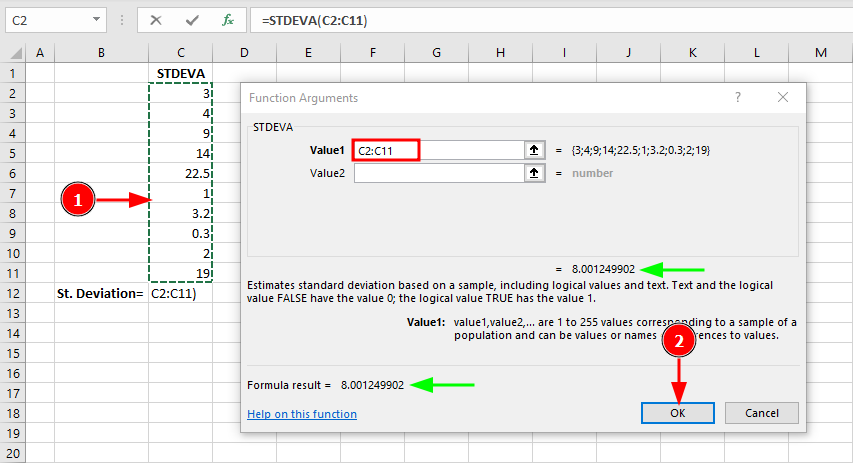 ฟังก์ชัน STDEVA รวม logical values และข้อความในการคำนวณ Sample Standard Deviation
ใช้ STDEVA เมื่อคุณต้องการรวม logical values ในการคำนวณโดยเฉพาะเท่านั้น ในตัวอย่างนี้ที่มีข้อมูลเป็นตัวเลขล้วนๆ STDEVA คืนผลลัพธ์เดียวกับ STDEV.S (8.00)
ฟังก์ชัน Standard Deviation เวอร์ชันเก่า
Excel ยังมีฟังก์ชันรุ่นเก่าเพื่อความเข้ากันได้แบบย้อนหลัง:
| ฟังก์ชันเวอร์ชันเก่า | ฟังก์ชันสมัยใหม่ที่เทียบเท่า | Use Case |
|---|---|---|
| STDEV | STDEV.S | Sample Standard Deviation |
| STDEVP | STDEV.P | Population Standard Deviation |
คำแนะนำ: ใช้ฟังก์ชันสมัยใหม่เสมอ (STDEV.S, STDEV.P) เพราะจะชัดเจนกว่าว่าคุณกำลังคำนวณ Sample หรือ Population Standard Deviation
ควรใช้ฟังก์ชัน Standard Deviation ตัวไหน?
นี่คือคู่มือการตัดสินใจอย่างรวดเร็ว:
ใช้ STDEV.S เมื่อ:
- ทำงานกับ Sample จาก Population ที่ใหญ่กว่า (กรณีที่พบบ่อยที่สุด)
- ทำการสำรวจ การทดลอง หรือการศึกษาการสุ่มตัวอย่าง
- คุณมีชุดข้อมูลย่อยที่เป็นตัวแทนของกลุ่มที่ใหญ่กว่า
- ตัวอย่าง: คะแนนสอบจากนักเรียน 30 คนจากนักเรียนทั้งหมด 500 คน
ใช้ STDEV.P เมื่อ:
- คุณมีข้อมูลสำหรับ Population ทั้งหมด
- ชุดข้อมูลของคุณรวมสมาชิกทุกคนในกลุ่ม
- ตัวอย่าง: คะแนนสอบสำหรับนักเรียนทั้งหมด 30 คนในชั้นเรียนที่สมบูรณ์
ใช้ STDEVPA/STDEVA เมื่อ:
- ชุดข้อมูลของคุณมีค่า TRUE/FALSE หรือข้อความโดยเจตนา
- คุณต้องการให้ค่าเหล่านี้ถูกนับเป็น 1 และ 0 ตามลำดับ
กฎทั่วไป: หากคุณไม่แน่ใจ ใช้ STDEV.S (Sample) เป็นตัวเลือกที่อนุรักษ์นิยมทางสถิติและเหมาะสมสำหรับการวิเคราะห์ส่วนใหญ่
ตัวอย่างทีละขั้นตอน: การคำนวณ Standard Deviation
มาดูตัวอย่างที่สมบูรณ์ของการคำนวณ Standard Deviation สำหรับข้อมูลยอดขายรายเดือน
ชุดข้อมูล: ตัวเลขยอดขายรายเดือน (หน่วยพัน) สำหรับ 12 เดือน
| เดือน | ยอดขาย |
|---|---|
| ม.ค. | 45 |
| ก.พ. | 52 |
| มี.ค. | 48 |
| เม.ย. | 61 |
| พ.ค. | 55 |
| มิ.ย. | 49 |
| ก.ค. | 58 |
| ส.ค. | 63 |
| ก.ย. | 51 |
| ต.ค. | 47 |
| พ.ย. | 54 |
| ธ.ค. | 59 |
ขั้นตอนที่ 1: ใส่ข้อมูลของคุณใน Excel (cells B2:B13)
ขั้นตอนที่ 2: คำนวณ Mean โดยใช้ =AVERAGE(B2:B13)
ผลลัพธ์: 53.5
ขั้นตอนที่ 3: คำนวณ Sample Standard Deviation โดยใช้ =STDEV.S(B2:B13)
ผลลัพธ์: 5.9
การตีความผล: ยอดขายรายเดือนเฉลี่ยคือ 53.5 พัน โดยมี Standard Deviation 5.9 พัน ซึ่งหมายความว่าเดือนส่วนใหญ่อยู่ภายในประมาณ 6 พันจากค่าเฉลี่ย (ประมาณระหว่าง 47.6 ถึง 59.4 พัน)
ฟังก์ชันทางสถิติที่เกี่ยวข้องใน Excel
VAR.S และ VAR.P (Variance)
Variance คือกำลังสองของ Standard Deviation Excel มีฟังก์ชัน Variance ที่ทำงานคล้ายกัน:
=VAR.S(number1, [number2], ...)  // Sample Variance
=VAR.P(number1, [number2], ...)  // Population Variance
ความสัมพันธ์: Standard Deviation = √Variance
เรียนรู้เพิ่มเติมเกี่ยวกับ Variance และสถิติเชิงพรรณนาอื่นๆ ใน Excel
AVEDEV (Average Deviation)
ฟังก์ชัน AVEDEV คำนวณค่าเฉลี่ยของค่าเบียงเบนสัมบูรณ์จาก Mean:
=AVEDEV(number1, [number2], ...)
คล้ายกับ Standard Deviation ค่า Average Deviation ที่สูงบ่งบอกถึงการกระจายสูงรอบ Mean ในขณะที่ค่าต่ำบ่งบอกถึงการกระจายต่ำ แตกต่างจาก Standard Deviation ที่ยกกำลังสองของค่าเบียงเบน AVEDEV ใช้ค่าสัมบูรณ์ทำให้ไม่ไวต่อค่าผิดปกติมากนัก
การตีความผลลัพธ์ Standard Deviation
การทำความเข้าใจว่าค่า Standard Deviation ของคุณหมายความว่าอย่างไร:
Standard Deviation ขนาดเล็ก (ใกล้ 0):
- จุดข้อมูลจับกลุ่มแน่นรอบ Mean
- ความแปรปรวนต่ำ
- ค่ามีความสม่ำเสมอและคาดการณ์ได้
- ตัวอย่าง: SD = 2 สำหรับคะแนนสอบเฉลี่ย 85 หมายความว่าคะแนนส่วนใหญ่อยู่ระหว่าง 83-87
Standard Deviation ขนาดใหญ่:
- จุดข้อมูลกระจายออกจาก Mean
- ความแปรปรวนสูง
- ค่ามีความสม่ำเสมอน้อยกว่า
- ตัวอย่าง: SD = 15 สำหรับคะแนนสอบเฉลี่ย 85 หมายความว่าคะแนนมีช่วงกว้าง (70-100)
ในการแจกแจงปกติ:
- ~68% ของค่าอยู่ภายใน 1 Standard Deviation จาก Mean
- ~95% ของค่าอยู่ภายใน 2 Standard Deviations
- ~99.7% ของค่าอยู่ภายใน 3 Standard Deviations
สำหรับข้อมูลเพิ่มเติมเกี่ยวกับ Measures of Central Tendency และการกระจาย ดูคู่มือของเราเกี่ยวกับ การคำนวณ Mean, Median และ Mode
ข้อผิดพลาดที่พบบ่อยที่ควรหลีกเลี่ยง
1. ใช้ STDEV.P สำหรับข้อมูล Sample
- สิ่งนี้ประมาณค่าความแปรปรวนใน Sample ของคุณต่ำไป
- ใช้ STDEV.S เสมอเมื่อทำงานกับ Samples
2. รวม headers ใน range ของคุณ
- STDEV.S จะคืนค่า error หาก text headers ถูกรวมอยู่ด้วย
- เลือกเฉพาะ cells ที่มีข้อมูลตัวเลข
3. ผสม Sample และ Population formulas
- ต้องสม่ำเสมอ: ข้อมูล Sample ต้องใช้สูตร Sample ตลอดการวิเคราะห์ของคุณ
4. เพิกเฉยค่าผิดปกติ
- ค่าที่สุดขั้วมีผลต่อ Standard Deviation อย่างมาก
- พิจารณาลบค่าผิดปกติหรือใช้ Median/IQR สำหรับข้อมูลที่เบ้
คำถามที่พบบ่อย
สรุป
การคำนวณ Standard Deviation ใน Excel เป็นเรื่องตรงไปตรงมาเมื่อคุณเข้าใจว่าควรใช้ฟังก์ชันใด สำหรับการวิเคราะห์ส่วนใหญ่ที่เกี่ยวข้องกับข้อมูล Sample STDEV.S เป็นฟังก์ชันหลักของคุณ ในขณะที่ STDEV.P สงวนไว้สำหรับชุดข้อมูล Population ที่สมบูรณ์
การทำความเข้าใจ Standard Deviation เป็นสิ่งสำคัญสำหรับการวิเคราะห์ความแปรปรวนในข้อมูลของคุณและเป็นรากฐานสำหรับการวิเคราะห์ทางสถิติขั้นสูงยิ่งขึ้น เมื่อรวมกับ Mean, Median และ Mode Standard Deviation ให้ภาพรวมที่สมบูรณ์ของการแจกแจงข้อมูลของคุณ
ฝึกฝนด้วยไฟล์ Excel ที่ดาวน์โหลดได้เพื่อสร้างความมั่นใจในการคำนวณและตีความ Standard Deviation สำหรับชุดข้อมูลของคุณเอง สำหรับเครื่องมือทางสถิติเพิ่มเติมใน Excel สำรวจคู่มือของเราเกี่ยวกับ การเพิ่ม Data Analysis ToolPak