สถิติเชิงพรรณนา (Descriptive Statistics) ใน Excel เป็นเครื่องมือที่ทรงพลังและเข้าถึงได้ง่ายในการสรุปและทำความเข้าใจข้อมูลของคุณ ไม่ว่าคุณจะวิเคราะห์ยอดขาย ผลการสำรวจ หรือผลการทดลอง ฟังก์ชันที่มีอยู่ใน Excel และ Analysis ToolPak ทำให้การคำนวณสถิติสำคัญ เช่น Mean, Median, Mode, Standard Deviation และ Variance เป็นเรื่องง่าย
ในคู่มือฉบับสมบูรณ์นี้ คุณจะได้เรียนรู้สองวิธีในการคำนวณสถิติเชิงพรรณนาใน Excel: การใช้สูตรแต่ละตัว (AVERAGE, MEDIAN, MODE, STDEV, VAR) และวิธี Analysis ToolPak ที่เร็วกว่า เรายังครอบคลุมวิธีการแสดงผลลัพธ์ด้วย Histogram, Box Plot และ Scatter Plot
เมื่อจบบทเรียนนี้ คุณจะรู้วิธีการแปลผลสถิติแต่ละตัวและเลือกวิธีที่เหมาะสมสำหรับความต้องการเฉพาะของคุณ ดาวน์โหลดชุดข้อมูลฝึกหัดจากส่วนดาวน์โหลดเพื่อทำตามทีละขั้นตอน
วิธีที่ 1: การวิเคราะห์เชิงพรรณนาใน Excel โดยใช้ฟังก์ชัน
Excel มีฟังก์ชันที่สร้างไว้แล้วหลายตัวที่คำนวณสถิติสรุปโดยตรงในเซลล์ ฟังก์ชันเหล่านี้ คือ:
- ฟังก์ชัน AVERAGE คำนวณค่าเฉลี่ยเลขคณิตของค่าต่างๆ
- ฟังก์ชัน MEDIAN คำนวณค่ากลางเมื่อข้อมูลเรียงลำดับแล้ว
- ฟังก์ชัน MODE คำนวณค่าที่ปรากฏบ่อยที่สุด
- ฟังก์ชัน STDEV คำนวณส่วนเบี่ยงเบนมาตรฐาน
- ฟังก์ชัน VAR คำนวณความแปรปรวน
- ฟังก์ชัน MAX และ MIN คำนวณพิสัย (Range)
ก่อนอื่น ให้ป้อนข้อมูลของคุณลงใน Worksheet ของ Excel โดยมีหมวดหมู่ในคอลัมน์หนึ่งและค่าในอีกคอลัมน์หนึ่งตามที่แสดงในตัวอย่างด้านล่าง:
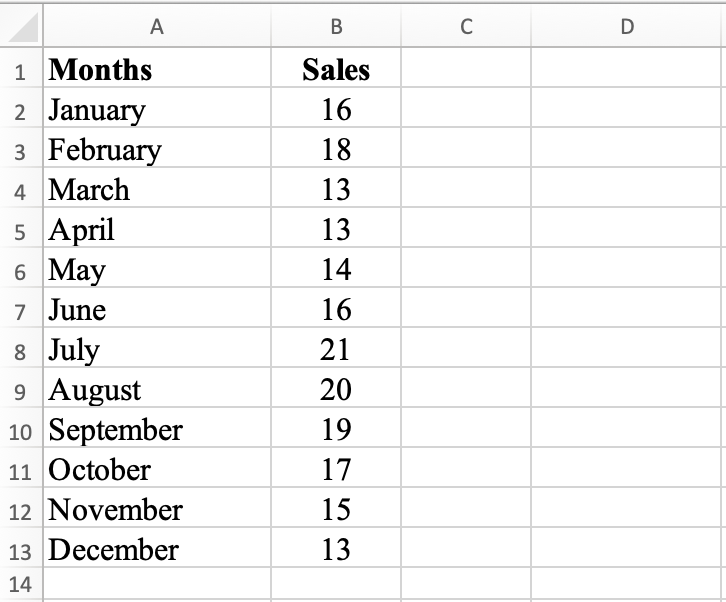 ชุดข้อมูลตัวอย่าง: ยอดขายรายเดือนสำหรับการวิเคราะห์เชิงพรรณนา
หากคุณต้องการทำตาม ดาวน์โหลดไฟล์ฝึกหัด Excel จากส่วนดาวน์โหลด
ต่อไป มาคำนวณ Mean, Median, Mode, Range, Standard Deviation และ Variance ใน Excel โดยใช้สูตรกัน
ขั้นตอนที่ 1: คำนวณ Mean
ในเซลล์ D2 พิมพ์ =AVERAGE(B2:B13) และกด Enter สูตรนี้คำนวณค่าเฉลี่ย (Arithmetic Mean) ของยอดขายแต่ละเดือน ค่า Mean สำหรับชุดข้อมูลของเราคือ 16.25
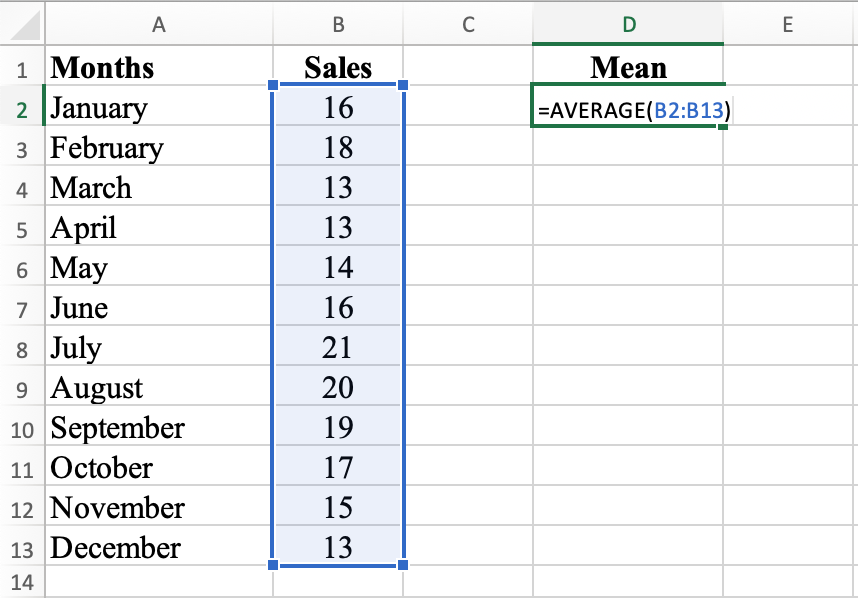 การใช้ฟังก์ชัน AVERAGE เพื่อคำนวณ Mean ใน Excel
ค่า Mean ที่ 16.25 แสดงถึงยอดขายเฉลี่ยสำหรับ 12 เดือน หากคุณบวกยอดขายทั้งหมดและหารด้วย 12 คุณจะได้ 16.25 ค่านี้ให้แนวคิดทั่วไปเกี่ยวกับยอดขายทั่วไปสำหรับทั้งปี
ค่า Mean อาจได้รับผลกระทบจากค่าผิดปกติ (Outliers) และค่าที่สุดโต่ง ดังนั้นอาจไม่แสดงถึงค่าทั่วไปได้อย่างถูกต้องเสมอไป อย่างไรก็ตาม ในกรณีนี้ ค่า Mean ที่ 16.25 ค่อนข้างใกล้เคียงกับ Median ที่ 16 ซึ่งบ่งบอกว่าข้อมูลไม่เบ้อย่างมีนัยสำคัญโดยค่าผิดปกติ
ขั้นตอนที่ 2: คำนวณ Median
ในเซลล์ E2 พิมพ์ =MEDIAN(B2:B13) และกด Enter สูตรนี้คำนวณ Median ซึ่งเป็นค่ากลางของชุดข้อมูลเมื่อค่าต่างๆ เรียงลำดับแล้ว ค่า Median สำหรับชุดข้อมูลนี้คือ 16
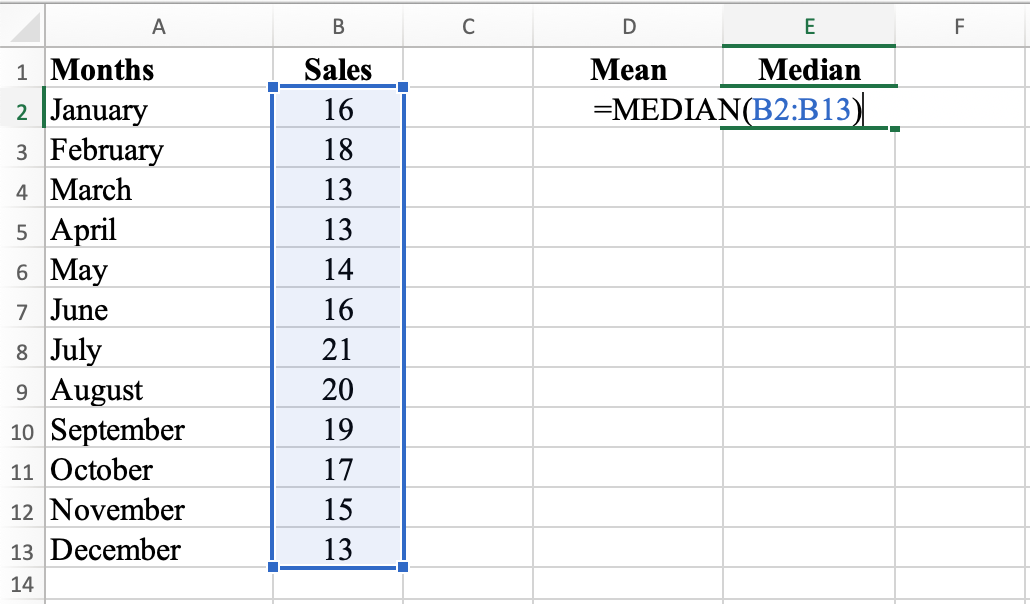 ฟังก์ชัน MEDIAN คำนวณค่ากลางของชุดข้อมูล
ค่า Median ที่ 16 บ่งบอกถึงค่ากลางของยอดขายสำหรับ 12 เดือน หากคุณเรียงยอดขายทั้งหมดจากน้อยไปมาก Median คือค่าที่อยู่ตรงกลางพอดี เมื่อมีจำนวนข้อมูลเป็นเลขคู่ Median คือค่าเฉลี่ยของสองค่ากลาง
Median เป็นการวัด แนวโน้มเข้าสู่ส่วนกลาง (Central Tendency) ที่แข็งแกร่ง ซึ่งหมายความว่าไม่ได้รับผลกระทบมากจากค่าผิดปกติหรือค่าที่สุดโต่ง ด้วยเหตุนี้ Median จึงมักใช้เป็นทางเลือกแทน Mean เมื่อข้อมูลไม่มีการแจกแจงแบบปกติ
ในกรณีนี้ Median ที่ 16 ให้ตัวบ่งชี้ที่ดีของยอดขายทั่วไป เนื่องจากยอดขายครึ่งหนึ่งอยู่เหนือ 16 และอีกครึ่งหนึ่งอยู่ต่ำกว่า 16
ขั้นตอนที่ 3: คำนวณ Mode
ในเซลล์ F2 พิมพ์ =MODE(B2:B13) สูตรนี้คำนวณ Mode ซึ่งเป็นค่าที่ปรากฏบ่อยที่สุดในชุดข้อมูล ค่า Mode สำหรับชุดข้อมูลนี้คือ 13
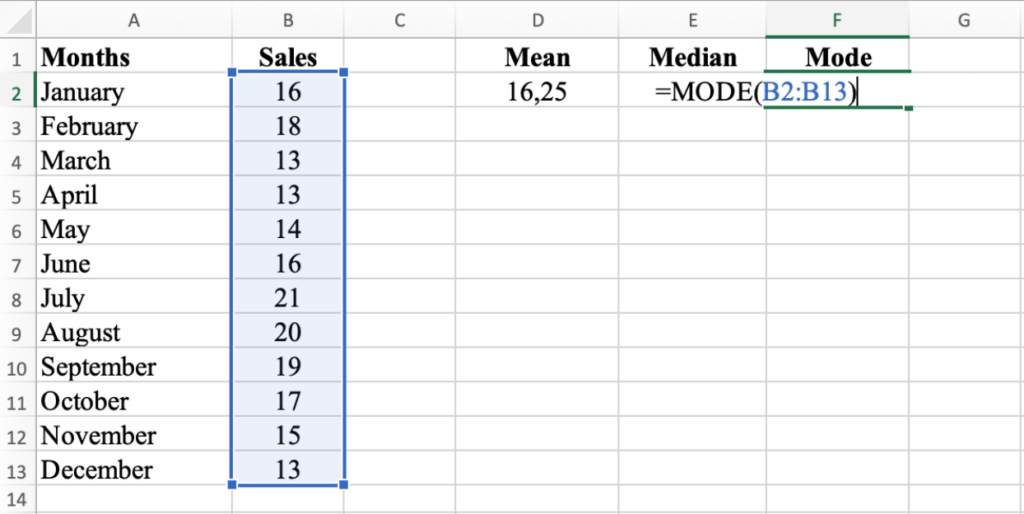 ฟังก์ชัน MODE ระบุค่าที่ปรากฏบ่อยที่สุด
ค่า Mode ที่ 13 บ่งบอกถึงยอดขายที่ปรากฏบ่อยที่สุดสำหรับ 12 เดือน Mode คือค่าที่ปรากฏบ่อยที่สุดในข้อมูล
ต่างจาก Mean และ Median ค่า Mode อาจได้รับผลกระทบจากความถี่ของจุดข้อมูล หากยอดขายหลายค่าปรากฏบ่อยกว่าค่าอื่นๆ อาจมีหลาย Mode
ในชุดข้อมูลนี้ Mode ที่ 13 บ่งบอกว่า 13 เป็นยอดขายที่บรรลุได้บ่อยที่สุดในระหว่างปี
ขั้นตอนที่ 4: คำนวณ Range
ในเซลล์ G2 พิมพ์ =MAX(B2:B13) - MIN(B2:B13) สูตรนี้คำนวณพิสัย (Range) ซึ่งเป็นความแตกต่างระหว่างค่าที่ใหญ่ที่สุดและเล็กที่สุดในชุดข้อมูล ค่า Range สำหรับชุดข้อมูลนี้คือ 8
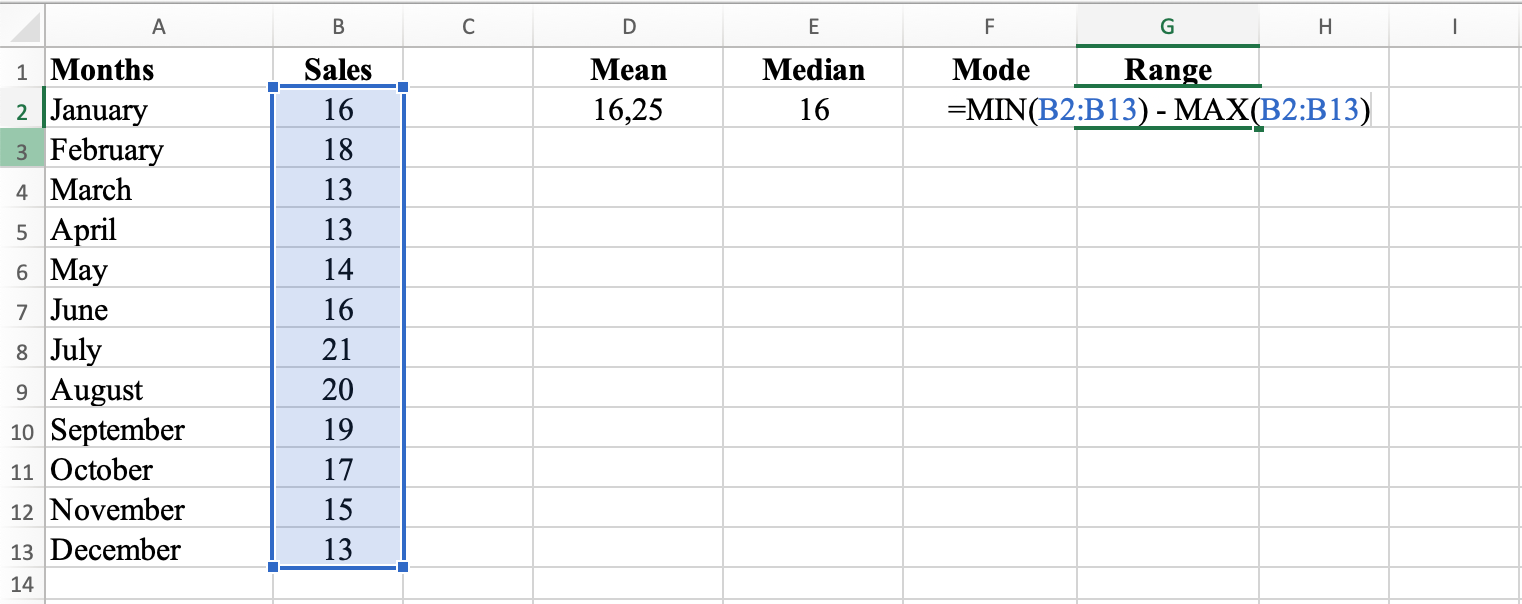 คำนวณ Range โดยการลบ MIN จาก MAX
Range ที่ 8 บ่งบอกถึงความแตกต่างระหว่างยอดขายสูงสุดและต่ำสุดสำหรับ 12 เดือน Range คำนวณโดยการลบค่าต่ำสุดจากค่าสูงสุด
Range ให้แนวคิดคร่าวๆ เกี่ยวกับการกระจายตัวของยอดขายและบ่งบอกถึงความแปรปรวนของข้อมูล Range ที่ใหญ่กว่าหมายถึงค่าที่กระจายตัวมากขึ้น ในขณะที่ Range ที่เล็กกว่าหมายถึงค่าที่รวมกลุ่มมากขึ้น
ในกรณีนี้ Range ที่ 8 หมายความว่ายอดขายสูงสุดคือ 21 และต่ำสุดคือ 13
ขั้นตอนที่ 5: คำนวณ Standard Deviation
ในเซลล์ H2 พิมพ์ =STDEV(B2:B13) และกด Enter สูตรนี้คำนวณ Standard Deviation ซึ่งวัดการกระจายตัวของชุดข้อมูล ค่า Standard Deviation สำหรับชุดข้อมูลนี้คือ 2.8
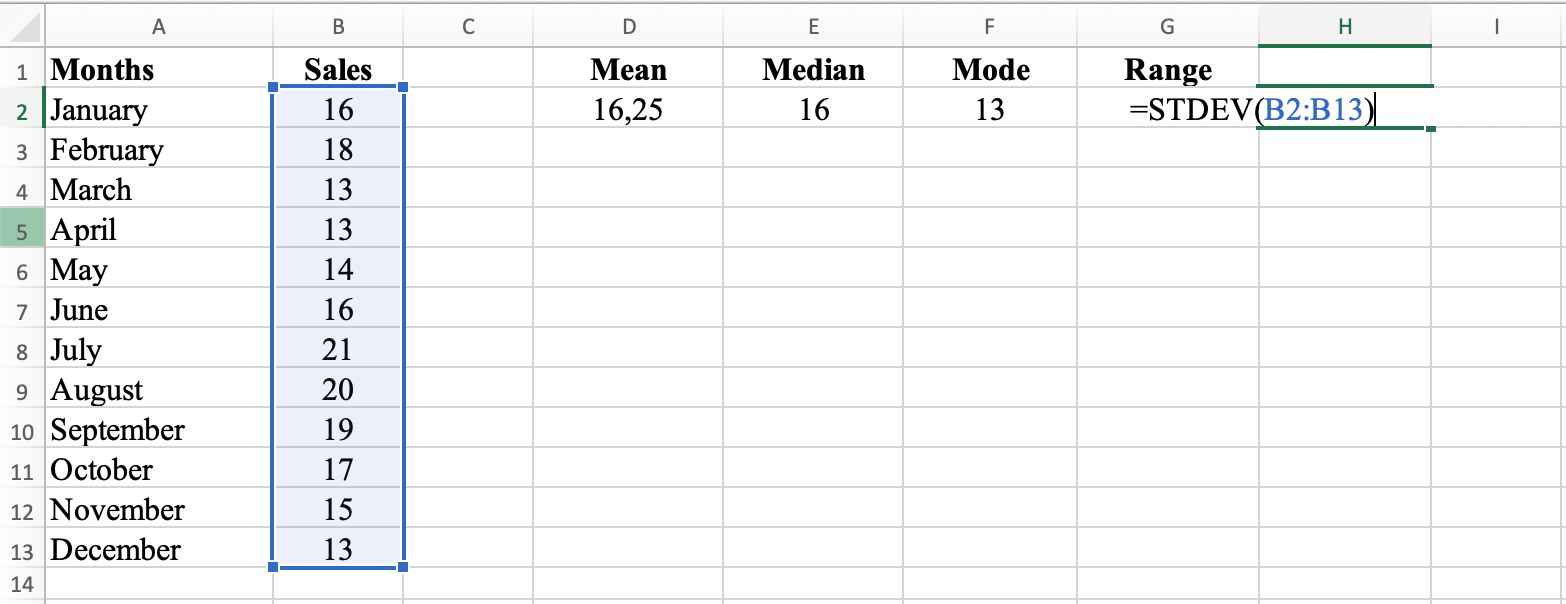 ฟังก์ชัน STDEV วัดการกระจายตัวของข้อมูลรอบค่าเฉลี่ย
Standard Deviation ที่ 2.8 บ่งบอกว่ายอดขายสำหรับ 12 เดือนเบี่ยงเบนจาก Mean เท่าไหร่ Standard Deviation วัดว่าข้อมูลกระจายตัวแค่ไหน
Standard Deviation คำนวณเป็นรากที่สองของความแปรปรวน (Variance) ซึ่งเป็นค่าเฉลี่ยของความแตกต่างกำลังสองระหว่างแต่ละจุดข้อมูลกับค่าเฉลี่ย Standard Deviation ที่ใหญ่กว่าบ่งบอกว่าข้อมูลกระจายตัวมากขึ้น ในขณะที่ Standard Deviation ที่เล็กกว่าบ่งบอกว่าจุดข้อมูลอยู่ใกล้กับค่าเฉลี่ย
ในชุดข้อมูลนี้ Standard Deviation ที่ 2.8 บ่งบอกว่ายอดขายเบี่ยงเบนจากค่าเฉลี่ยโดยเฉลี่ย 2.8 หน่วย ยอดขายส่วนใหญ่อยู่ภายใน 2.8 หน่วยของค่าเฉลี่ย
ขั้นตอนที่ 6: คำนวณ Variance
ในเซลล์ I2 พิมพ์ =VAR(B2:B13) สูตรนี้คำนวณความแปรปรวน (Variance) ซึ่งวัดการกระจายตัวของชุดข้อมูลกำลังสอง ค่า Variance สำหรับชุดข้อมูลนี้คือ 7.84
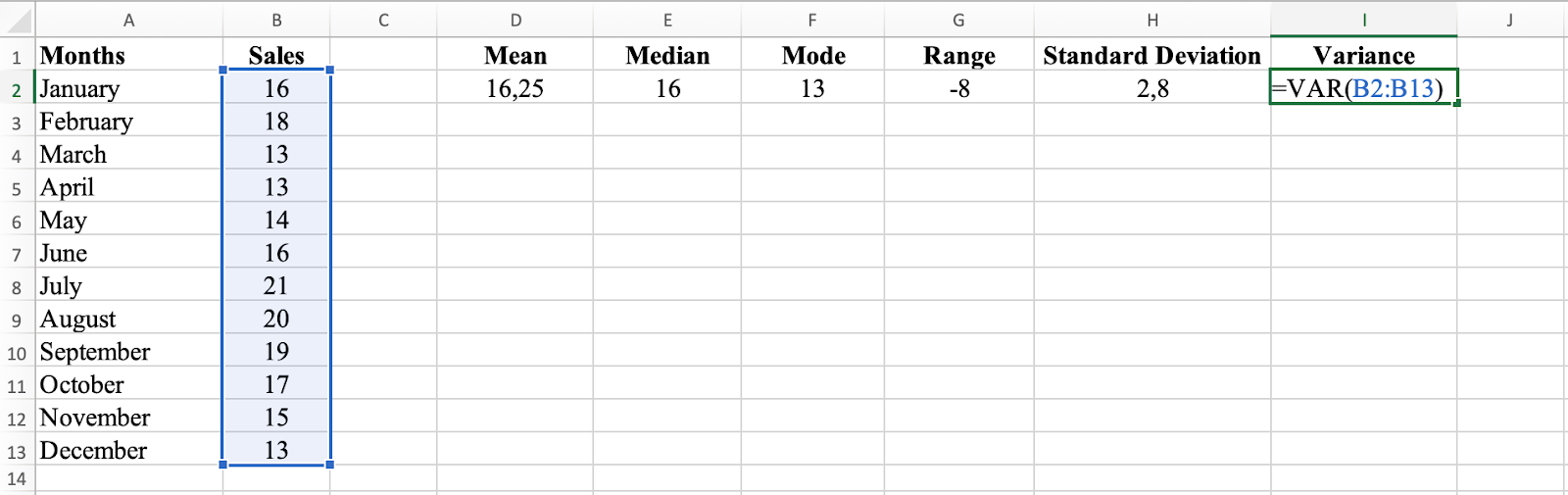 ฟังก์ชัน VAR คำนวณความแปรปรวนของชุดข้อมูล
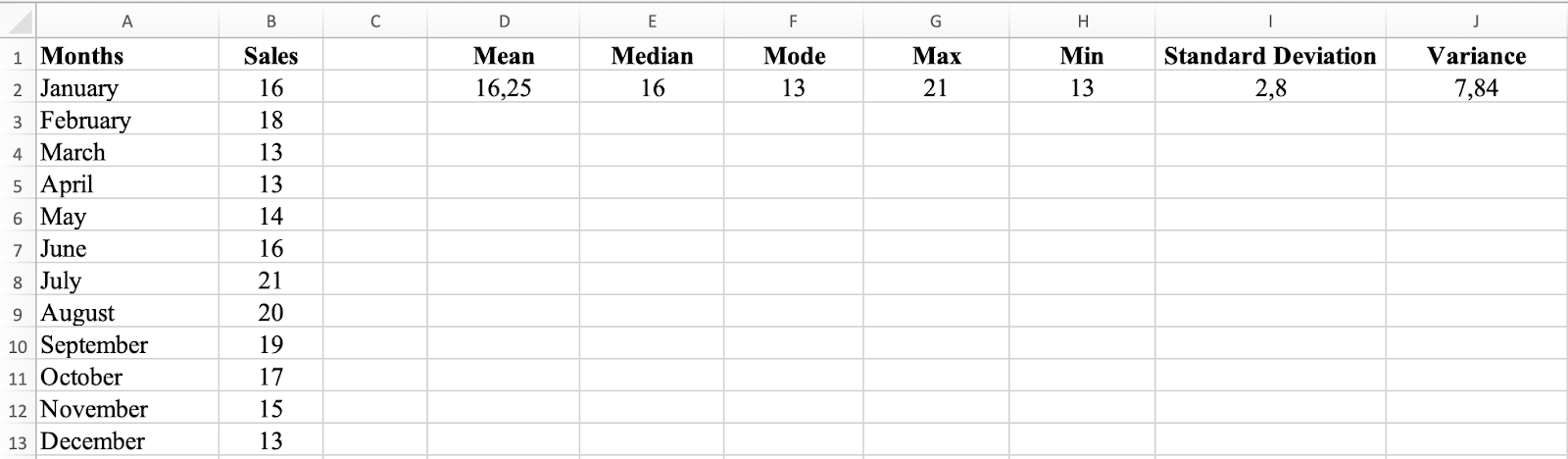 สถิติเชิงพรรณนาที่สมบูรณ์ที่คำนวณด้วยสูตร Excel
Variance ที่ 7.84 บ่งบอกว่ายอดขายสำหรับ 12 เดือนเบี่ยงเบนจาก Mean เท่าไหร่ Variance วัดว่าข้อมูลกระจายตัวแค่ไหน
Variance คำนวณเป็นค่าเฉลี่ยของความแตกต่างกำลังสองระหว่างแต่ละจุดข้อมูลกับค่าเฉลี่ย Variance ที่ใหญ่กว่าบ่งบอกว่าข้อมูลกระจายตัวมากขึ้น ในขณะที่ Variance ที่เล็กกว่าบ่งบอกว่าจุดข้อมูลอยู่ใกล้กับค่าเฉลี่ย
Variance ที่ 7.84 บ่งบอกว่ายอดขายเบี่ยงเบนจากค่าเฉลี่ยโดยเฉลี่ย 7.84 หน่วยกำลังสอง สำหรับการแปลผลที่ง่ายขึ้น Standard Deviation (รากที่สองของ Variance) มักได้รับการชอบมากกว่าเนื่องจากอยู่ในหน่วยเดียวกับข้อมูลต้นฉบับของคุณ เรียนรู้เพิ่มเติมเกี่ยวกับความแตกต่างระหว่าง Standard Deviation ของประชากรและตัวอย่าง
วิธีที่ 2: การวิเคราะห์เชิงพรรณนาใน Excel โดยใช้ Analysis ToolPak
หากคุณต้องการผลลัพธ์เร็วขึ้นโดยไม่ต้องคำนวณสถิติแต่ละตัวด้วยตนเอง Analysis ToolPak ของ Excel ให้วิธีที่รวดเร็วในการคำนวณสถิติเชิงพรรณนา
ก่อนอื่น ตรวจสอบให้แน่ใจว่าคุณติดตั้ง Data Analysis ToolPak ใน Excel แล้ว - ใช้เวลาเพียงไม่กี่คลิก
ใช้ชุดข้อมูลเดียวกัน ไปที่แท็บ Data คลิกไอคอน Data Analysis และเลือกตัวเลือก Descriptive Statistics เลือกค่า Sales ทั้งหมดในคอลัมน์ B ติ๊กช่อง Summary Statistics และคลิก OK
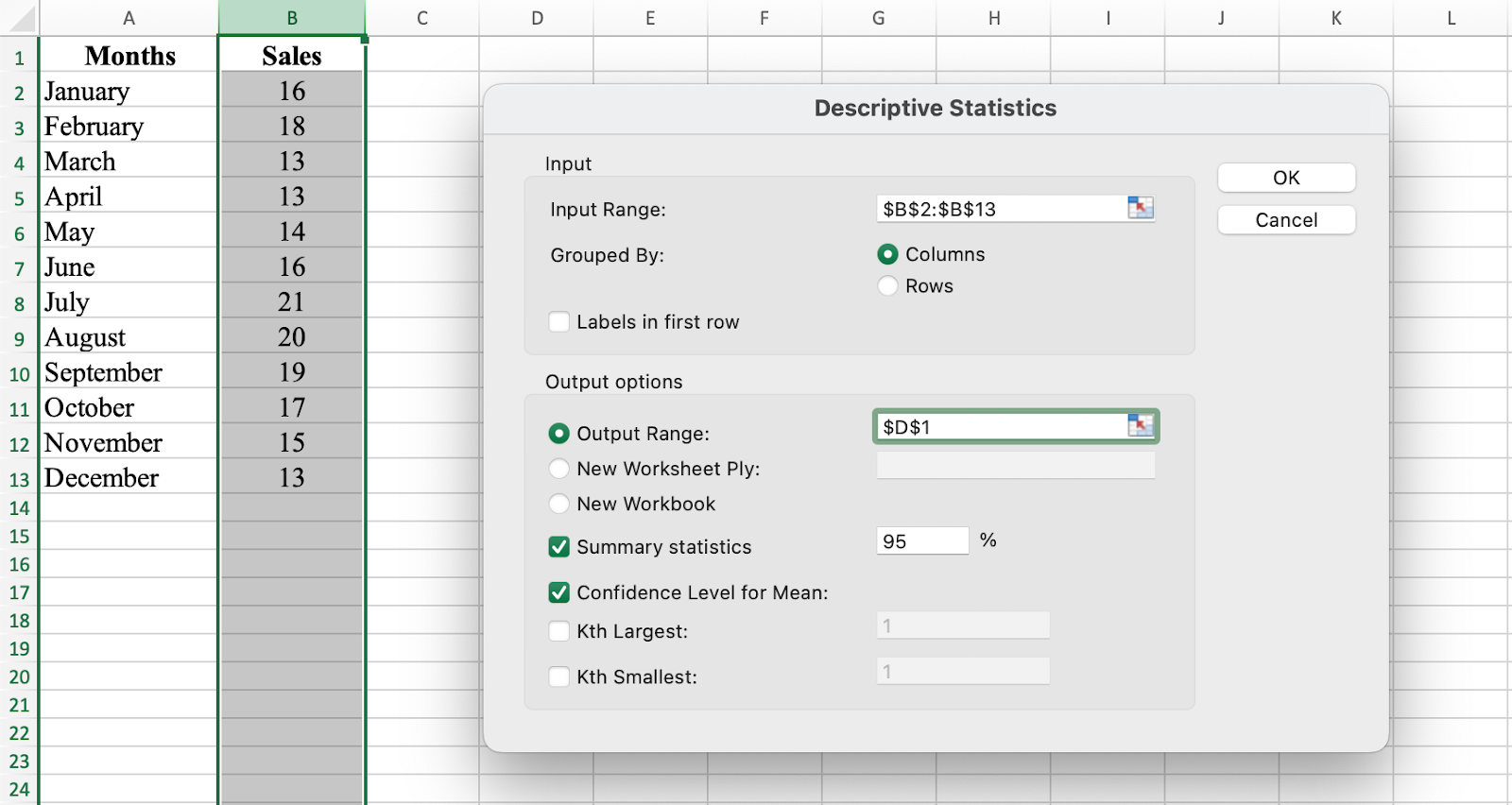 เข้าถึง Descriptive Statistics ผ่าน Data Analysis ToolPak
Excel สร้างสถิติเชิงพรรณนาสำหรับชุดข้อมูลของคุณทันที
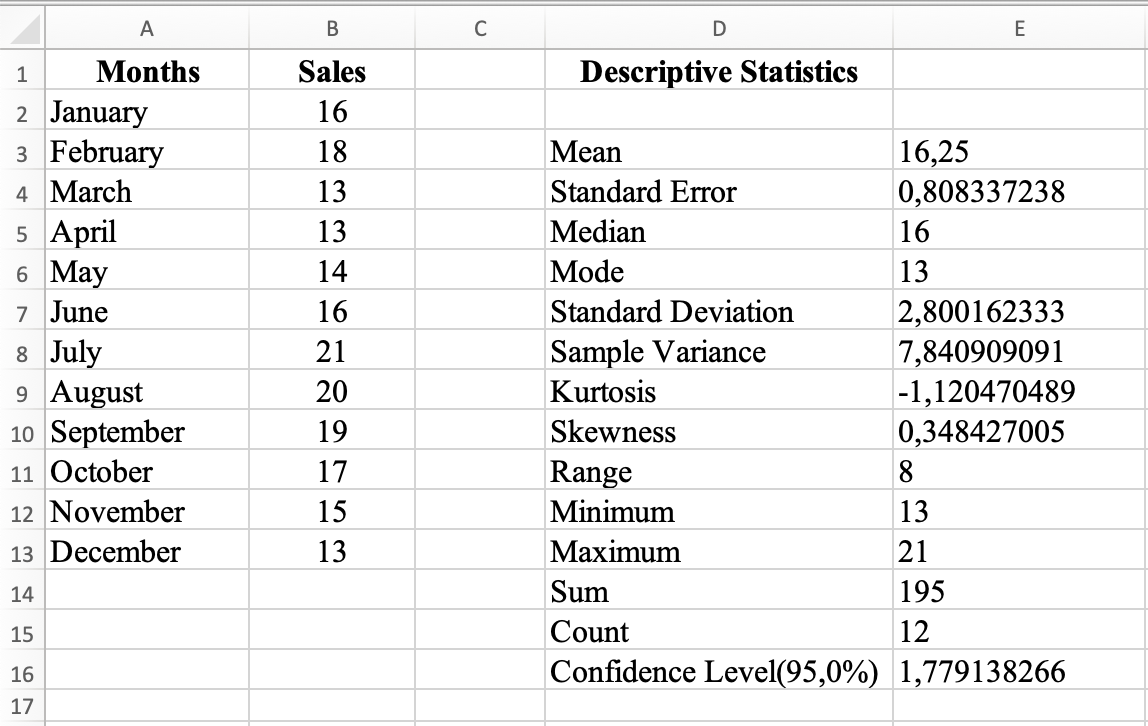 ผลลัพธ์สถิติเชิงพรรณนาโดยใช้ Analysis ToolPak
การแสดงผลสถิติเชิงพรรณนาใน Excel
สถิติเชิงพรรณนาส่วนใหญ่เป็นตัวเลข แต่การแสดงผลด้วยภาพสามารถเผยให้เห็นข้อมูลเชิงลึกที่ยากจะเห็นในตารางเพียงอย่างเดียว มาสร้าง Histogram, Box Plot, Scatter Plot และเส้นแนวโน้มเพื่อแสดงผลสถิติเชิงพรรณนาของเราใน Excel กัน
ขั้นตอนที่ 1: สร้าง Histogram
Histogram เป็นกราฟแท่งที่แสดงถึงการแจกแจงของชุดข้อมูลโดยการจัดกลุ่มข้อมูลเป็นช่วง (Bins) และแสดงความถี่ของจุดข้อมูลในแต่ละช่วง
ในหน้าต่าง Data Analysis เลือก Histogram และคลิก OK
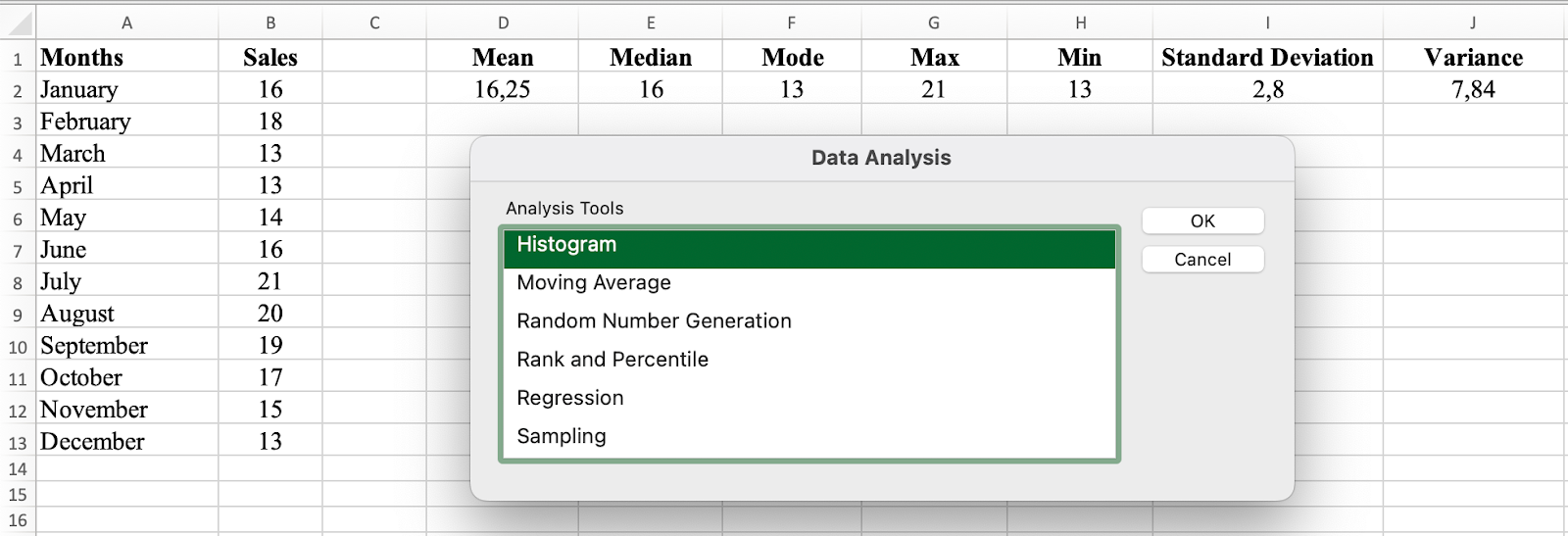 เลือก Histogram จากเมนู Data Analysis
เลือก Input Range (ค่ายอดขายสำหรับมกราคมถึงธันวาคม) และติ๊กช่อง Chart Output
หมายเหตุ: หากคุณรวมป้ายชื่อคอลัมน์ (เช่น Sales) ในการเลือกของคุณ ตรวจสอบให้แน่ใจว่าคุณติ๊กช่อง Label ด้วย
คลิก OK
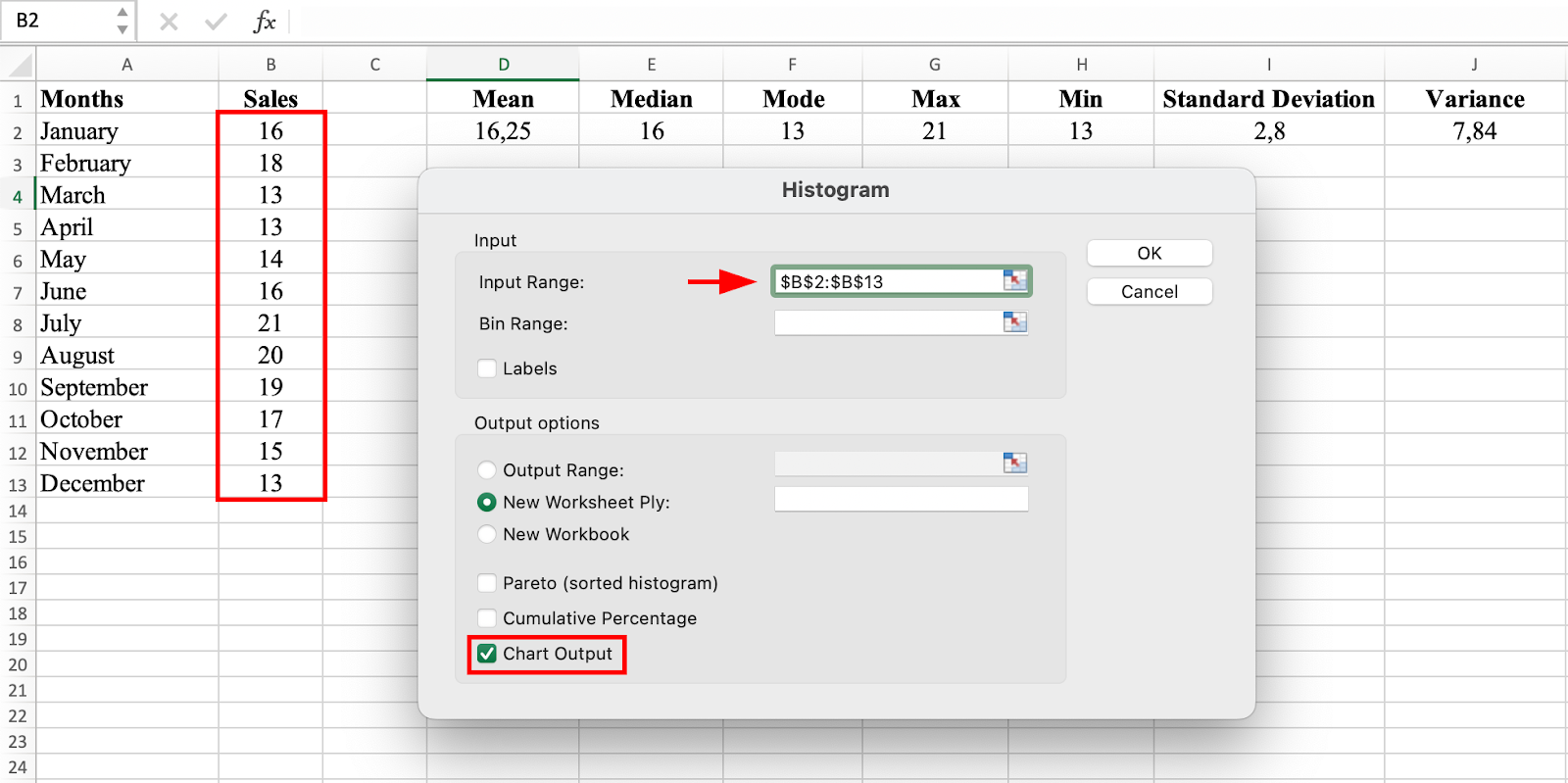 ตั้งค่า Input Range และตัวเลือก Output ของ Histogram
Excel สร้างตาราง Histogram และกราฟทันทีในแท็บใหม่
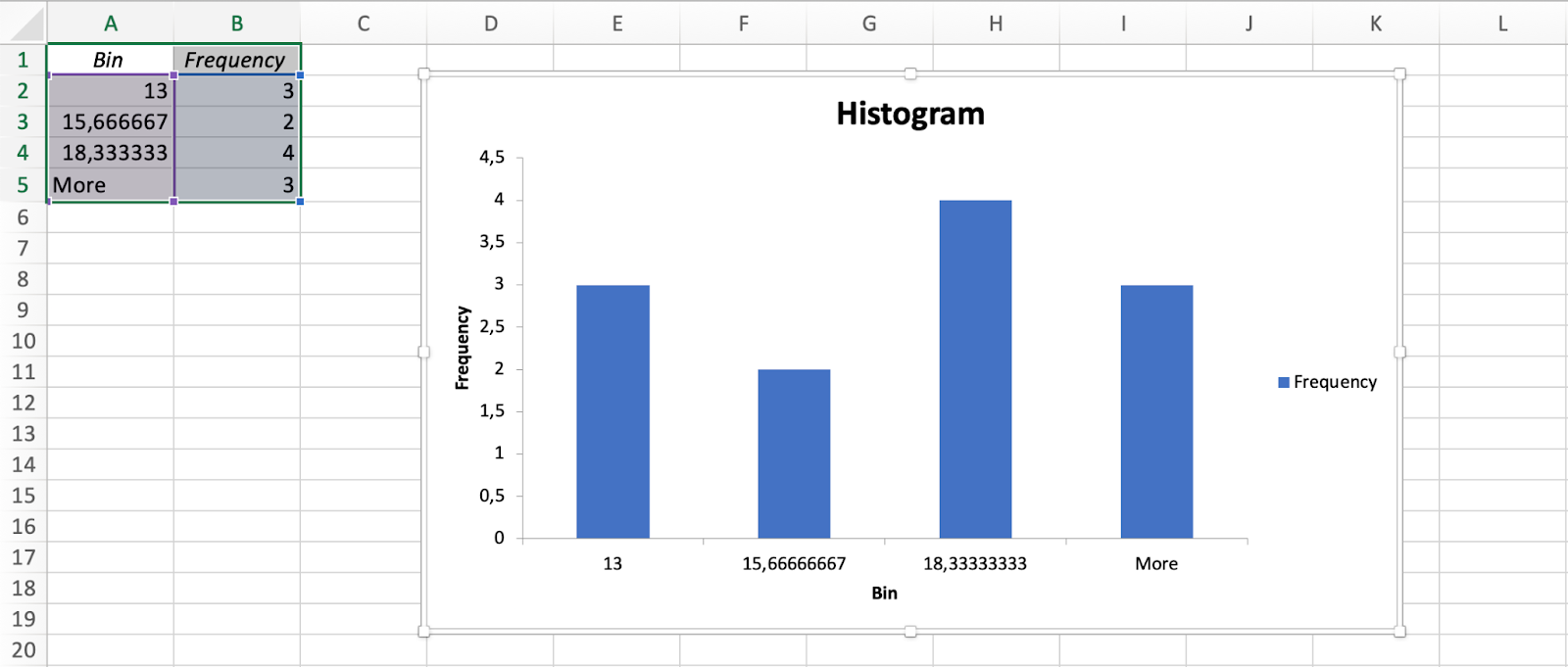 Histogram แสดงการแจกแจงความถี่ของยอดขาย
ความสูงของแต่ละแท่งแสดงถึงจำนวนจุดข้อมูลในช่วงที่สอดคล้องกัน Histogram แสดงการแจกแจงของยอดขายสำหรับแต่ละเดือน ทำให้คุณเห็นได้อย่างรวดเร็วว่ามียอดขายกี่รายการในแต่ละช่วง
ตัวอย่างเช่น หากมีแท่งที่แสดงถึงช่วงยอดขาย 10 ถึง 15 ซึ่งหมายความว่ามียอดขายจำนวนหนึ่งเกิดขึ้นในช่วงเฉพาะนี้
ขั้นตอนที่ 2: สร้าง Box Plot
ไปที่แท็บ Insert ใน Excel ในส่วนกราฟ คลิกไอคอน Statistical และเลือกประเภทกราฟ Box and Whisker
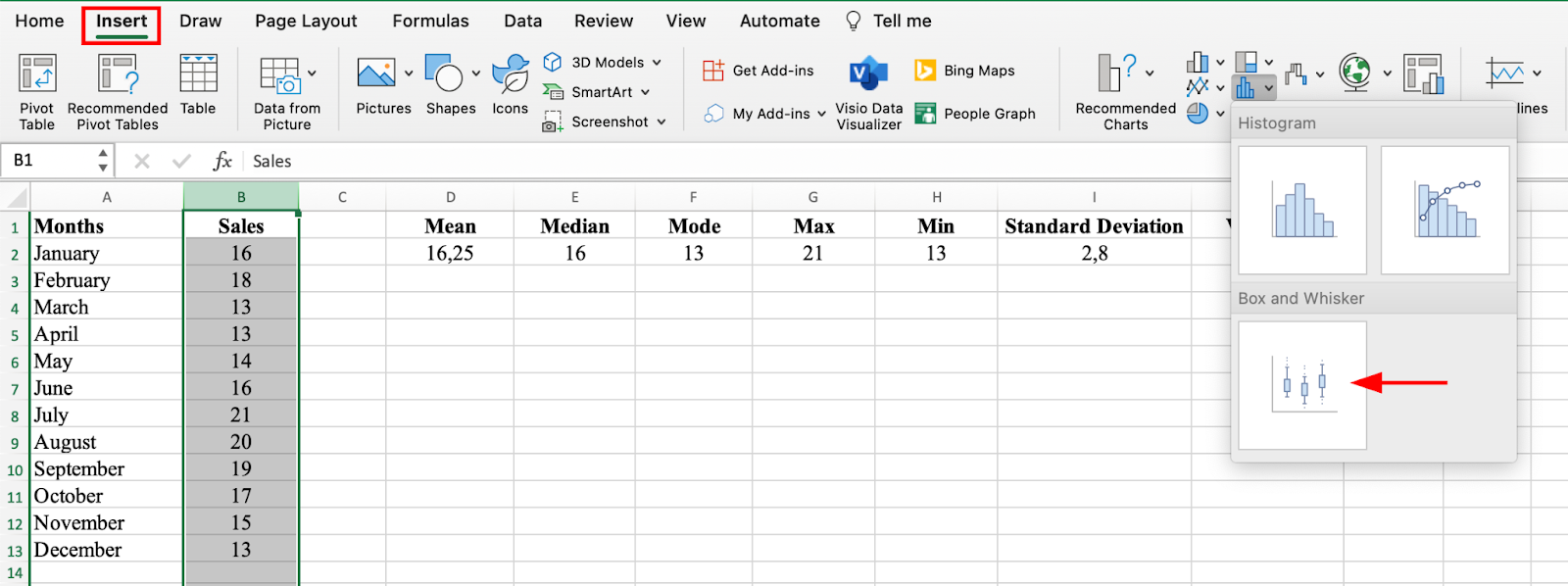 แทรก Box and Whisker Plot จากกราฟ Statistical
Box and Whisker Plot แสดงการแจกแจงของยอดขายสำหรับแต่ละเดือน กล่อง (Box) แสดงถึงพิสัยระหว่างควอไทล์ (Interquartile Range - IQR) ซึ่งเป็นช่วงของ 50% กลางของข้อมูล Median แสดงด้วยเส้นภายในกล่อง
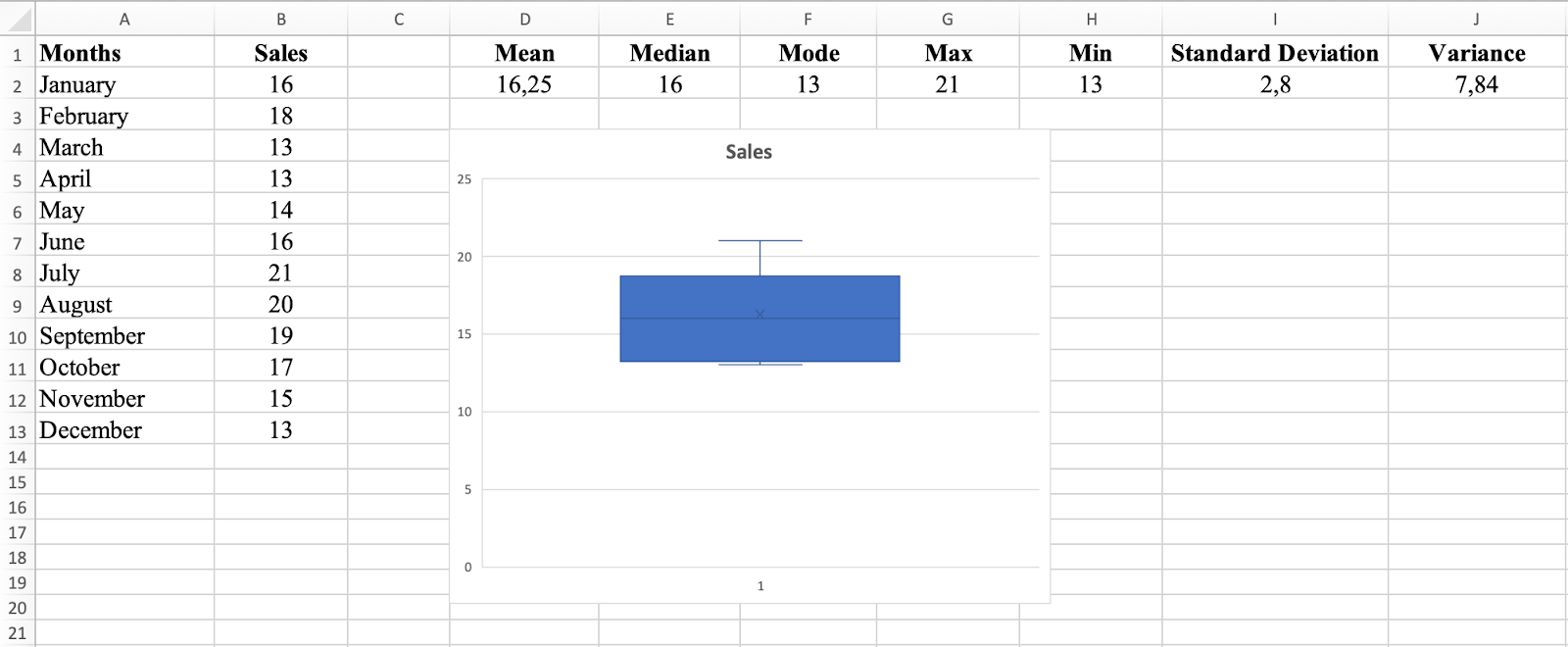 Box and Whisker Plot แสดงการแจกแจงข้อมูลและ Quartiles
Whiskers แสดงถึงค่าต่ำสุดและสูงสุด ยกเว้นค่าผิดปกติ (Outliers) จุดข้อมูลใดๆ ที่อยู่นอก Whiskers ถือว่าเป็น Outliers และแสดงเป็นจุดแต่ละจุด
ในชุดข้อมูลนี้ Box and Whisker Plot แสดงว่า Median ของยอดขายคือ 16 และ IQR คือ 7 (13 ถึง 18) ซึ่งหมายความว่า 50% ของยอดขายอยู่ระหว่าง 13 และ 18 ไม่มี Outliers ที่มองเห็น ซึ่งบ่งบอกว่ายอดขายทั้งหมดค่อนข้างใกล้เคียงกับ Median
ขั้นตอนที่ 3: สร้าง Scatter Plot
Scatter Plot แสดงกราฟของจุดข้อมูลแต่ละจุดและแสดงความสัมพันธ์ระหว่างสองตัวแปร ในชุดข้อมูลนี้ Scatter Plot แสดงความสัมพันธ์ระหว่างเดือนและยอดขาย เผยให้เห็นว่ามีความสัมพันธ์เชิงบวกหรือเชิงลบและแรงแค่ไหน
เลือกทั้งสองคอลัมน์ของข้อมูล ไปที่แท็บ Insert และเลือกประเภทกราฟ Scatter เพื่อแสดงภาพความสัมพันธ์ระหว่างเดือนและยอดขาย
 เลือกกราฟ Scatter เพื่อแสดงภาพความสัมพันธ์ระหว่างตัวแปร
ในชุดข้อมูลนี้ Scatter Plot แสดงความสัมพันธ์เชิงบวกที่อ่อนระหว่างเดือนและยอดขาย เมื่อเดือนดำเนินไป ยอดขายมีแนวโน้มเพิ่มขึ้นเล็กน้อย แต่ความสัมพันธ์ไม่แข็งแรง
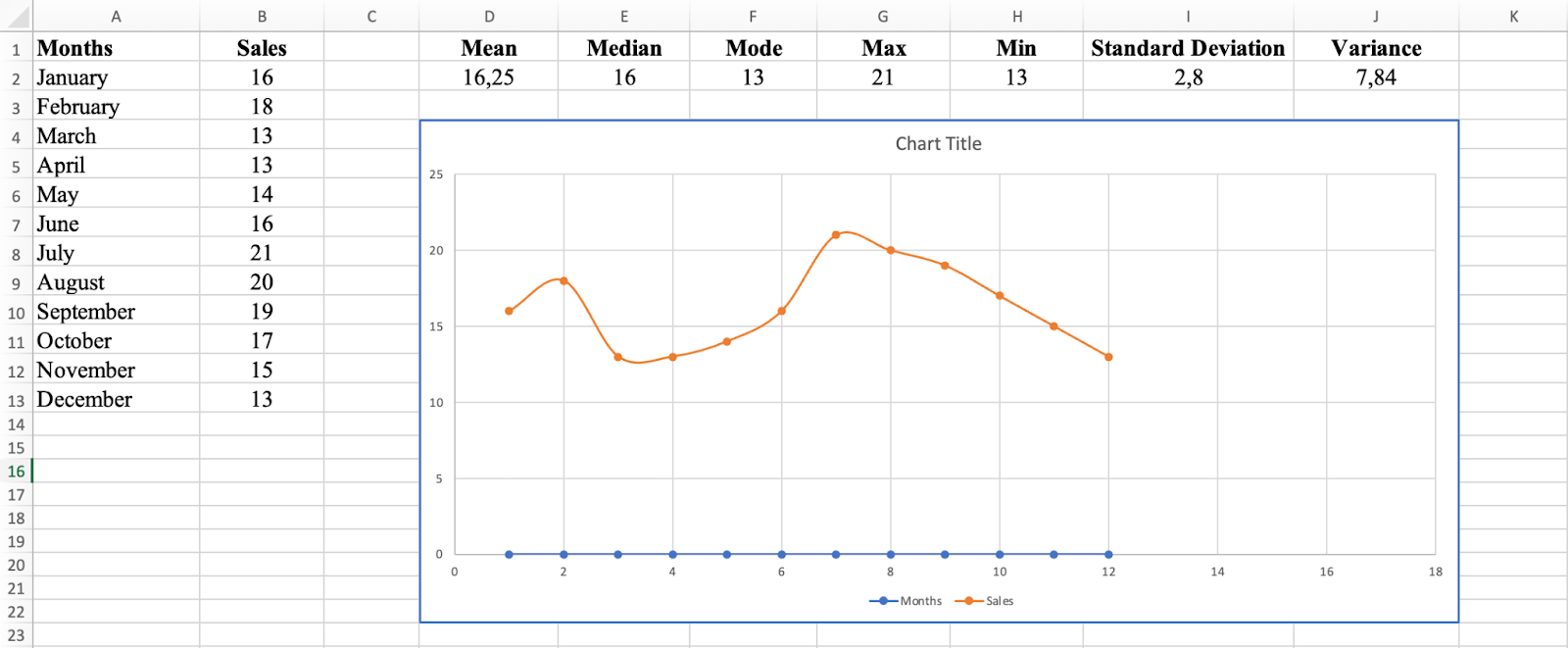 Scatter Plot เผยให้เห็นความสัมพันธ์ระหว่างเดือนและยอดขาย
ขั้นตอนที่ 4: เพิ่มเส้นแนวโน้ม (Trend Line)
เส้นแนวโน้มให้การประมาณยอดขายในอนาคต หากเส้นแนวโน้มลาดขึ้น ยอดขายโดยทั่วไปกำลังเพิ่มขึ้นและยอดขายในอนาคตควรสูงขึ้น หากลาดลง ยอดขายกำลังลดลงและยอดขายในอนาคตควรต่ำลง
คลิกขวาที่จุดข้อมูลใน Scatter Plot เลือก Add Trendline และเลือกประเภทของ Trendline ที่เหมาะสมกับข้อมูลที่สุดเพื่อระบุรูปแบบ
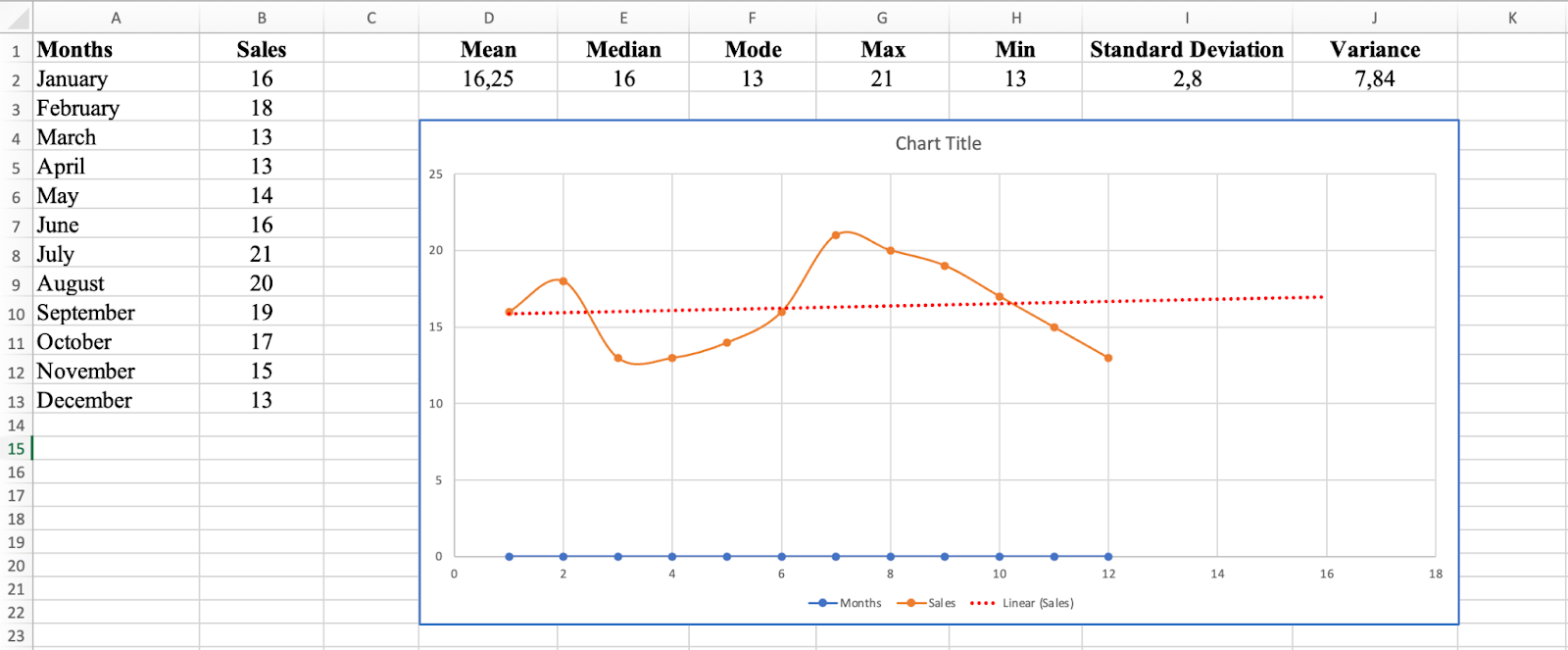 เพิ่ม Trendline เพื่อระบุรูปแบบในข้อมูลของคุณ
ในชุดข้อมูลยอดขายนี้ เส้นแนวโน้มค่อนข้างราบ ซึ่งบ่งบอกว่าไม่มีแนวโน้มขาขึ้นหรือขาลงอย่างมีนัยสำคัญในยอดขาย คุณสามารถคาดหวังว่ายอดขายจะค่อนข้างคงที่ในอนาคต
คำถามที่พบบ่อย (FAQ)
สรุป
การคำนวณสถิติเชิงพรรณนาใน Excel เป็นเครื่องมือที่มีคุณค่าในการได้รับข้อมูลเชิงลึกเกี่ยวกับข้อมูลของคุณ ไม่ว่าคุณจะเลือกวิธีสูตรแบบแมนนวลหรือวิธี Analysis ToolPak ที่เร็วกว่า Excel มีฟังก์ชันที่ทรงพลังในการคำนวณ Mean, Median, Mode, Standard Deviation, Variance และ Range
โดยการแสดงผลสถิติเชิงพรรณนาของคุณด้วย Histogram, Box Plot และ Scatter Plot คุณสามารถระบุรูปแบบ ค่าผิดปกติ และแนวโน้มที่อาจไม่ชัดเจนจากตัวเลขเพียงอย่างเดียว เทคนิคเหล่านี้เป็นพื้นฐานของการวิเคราะห์ข้อมูลและช่วยให้คุณตัดสินใจอย่างมีข้อมูลตามข้อมูลของคุณ
ฝึกฝนกับชุดข้อมูลตัวอย่างที่ให้มา และในไม่ช้าคุณจะสามารถวิเคราะห์ข้อมูลของคุณเองใน Excel อย่างมั่นใจ