Învață cum să instalezi pachete R din linia de comandă folosind funcția install.packages(), oglinzi CRAN și depozite GitHub. Acest ghid complet acoperă gestionarea pachetelor în R, inclusiv instalarea, încărcarea și eliminarea pachetelor din terminal.
Fie că trebuie să instalezi pachete din CRAN, GitHub sau fișiere locale, acest tutorial îți arată comenzile exacte R pentru instalarea pachetelor din linia de comandă.
Ce Este Gestionarea Pachetelor în R?
Pe scurt, un pachet R constă dintr-o serie de funcții R, cum ar fi seturi de date, fișiere suport și cod compilat, ambalate într-o manieră compactă și bine definită.
Aceste pachete sunt doar fișiere comprimate care trebuie dezarhivate și plasate în locația potrivită pe calculator înainte de a le putea utiliza în R. Tot acest proces se întâmplă automat și nu necesită intervenția utilizatorului.
Pe lângă software, fișierul de instalare R include aproximativ 30 de pachete implicite, dintre care aproximativ șapte sunt încărcate în memorie imediat ce R este lansat.
Deoarece R este un limbaj de programare open-source, există mii de pachete contribuite de utilizatori disponibile pe site-ul CRAN. La momentul scrierii acestui ghid, există peste 20.000 de pachete comunitare gata de instalat și utilizat.
Verifică Pachetele Încărcate în R
Lansează R și execută următoarea comandă în consolă:
search() Consola R care afișează ieșirea comenzii search()
Ieșirea de mai sus afișează o colecție de elemente din calea de căutare. Numerele din paranteze pătrate arată indexul pozițional al fiecărui element.
Puncte cheie:
- GlobalEnv este localizat în prima poziție [1] și reprezintă Mediul Global
- package:base este întotdeauna la sfârșit și nu poate fi eliminat
- Dacă folosești RStudio, vei vedea și
tools:rstudio
Încarcă Pachete în Memorie
Pachetele instalate nu sunt toate încărcate automat în memorie. Folosește funcția library() pentru a încărca un pachet:
library(MASS) Încărcarea pachetului MASS folosind comanda library()
Pachetul package:MASS este încărcat în poziția [2], și toate celelalte pachete sunt împinse cu o poziție mai sus.
Descarcă Pachete din Memorie
Pachetele care nu mai sunt necesare pot fi excluse din calea de căutare:
detach(package:MASS)Sau prin specificarea numărului de poziție:
detach(pos=2)Important: Pachetele package:base și GlobalEnv nu pot fi eliminate.
Cum Să Instalezi Pachete R
Metoda 1: install.packages() din CRAN
Cea mai comună metodă de instalare a pachetelor R:
install.packages("RMySQL")R va afișa probabil mesajul: "Please select a CRAN mirror for use in this session"
Pentru a evita selectarea interactivă a oglinzii, specifică direct URL-ul:
install.packages('RMySQL', repos='http://cran.us.r-project.org')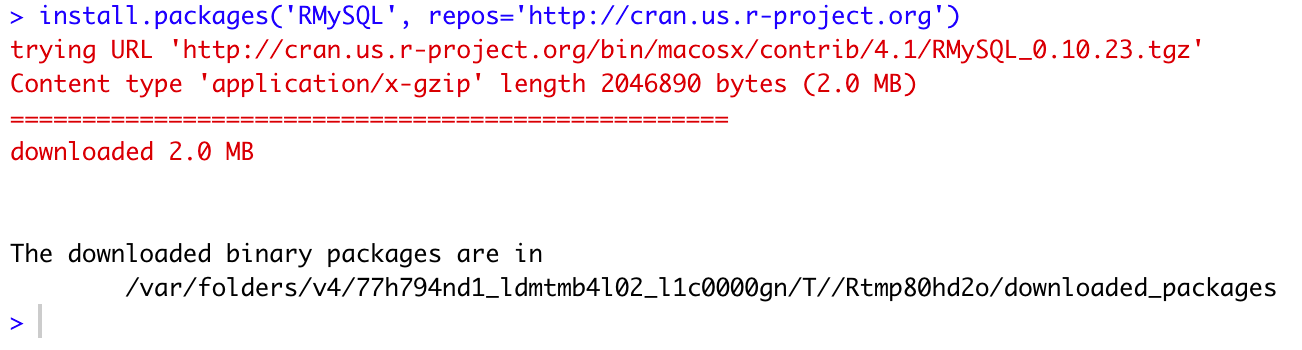 Instalarea pachetului RMySQL din oglinda CRAN
Aici poți găsi lista tuturor oglinzilor R disponibile. Selectează oglinda CRAN cea mai apropiată de locația ta.
Metoda 2: Instalare din Fișier Sursă
Pentru a instala un pachet R din codul sursă (fișier .tar.gz):
install.packages("/cale/catre/pachet_versiune.tar.gz", repos = NULL, type = "source")Pe Windows: Necesită Rtools instalat.
Pe macOS: Necesită Xcode Command Line Tools:
xcode-select --installPe Linux: Instalează uneltele de build:
sudo apt-get install build-essential gfortranMetoda 3: Instalare cu RScript din Terminal
RScript permite instalarea pachetelor direct din linia de comandă fără a deschide consola R:
Rscript -e "install.packages('ggplot2', repos='http://cran.us.r-project.org')"Pentru a instala mai multe pachete simultan:
Rscript -e "install.packages(c('dplyr', 'tidyr', 'ggplot2'), repos='http://cran.us.r-project.org')"Unde Sunt Instalate Pachetele R?
Locația pachetelor R instalate depinde de sistemul de operare și privilegiile utilizatorului.
Pentru a afla calea unde R stochează pachetele:
.libPaths() Verificarea căii de instalare a pachetelor R folosind .libPaths()
Locații tipice:
- Windows:
C:\Program Files\R\R-x.x.x\library - macOS:
/Library/Frameworks/R.framework/Resources/library - Linux:
/usr/local/lib/R/site-librarysau~/R/x86_64-pc-linux-gnu-library/
Pentru o locație personalizată:
.libPaths("/Utilizatori/nume/lib/R")Cum Să Instalezi Pachete R de pe GitHub
Unele pachete R sunt disponibile pe GitHub. Pentru a le instala, trebuie mai întâi să instalezi pachetul devtools:
install.packages("devtools")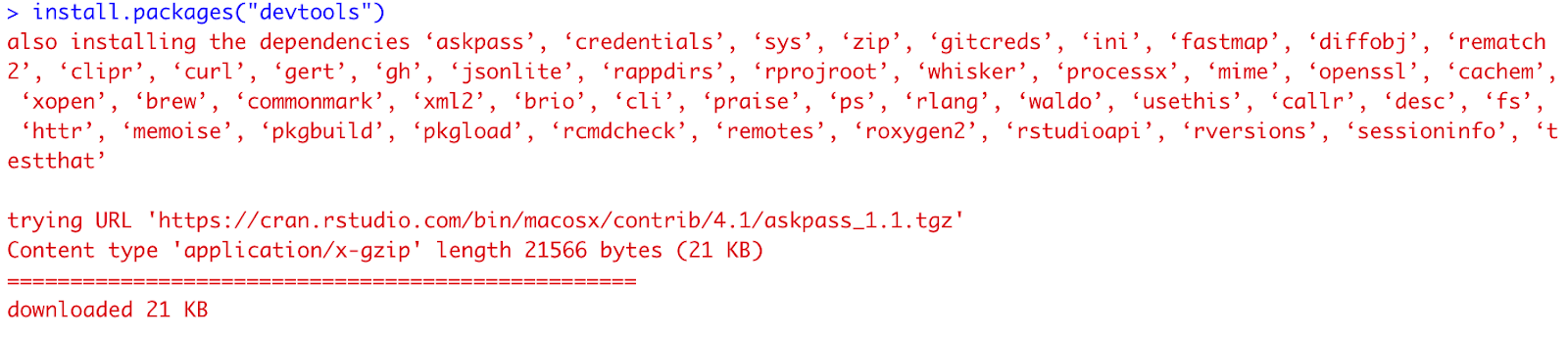 Instalarea pachetului devtools pentru a activa instalările de pe GitHub
Încarcă devtools în memorie:
library(devtools)Apoi instalează pachete de pe GitHub folosind install_github():
install_github("allisonhorst/palmerpenguins")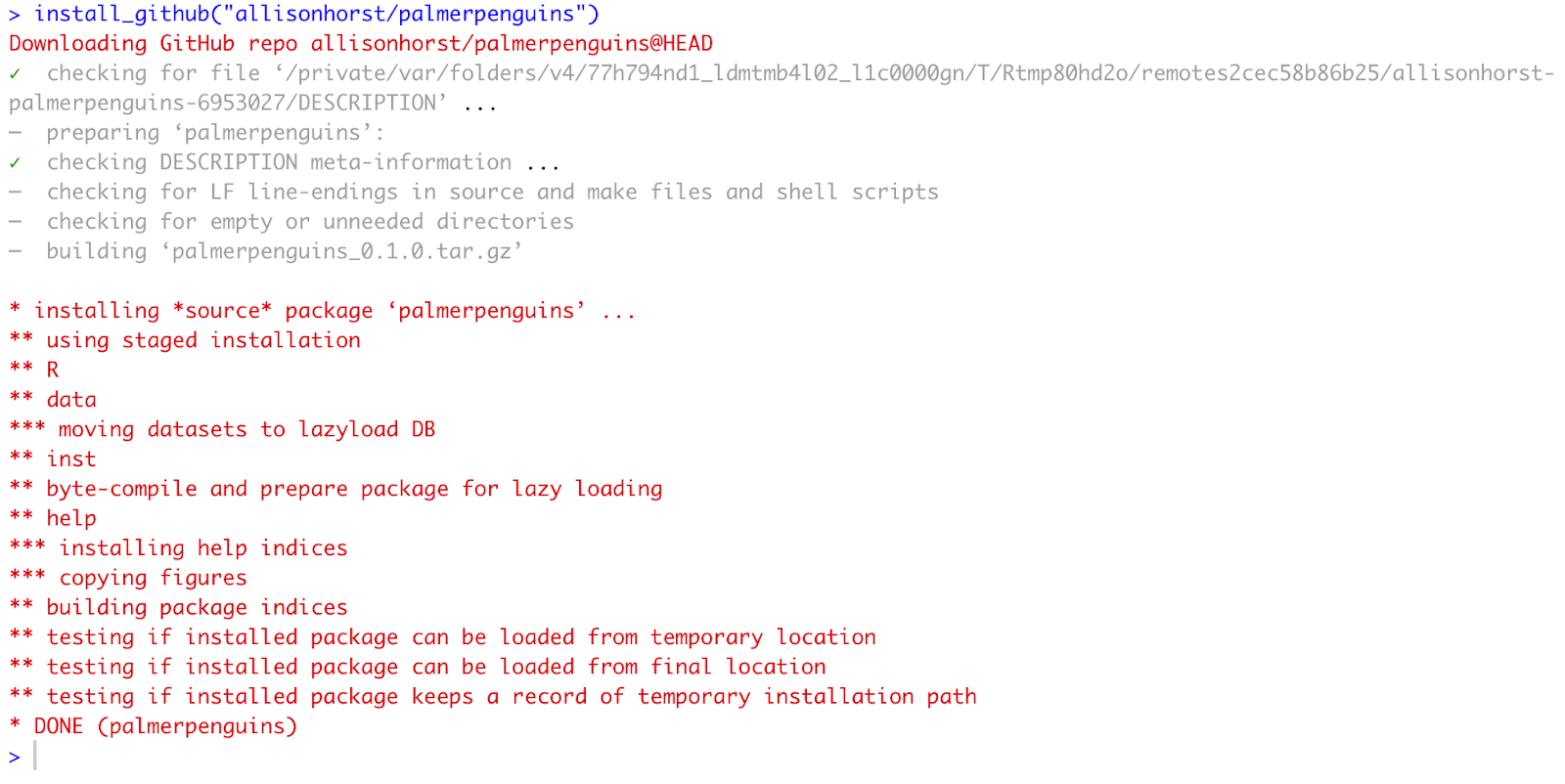 Instalarea pachetului palmerpenguins de pe GitHub
Pachetul palmerpenguins este acum listat în fila Packages din RStudio:
 Pachetul palmerpenguins afișat în fila Packages din RStudio
Nu uita să încarci pachetul în memorie:
library(palmerpenguins)Cum Să Dezinstalezi Pachete R
Comanda pentru dezinstalarea pachetelor R este remove.packages():
remove.packages("palmerpenguins") Eliminarea pachetului palmerpenguins folosind remove.packages()
Ce Este Mascarea Pachetelor în R?
Unele pachete R pot conține funcții cu același nume ca funcții din alt pachet. Când această situație apare, vei vedea un mesaj de avertizare. Aceasta se numește mascare.
De exemplu, când încarci pachetul dplyr, vei primi avertizări despre funcții mascate din alte pachete.
Soluții pentru mascarea funcțiilor:
- Detașează pachetul pe care nu îl folosești:
detach(package:stats, unload = TRUE)- Verifică prioritatea pachetelor:
search()Pachetul cu numărul de poziție mai mic (mai aproape de GlobalEnv) are prioritate mai mare.
- Specifică explicit pachetul când apelezi funcția:
dplyr::filter()  # folosește filter din dplyr
stats::filter()  # folosește filter din stats
Rezolvarea Erorilor de Instalare R
Eroare: "Please select a CRAN mirror"
Soluție: Specifică oglinda CRAN direct:
install.packages("pachet", repos="http://cran.us.r-project.org")Eroare: "Package dependencies not available"
Soluție: Instalează cu dependențe activate:
install.packages("pachet", dependencies = TRUE)Eroare: "Non-zero exit status" sau Erori de Compilare
Pe Windows: Instalează Rtools.
Pe macOS:
xcode-select --installPe Linux:
sudo apt-get install build-essential libcurl4-openssl-dev libxml2-dev libssl-devEroare: "Permission denied"
Soluție: Instalează în biblioteca utilizatorului:
install.packages("pachet", lib = Sys.getenv("R_LIBS_USER"))Erori de Timeout
Soluție: Mărește durata timeout:
options(timeout = 300)  # 300 secunde = 5 minute
install.packages("pachet")
Bune Practici pentru Gestionarea Pachetelor R
1. Folosește renv pentru Medii Izolate
Pachetul renv creează medii R izolate și reproductibile pentru fiecare proiect:
install.packages("renv")
renv::init()
renv::snapshot()  # salvează starea
renv::restore()   # restaurează pe altă mașină
2. Actualizează Regulat Pachetele
update.packages(ask = FALSE, repos="http://cran.us.r-project.org")3. Verifică Dependențele Înainte de Instalare
tools::package_dependencies("pachet", recursive = TRUE)4. Documentează Pachetele Necesare
# Pachete necesare: dplyr (>= 1.0.0), ggplot2, tidyr
# Instalează cu: install.packages(c("dplyr", "ggplot2", "tidyr"))
Întrebări Frecvente
Concluzie
Acum ar trebui să ai încredere în modul de instalare a pachetelor R din diverse surse și gestionarea pachetelor în sistemul tău.
Rezumat comenzi principale:
| Acțiune | Comandă |
|---|---|
| Instalare din CRAN | install.packages("pachet") |
| Încărcare în memorie | library(pachet) |
| Descărcare din memorie | detach(package:pachet) |
| Instalare de pe GitHub | devtools::install_github("autor/pachet") |
| Dezinstalare | remove.packages("pachet") |
| Verifică calea | .libPaths() |
| Actualizare | update.packages() |
Pași Următori:
- Învață cum să instalezi R și RStudio
- Explorează cum să importi fișiere CSV în R
Dacă ceva nu merge cum ai planificat, poți consulta manualele R disponibile executând help.start() în consola R.