În acest ghid, vei învăța cum să instalezi R și RStudio pe Windows, macOS, Linux și UNIX [FreeBSD] și să pregătești calculatorul pentru cercetare statistică și știința datelor.
Instalarea completă a R și RStudio pe oricare dintre sistemele de operare menționate durează doar 5-10 minute. R este un limbaj de programare gratuit și un mediu software pentru calcul statistic și grafică, creat și întreținut de Fundația R pentru Calcul Statistic. R este, de asemenea, o alegere foarte populară printre oamenii de știință din domeniul datelor și statisticieni.
Pentru a folosi R la întregul potențial, trebuie să instalezi două componente:
- Limbajul R - motorul de calcul statistic
- RStudio Desktop IDE - interfața grafică pentru programare eficientă
Acest articol acoperă ambele instalări pe toate platformele majore.
Instalează R și RStudio pe Windows
Selectează un Server Mirror CRAN
Deschide un browser și navighează către site-ul proiectului CRAN R. CRAN este un set de servere mirror distribuite la nivel mondial pentru a oferi viteze rapide de descărcare pentru R și pachetele R. Selectează un server mirror cât mai apropiat de locația ta.
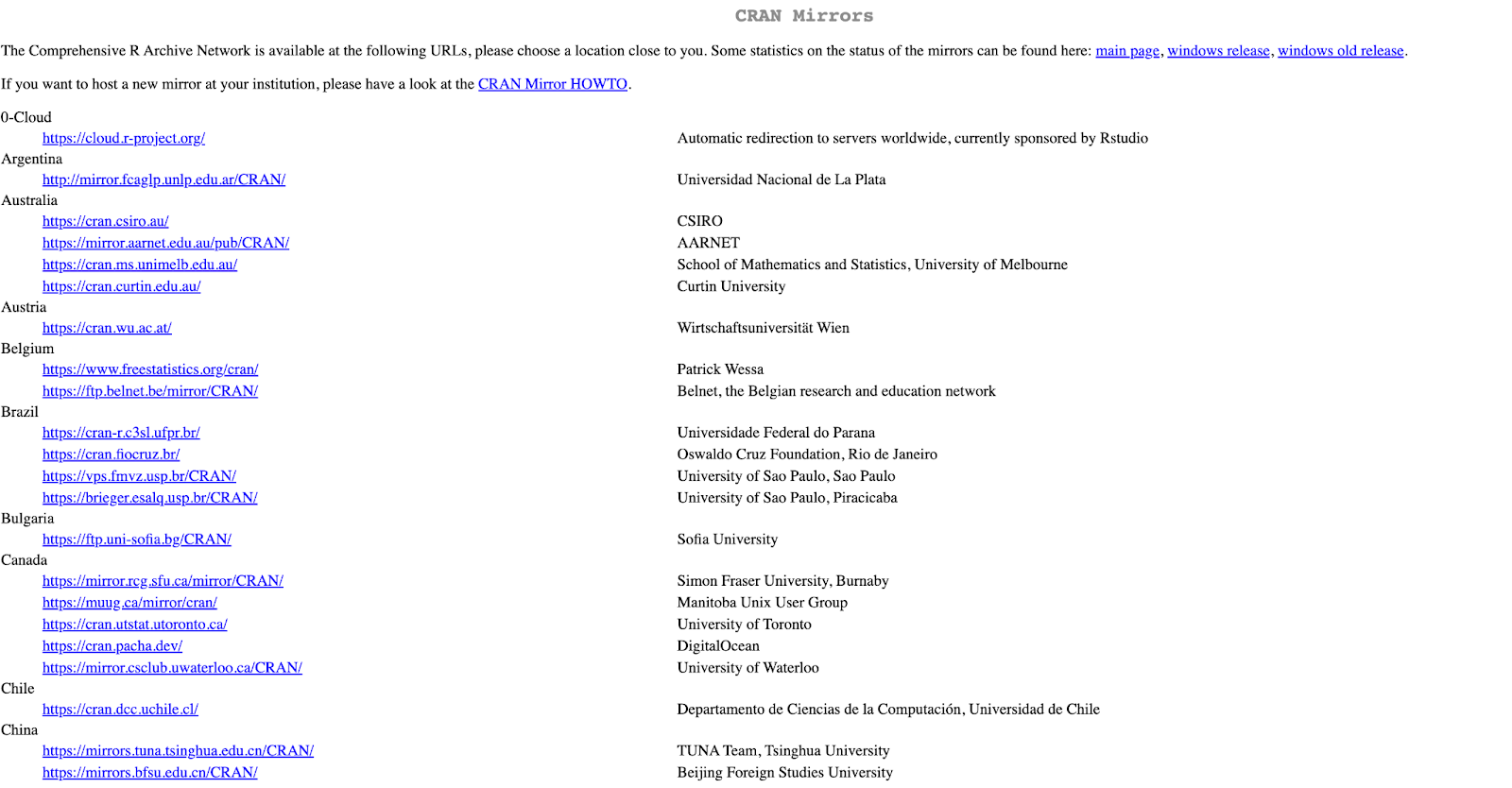 Selectează un server CRAN mirror aproape de locația ta pentru descărcări mai rapide
Pasul 1: Descarcă R pentru Windows
În secțiunea Download and Install R, apasă pe Download R for Windows.
 Apasă pe Download R for Windows pentru a continua
În secțiunea Download for Windows, apasă pe sub-directorul base.
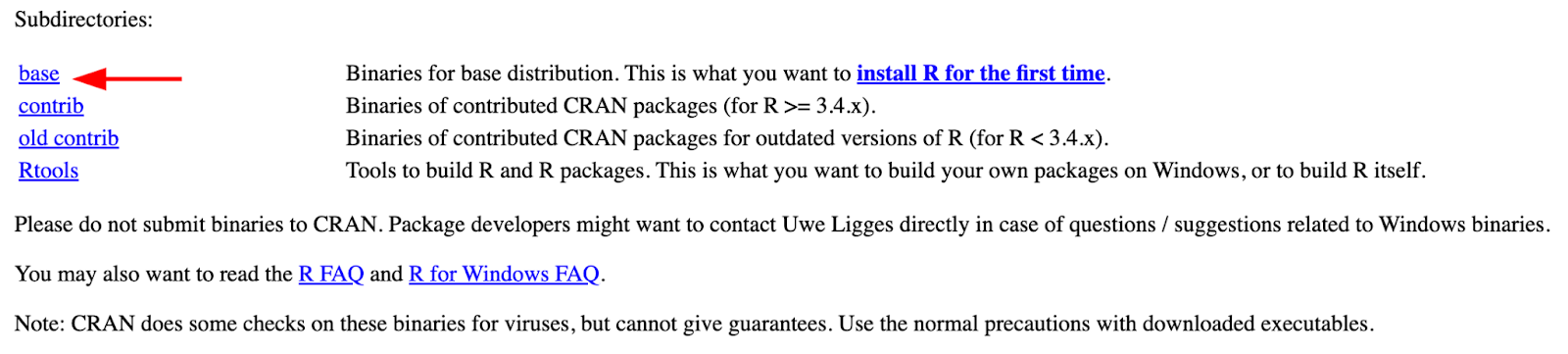 Selectează subdirectorul base pentru a descărca instalatorul
Apasă pe ultima versiune de R pentru Windows 32/64 bit.
 Descarcă cea mai recentă versiune R pentru Windows
Pasul 2: Lansează Instalatorul R
Odată ce descărcarea este completă, apasă pe Open File pentru a lansa instalatorul. Alternativ, poți găsi instalatorul în folderul Downloads.
 Apasă Open File pentru a lansa instalatorul R
Selectează Yes când ți se solicită permisiunea ca această aplicație să facă modificări pe calculator.
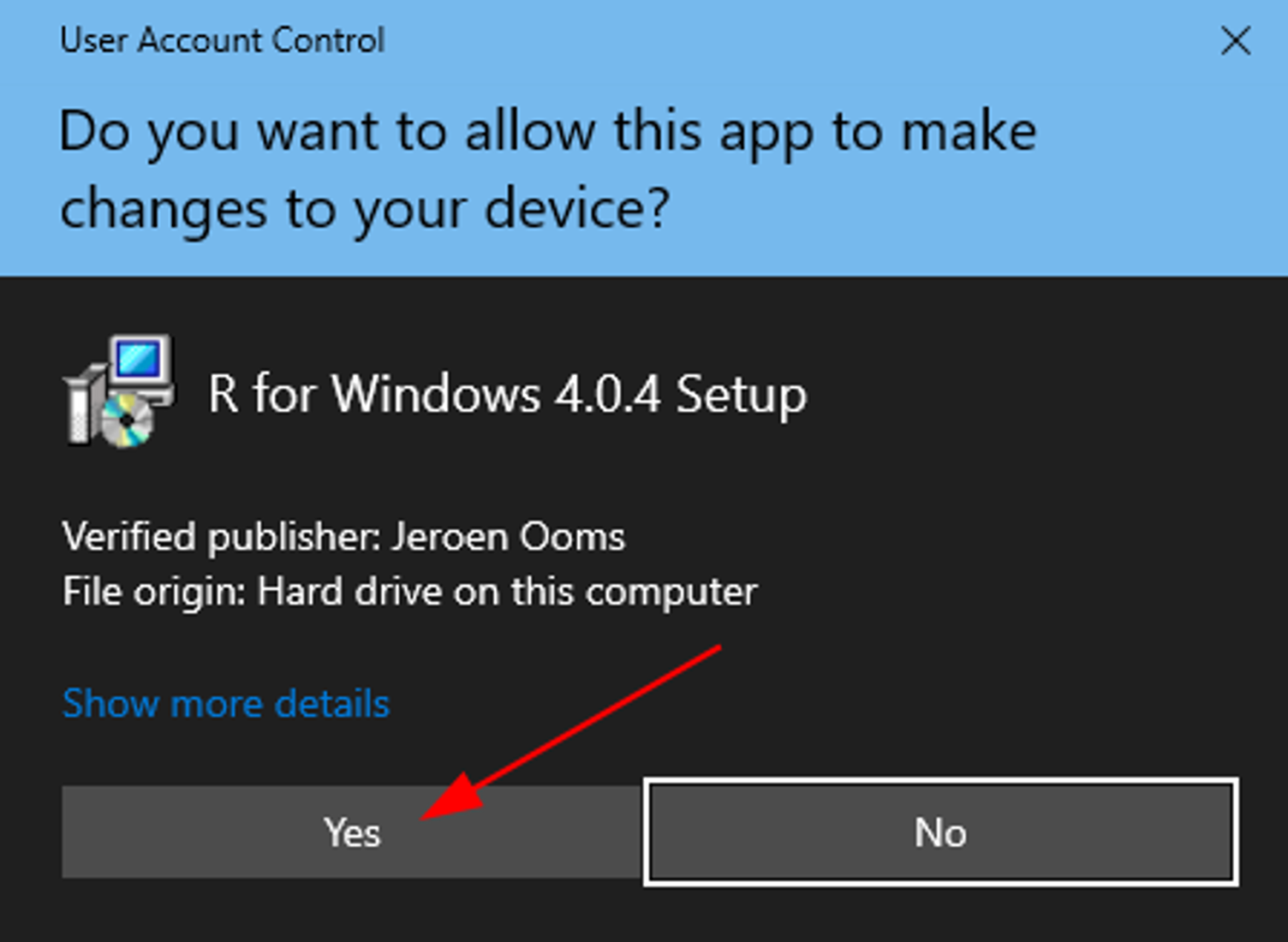 Permite instalatorului R să facă modificări pe calculator
Pasul 3: Configurează Instalarea R
În dialogul Select Setup Language, selectează limba și apasă OK.
 Selectează limba preferată și apasă OK
În fereastra Information, revizuiește acordul GNU General Public License și apasă Next.
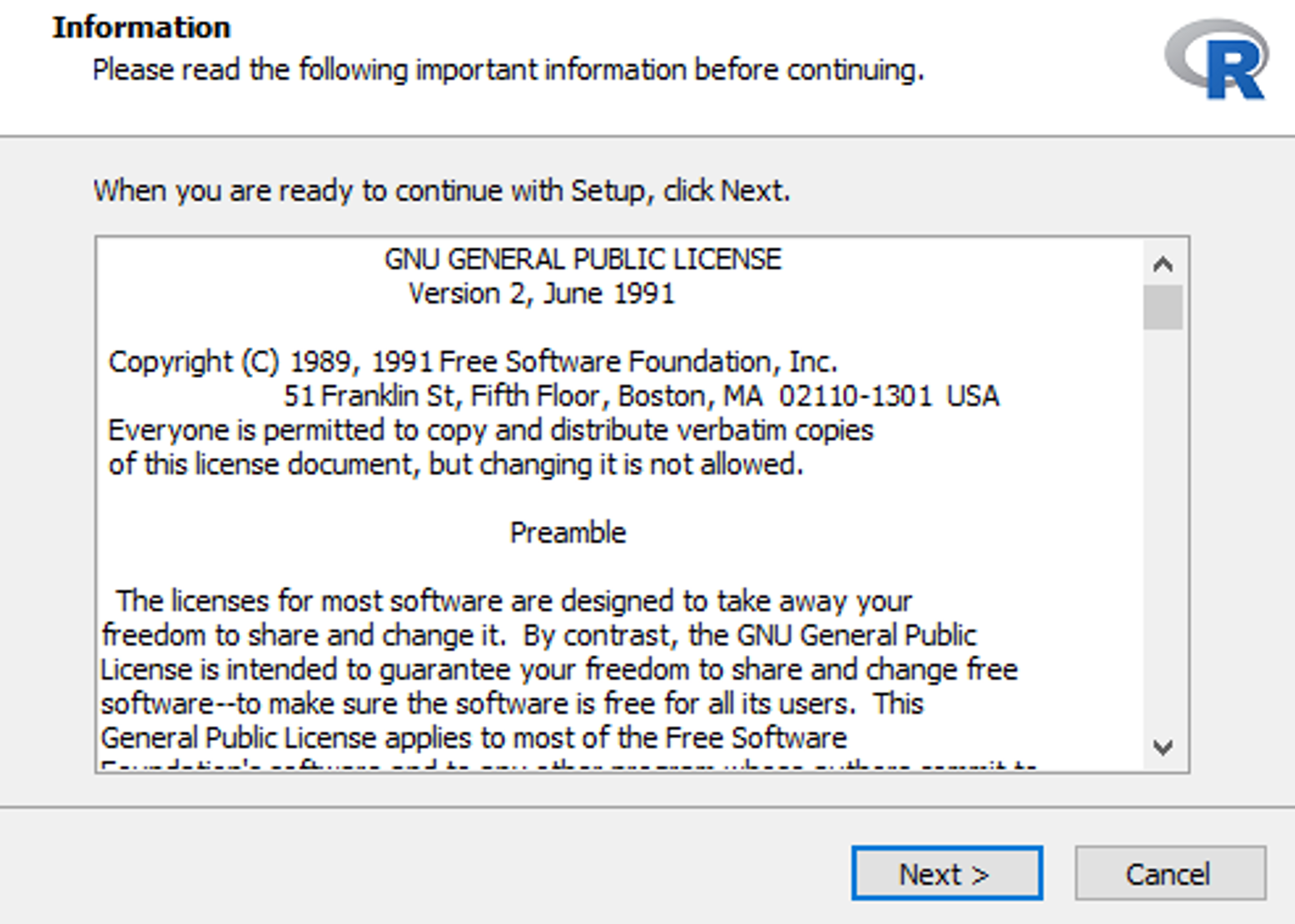 Revizuiește acordul GNU General Public License
În fereastra Select Destination Location, apasă Next pentru a păstra locația implicită.
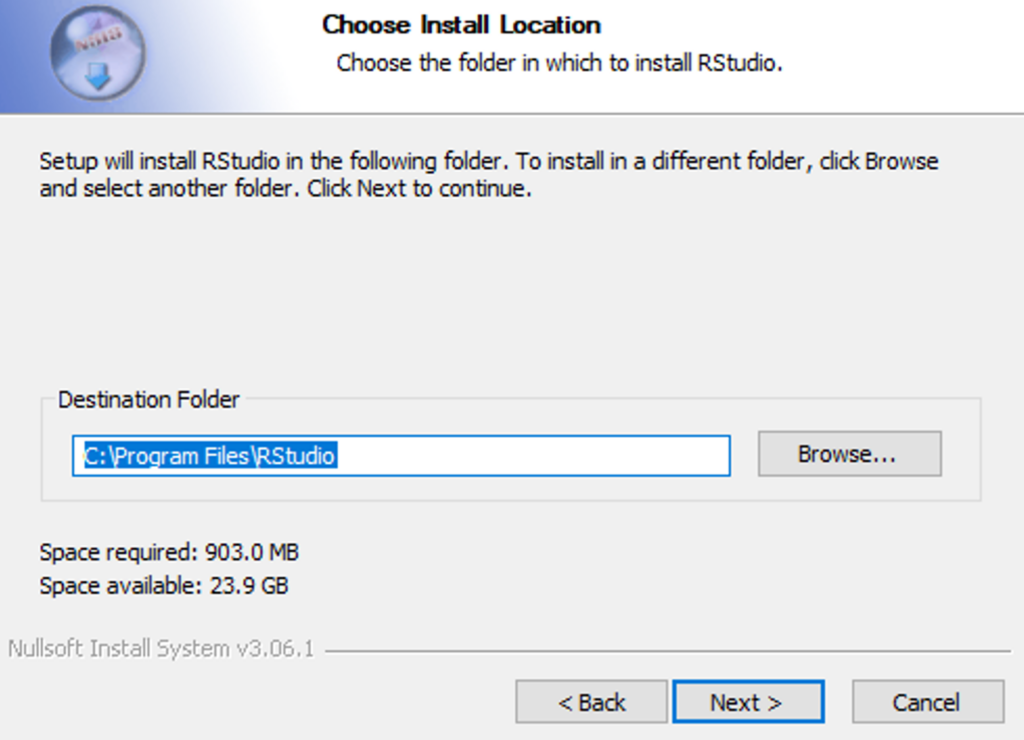 Alege directorul de instalare sau păstrează locația implicită
Păstrează setările implicite în fereastra Select Components pentru a evita problemele de compatibilitate 32/64 bit. Apasă Next.
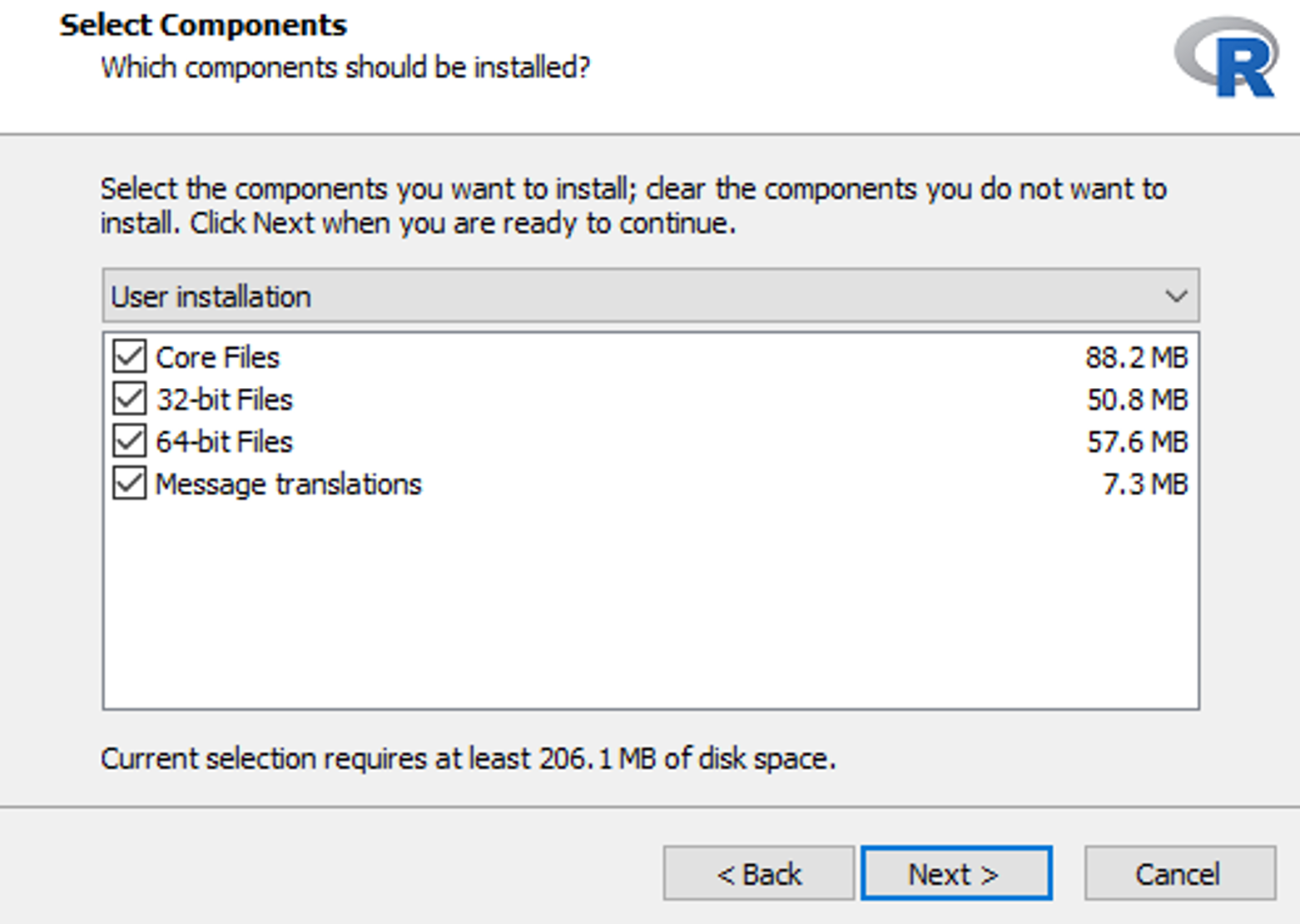 Păstrează setările implicite pentru a evita problemele de compatibilitate
În fereastra Startup Options, lasă selectată opțiunea implicită No și apasă Next.
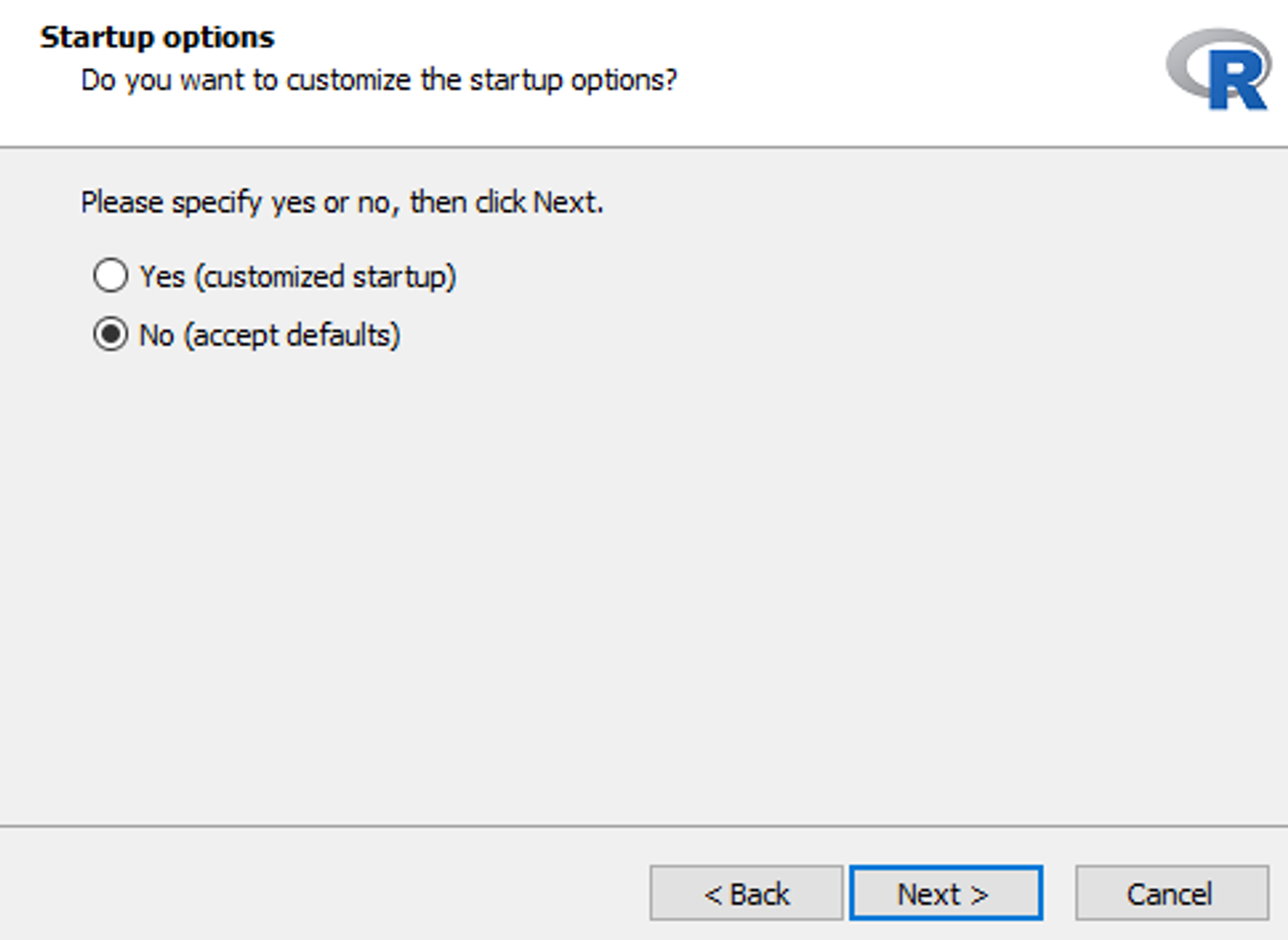 Lasă opțiunea implicită No selectată pentru personalizarea pornirii
În fereastra Select Start Menu Folder, păstrează setările implicite și apasă Next.
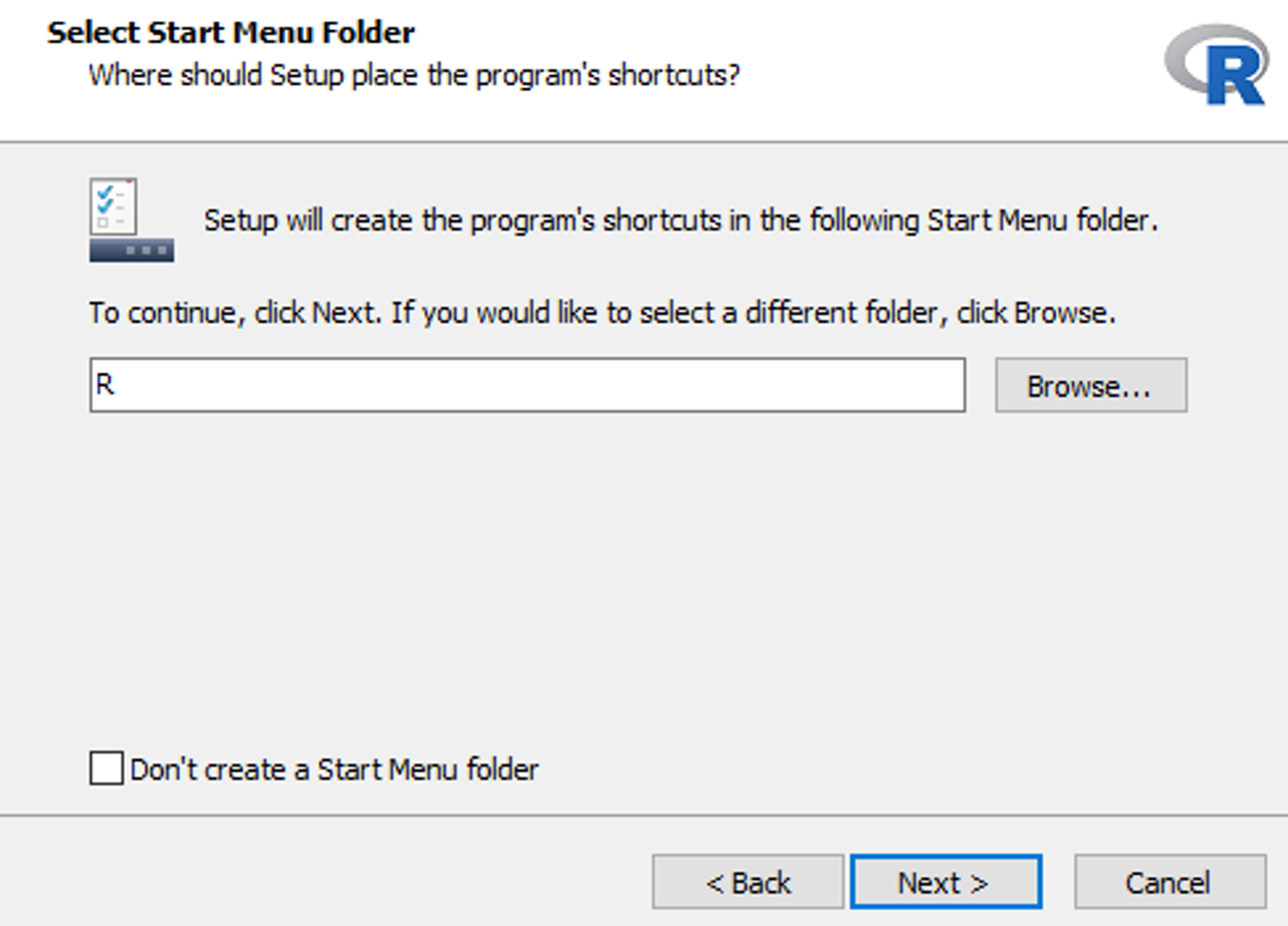 Păstrează locația implicită a folderului Start Menu
Poți alege să creezi o scurtătură pe Desktop sau să continui cu setările implicite. Apasă Install.
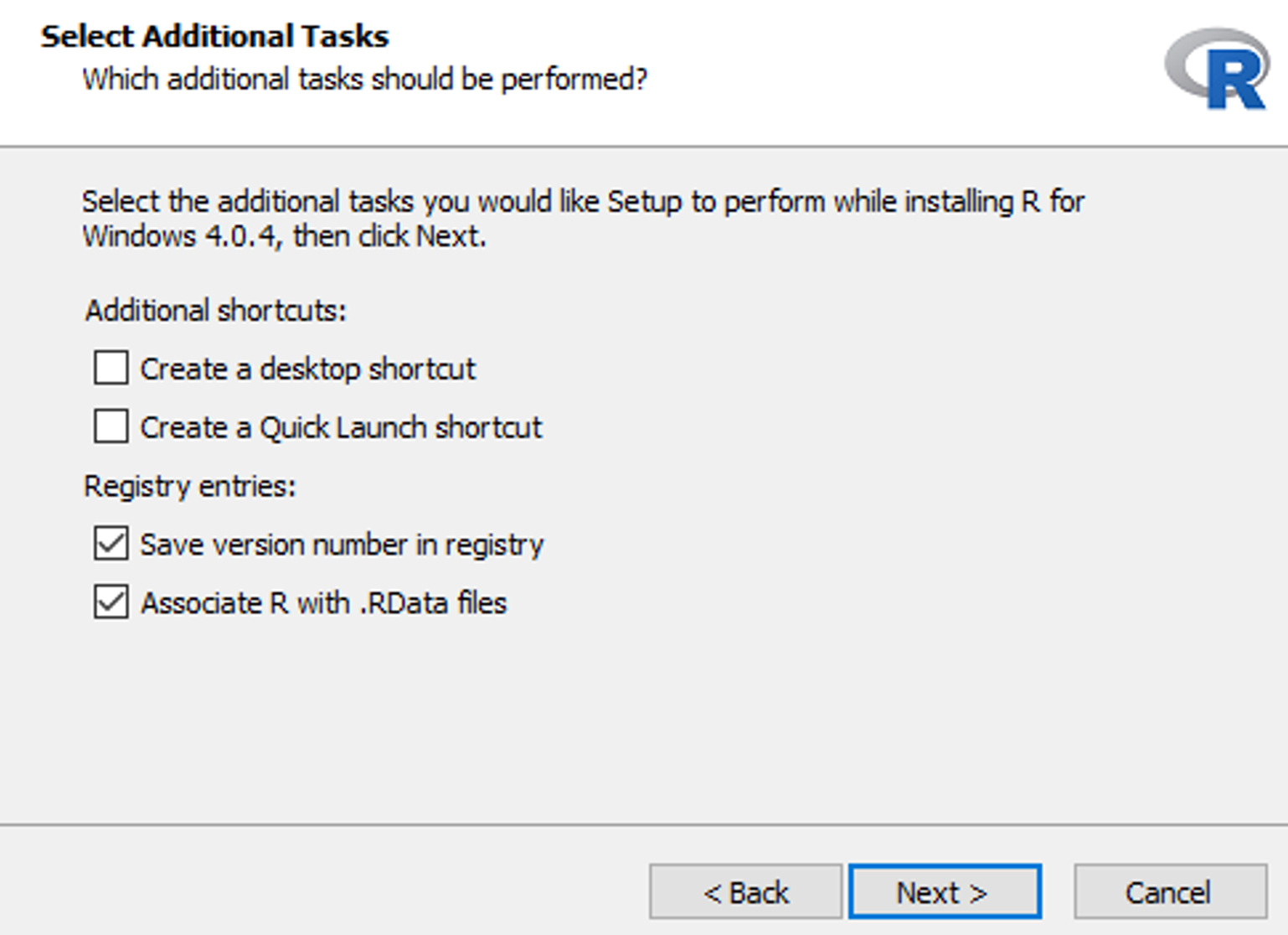 Opțional creează scurtături pe desktop sau lansare rapidă
Windows va proceda la instalarea R. Odată finalizat, apasă Finish.
 Instalarea R finalizată cu succes
Limbajul R este acum instalat! Totuși, dacă lansezi R acum, vei fi întâmpinat de o consolă și un prompt. Pentru a lucra mai eficient, vom instala RStudio IDE - o interfață grafică profesională pentru R.
Pasul 4: Descarcă RStudio pentru Windows
RStudio IDE este o colecție de instrumente interconectate concepute pentru a te ajuta să programezi mai eficient în R. Oferă consolă, editor cu evidențierea sintaxei, și resurse pentru grafice, depanare și gestionarea spațiului de lucru.
Navighează pe site-ul RStudio Desktop, derulează la secțiunea Download și selectează opțiunea RStudio Desktop Free. Apasă pe butonul Download.
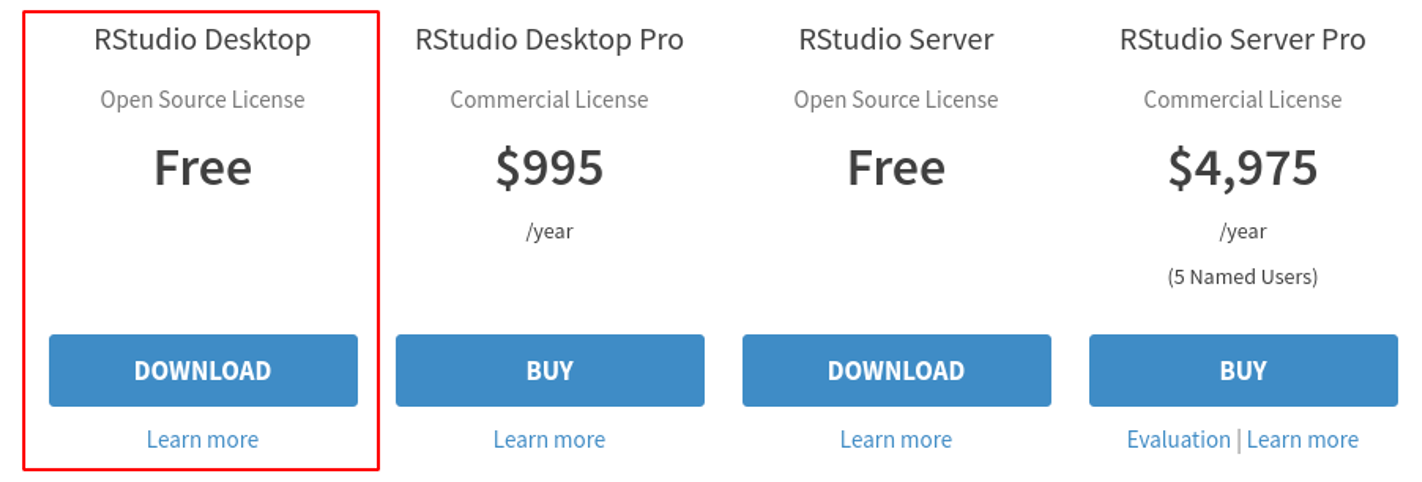 Selectează versiunea gratuită RStudio Desktop și apasă Download
În secțiunea All Installers, descarcă instalatorul pentru Windows.
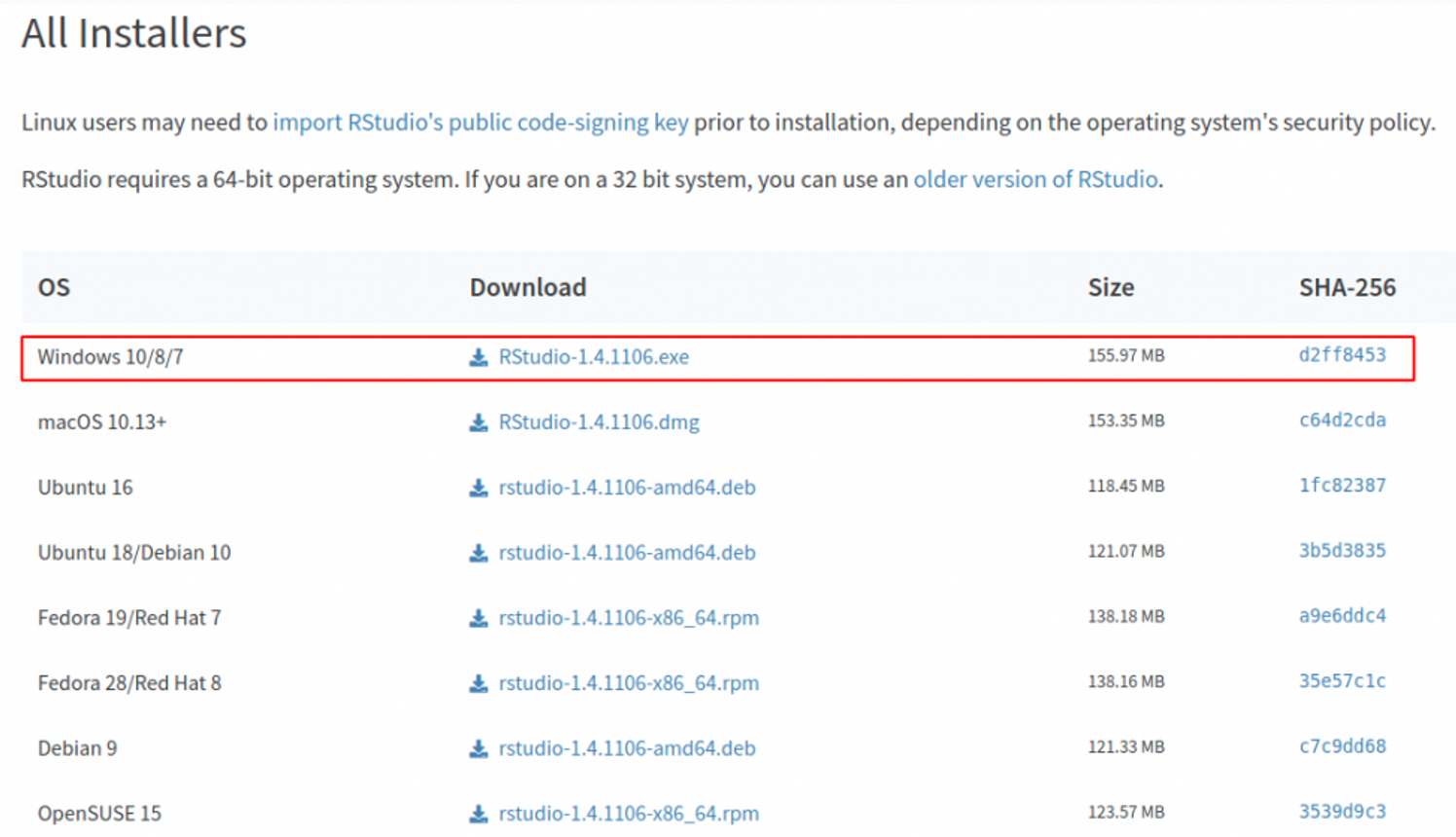 Descarcă instalatorul Windows .exe
Pasul 5: Instalează RStudio
Odată ce descărcarea este completă, apasă Open File pentru a lansa instalatorul RStudio Desktop.
 Lansează instalatorul RStudio din folderul Downloads
Selectează Yes când ți se solicită permisiunea.
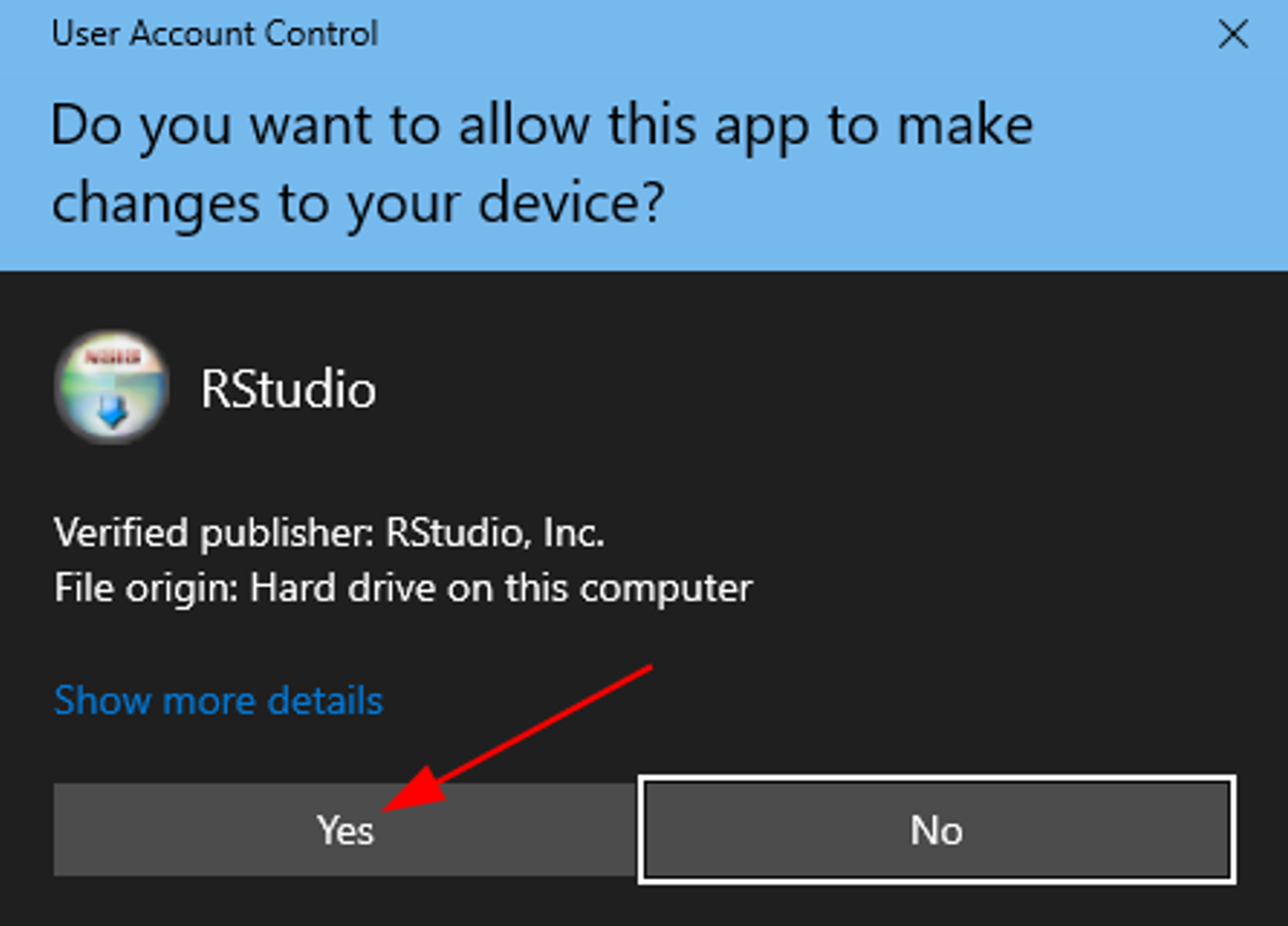 Permite instalatorului RStudio să facă modificări pe calculator
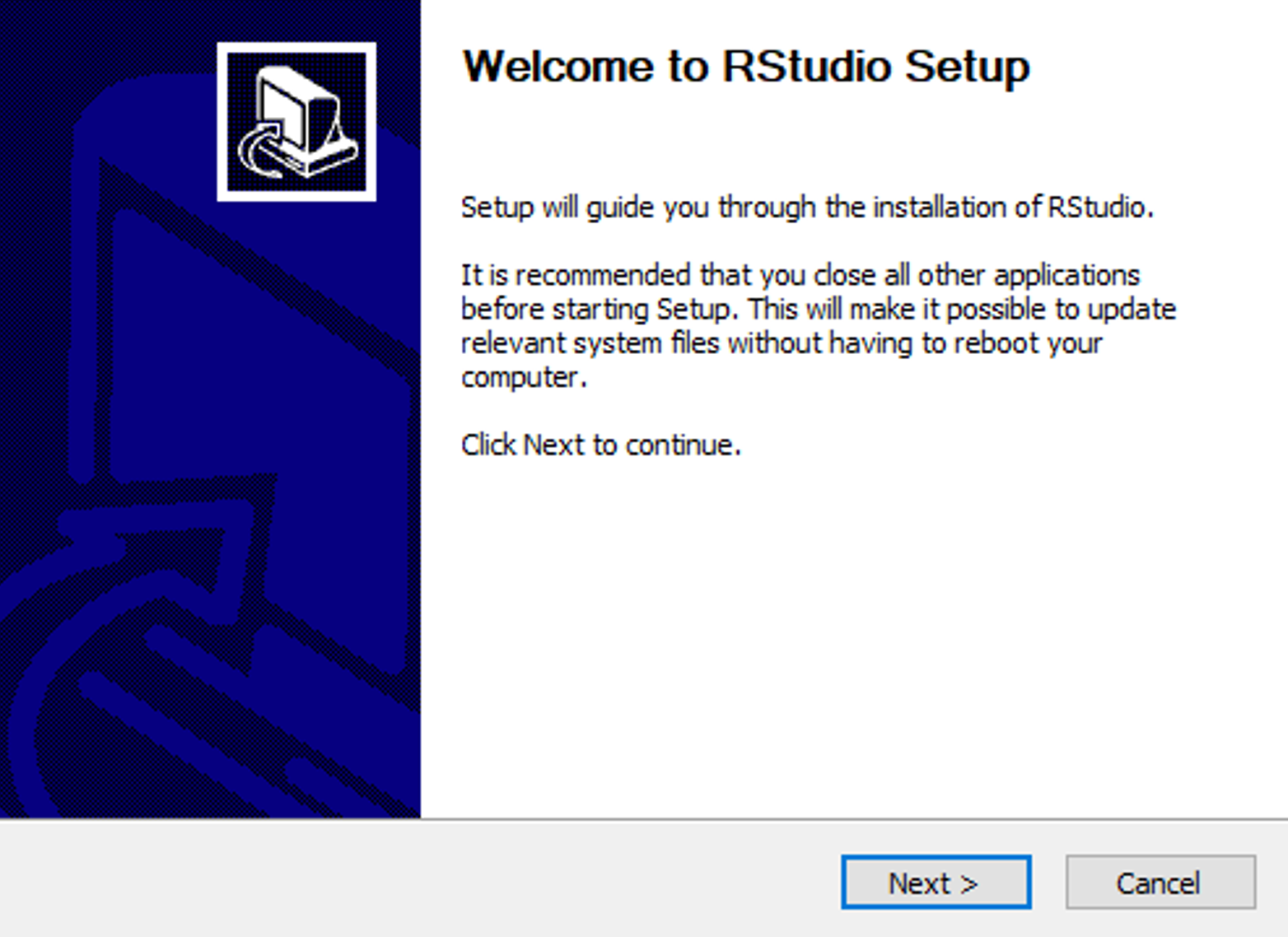
În fereastra Welcome to RStudio Setup, selectează Next.
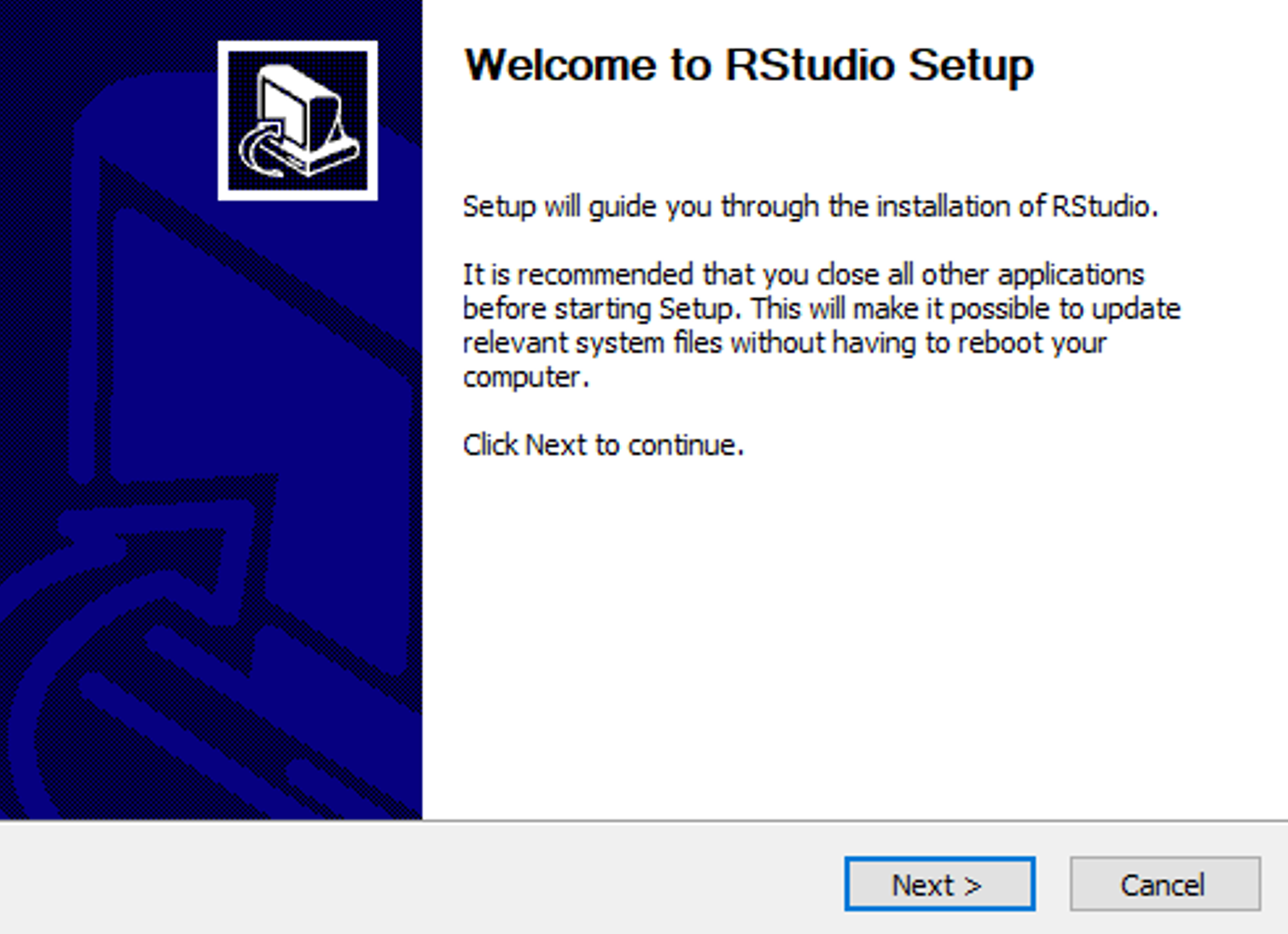 Bun venit la asistentul de instalare RStudio
În fereastra Choose Install Location, selectează Next.
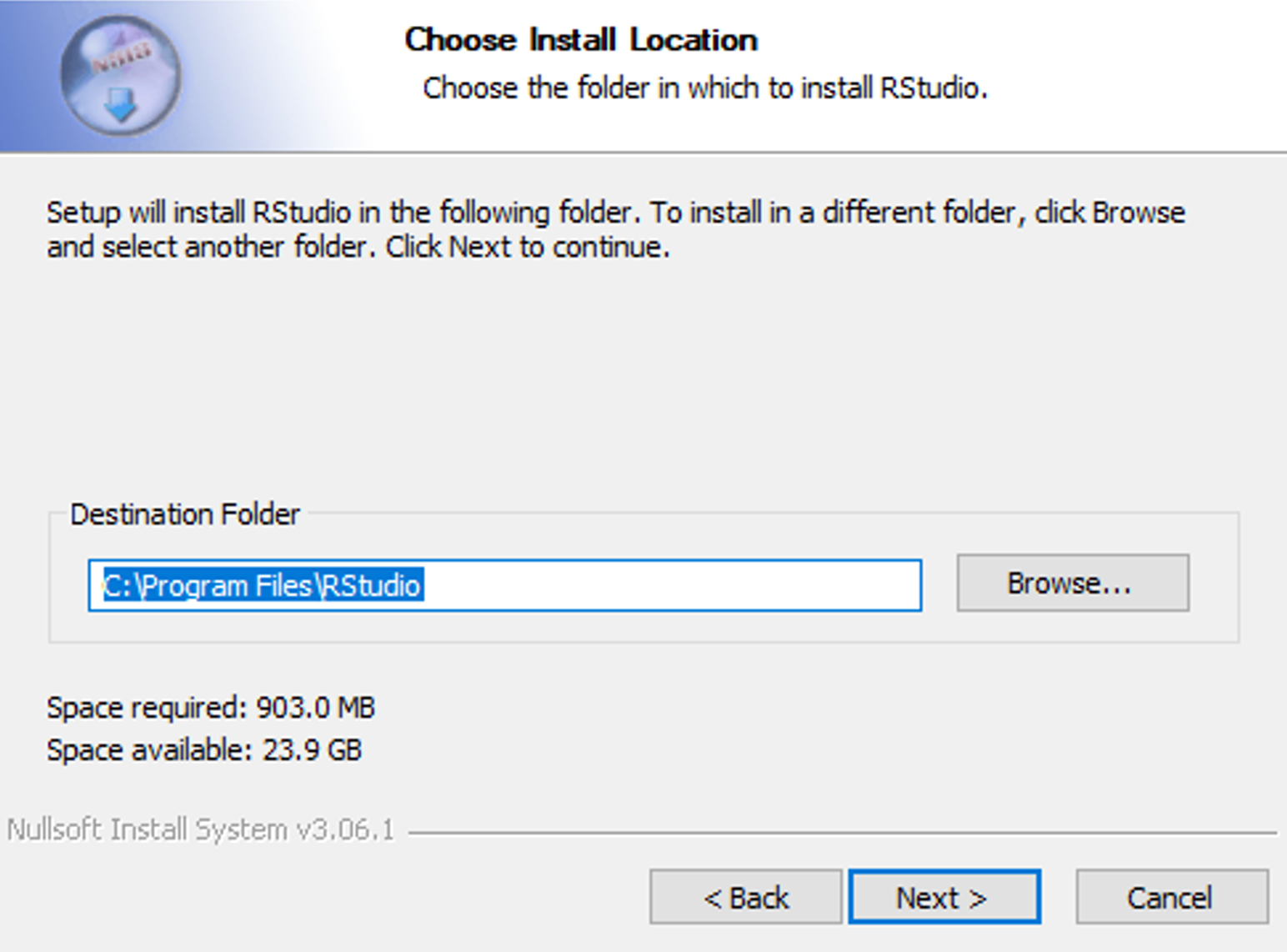 Selectează directorul de instalare pentru RStudio
În fereastra Choose Start Menu Folder, selectează Install.
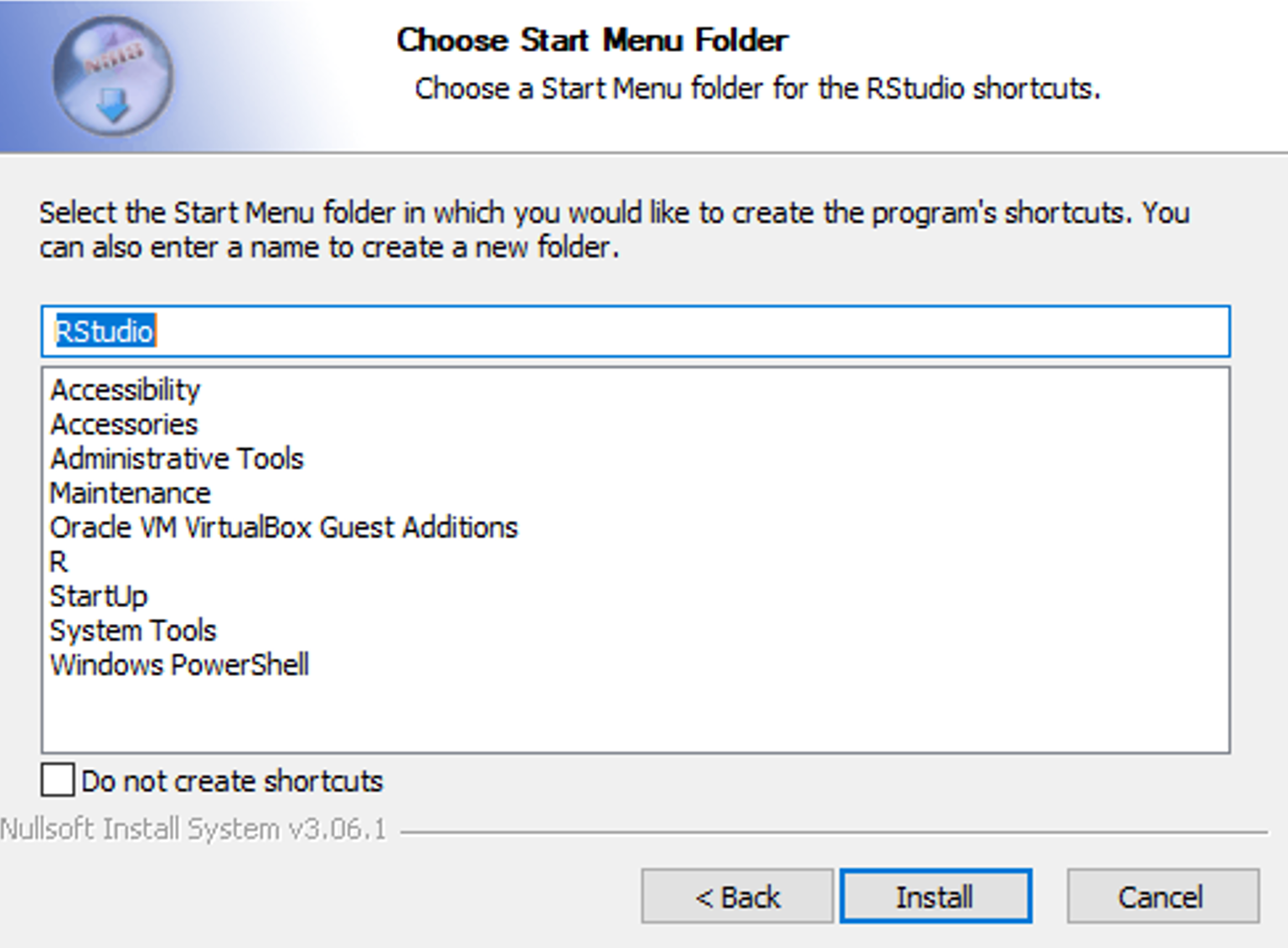 Alege folderul Start Menu și apasă Install
Setup-ul RStudio va continua cu instalarea. Odată finalizată, apasă Finish.
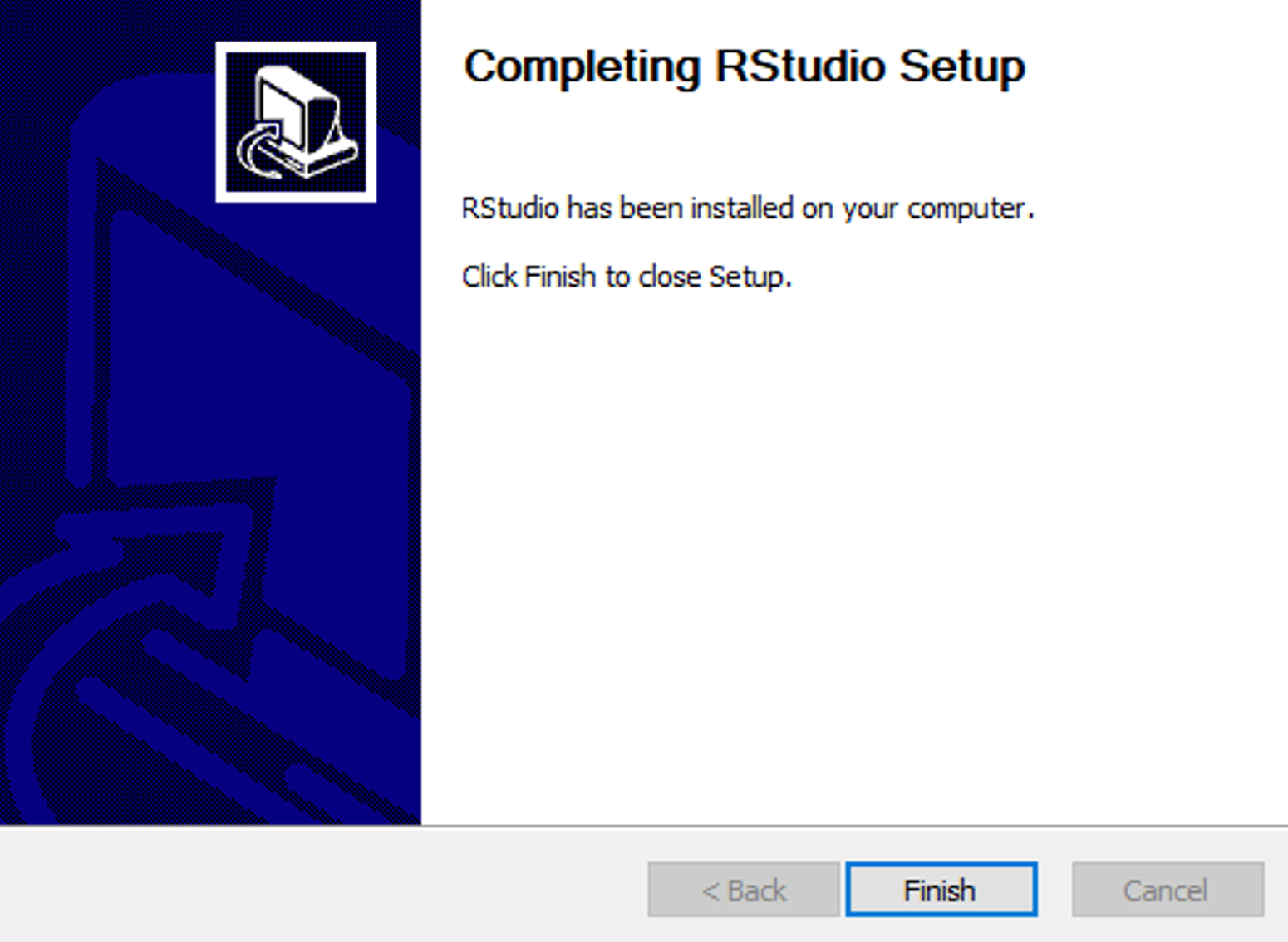 Instalarea RStudio finalizată cu succes
Pasul 6: Lansează RStudio
Apasă pe pictograma Search din bara Windows, caută RStudio și lansează aplicația.
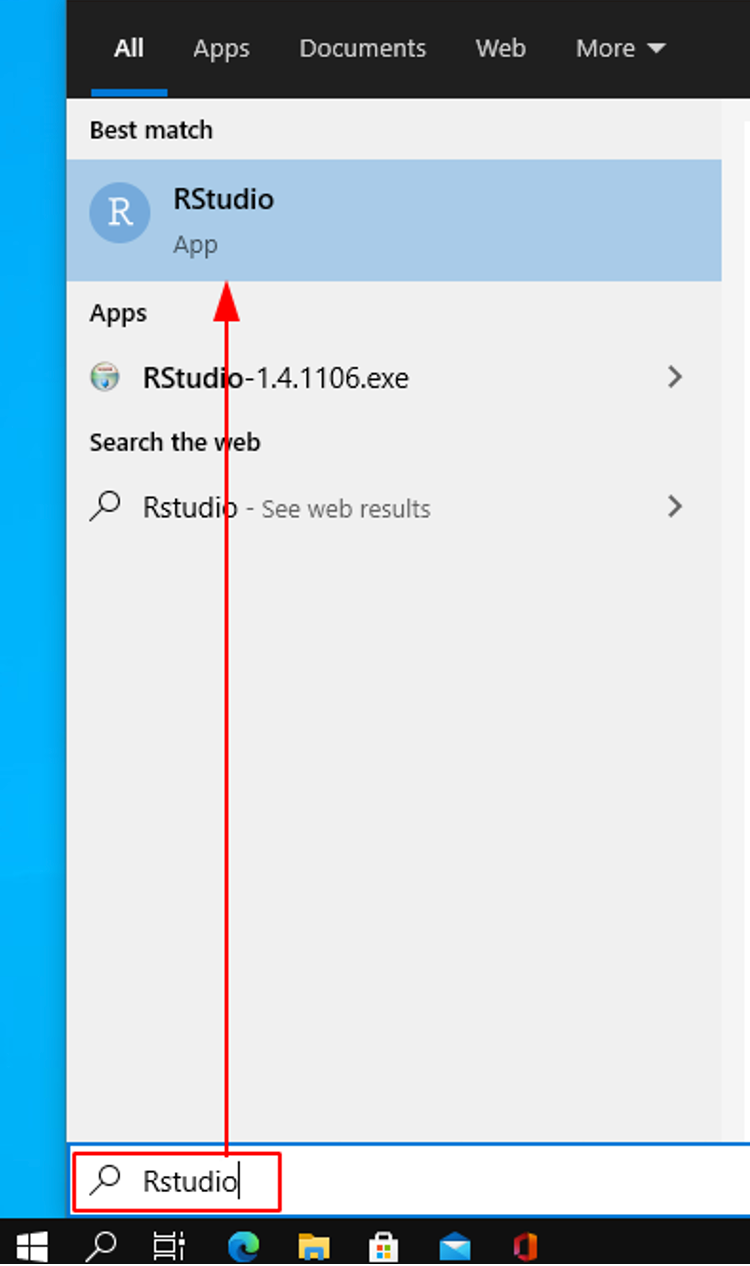 Caută RStudio în bara de căutare Windows
Când ți se solicită să activezi Enable Automated Crash Reporting, apasă Yes.
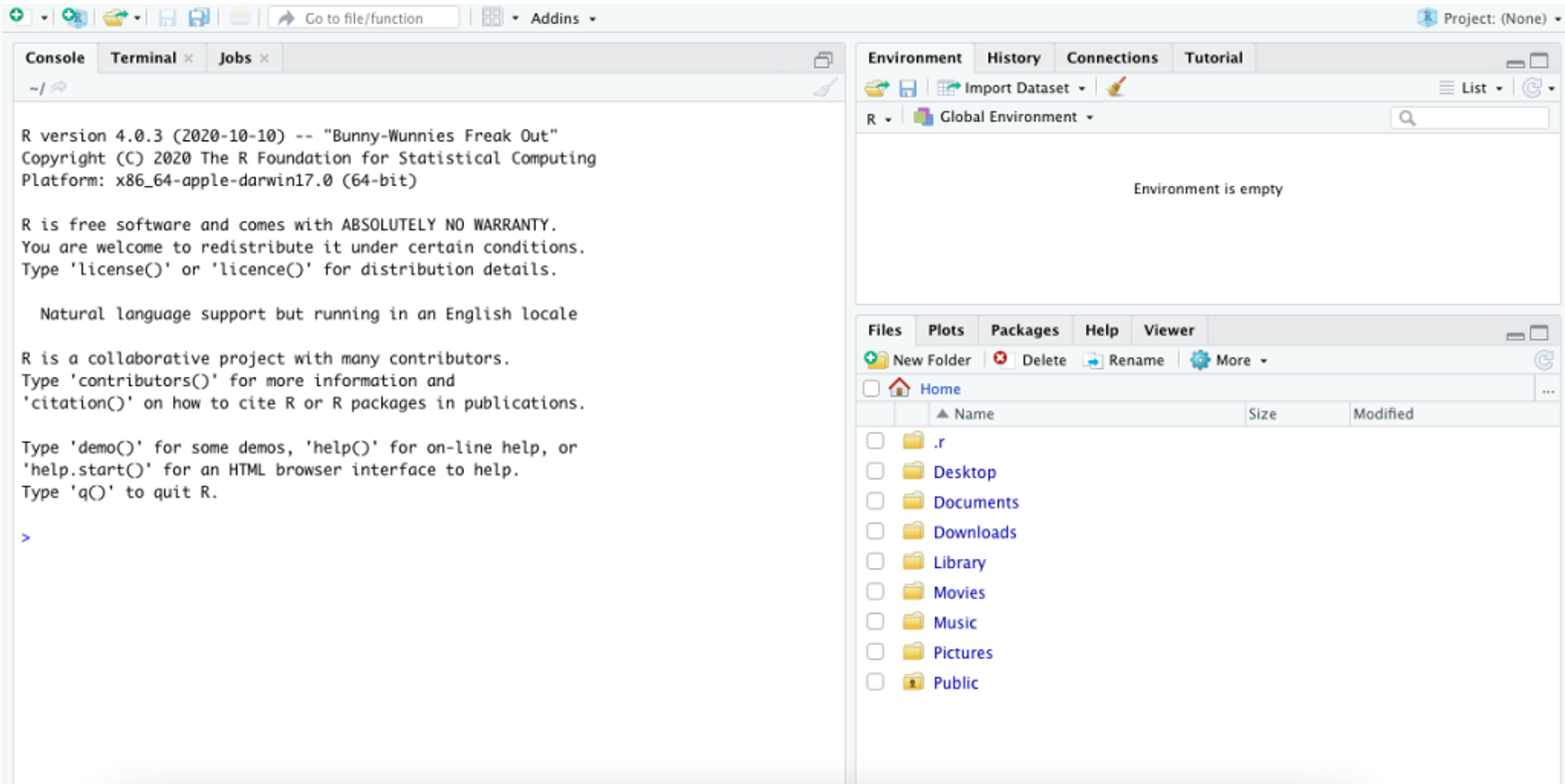 Lansează RStudio pe Windows
Felicitări! Ai instalat cu succes R și RStudio pe Windows! Învață în continuare cum să instalezi pachete în R.
Instalează R și RStudio pe macOS
Selectează un Server Mirror CRAN
Deschide un browser și navighează către site-ul proiectului CRAN R. Selectează un server mirror aproape de locația ta.
Selectează un server CRAN mirror aproape de locația ta
Pasul 1: Descarcă R pentru macOS
În secțiunea Download and Install R, apasă pe Download R for (Mac) OS X.
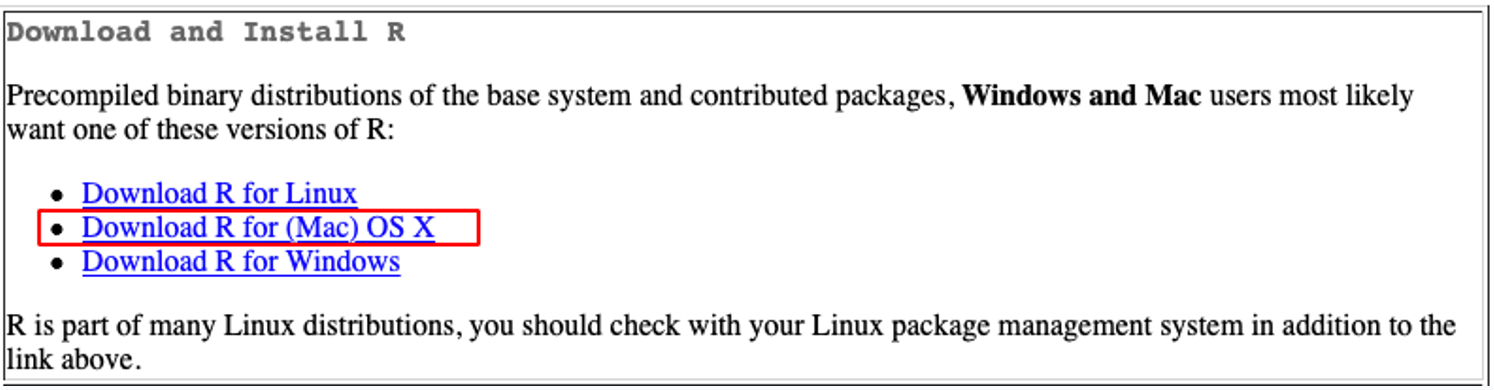 Apasă pe Download R for (Mac) OS X
Pe pagina R for Mac OS X, descarcă cel mai recent fișier .pkg corespunzător arhitecturii Mac-ului tău:
- Apple Silicon (M1-M3): Pentru Mac-uri din octombrie 2021 sau mai noi
- Intel Macs: Pentru Mac-uri mai vechi
Pasul 2: Lansează Instalatorul R
Lansează instalatorul din folderul Downloads. În fereastra Welcome to R, apasă Continue.
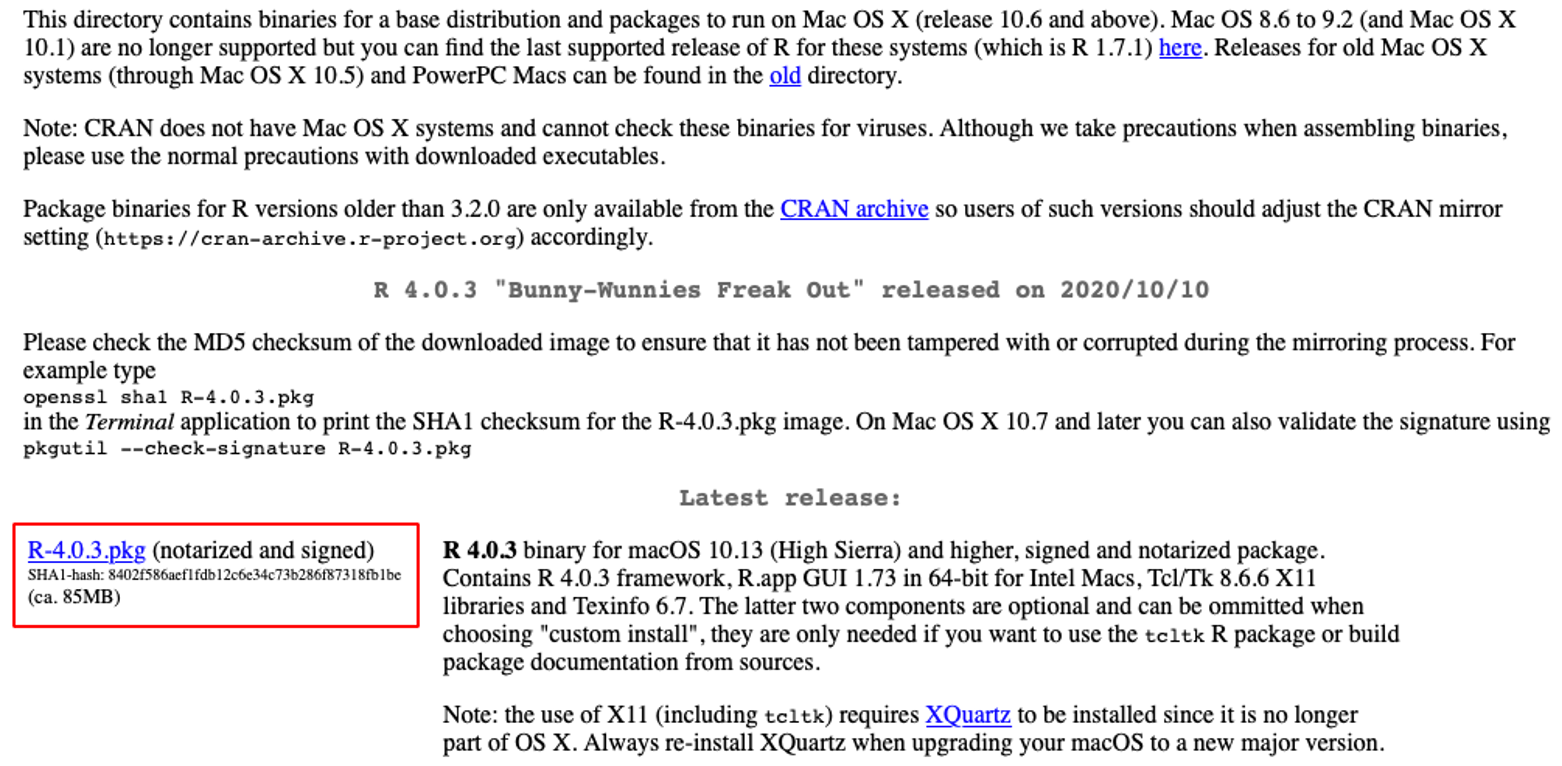 Ecranul de bun venit al instalatorului R pe macOS
Citește Important Information și apasă Continue.
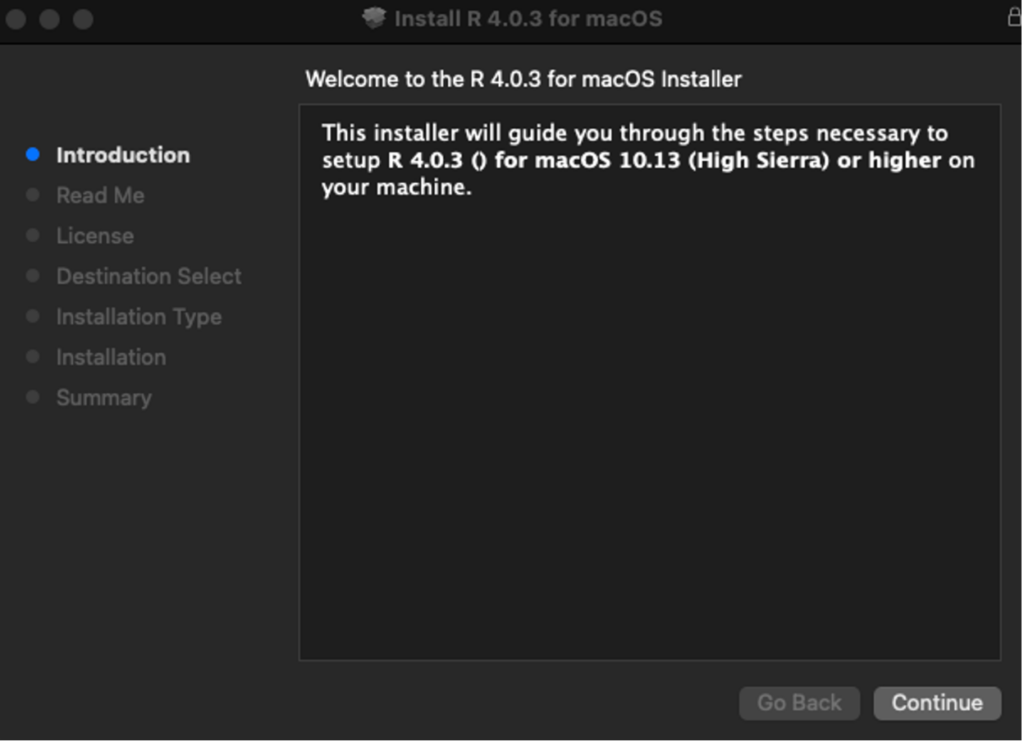 Citește informațiile importante despre instalarea R
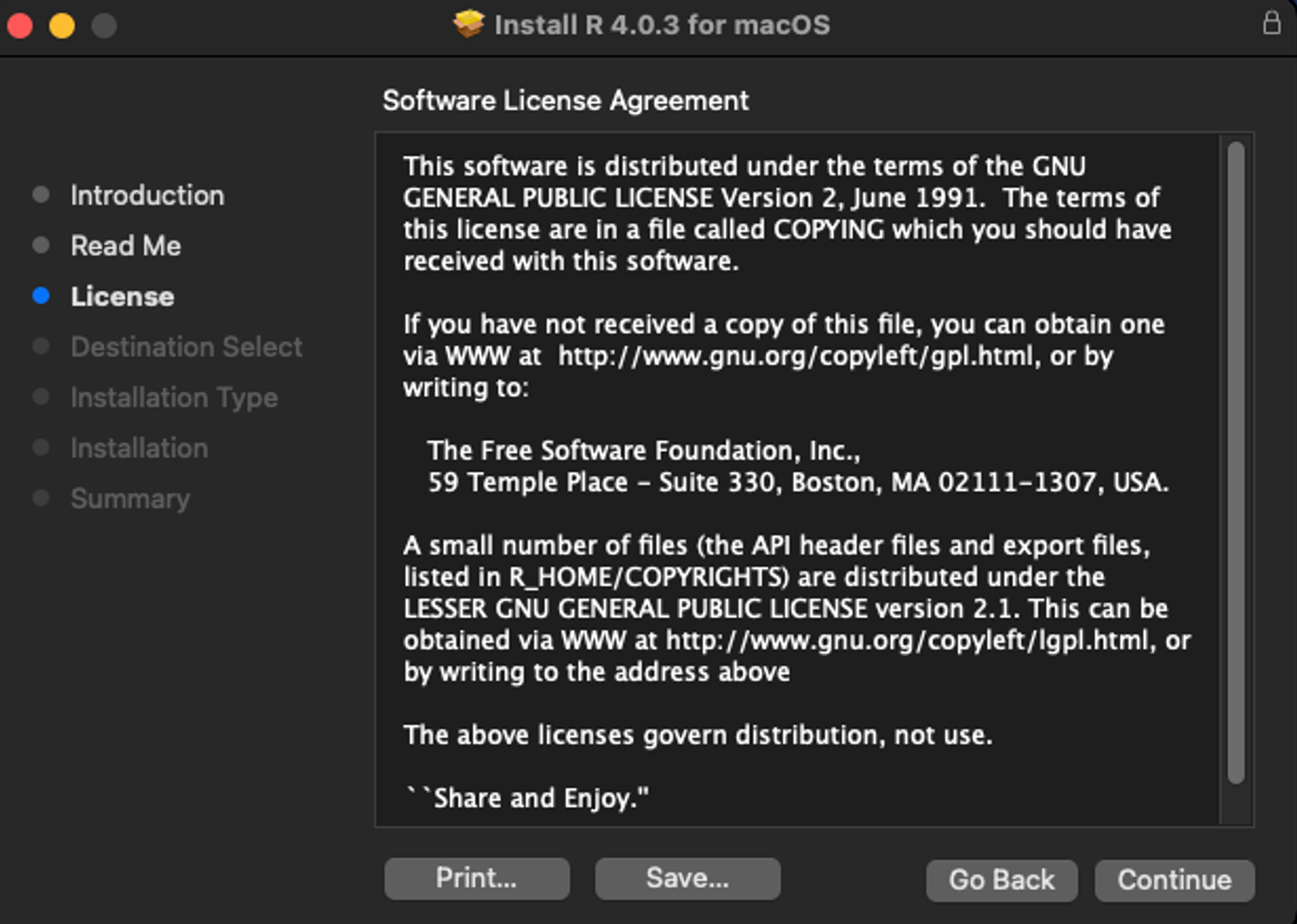
Citește Software Licence Agreement și apasă Continue.
 Revizuiește acordul de licență software
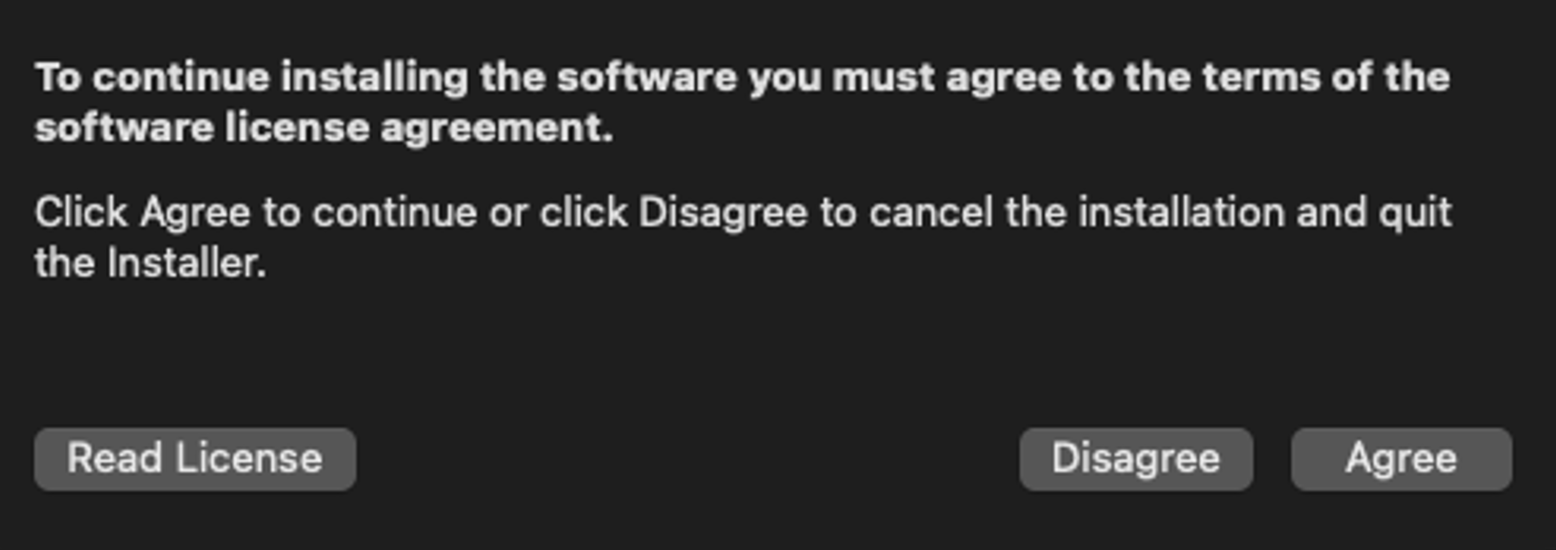
Când ești întrebat să fii de acord cu termenii, apasă Agree.
 Acceptă termenii licenței software
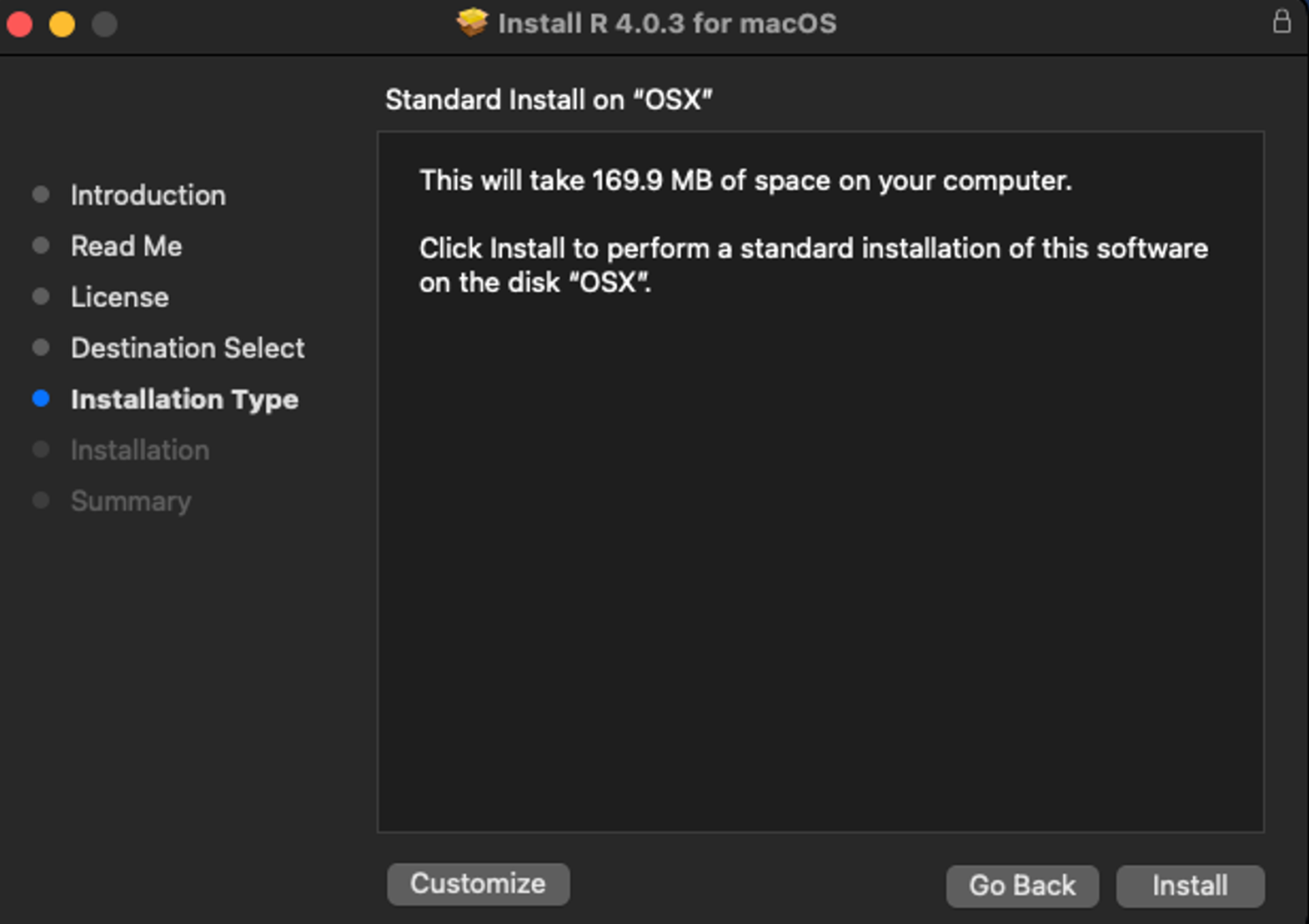
Apasă butonul Install pentru a începe instalarea.
 Apasă Install pentru a începe instalarea R
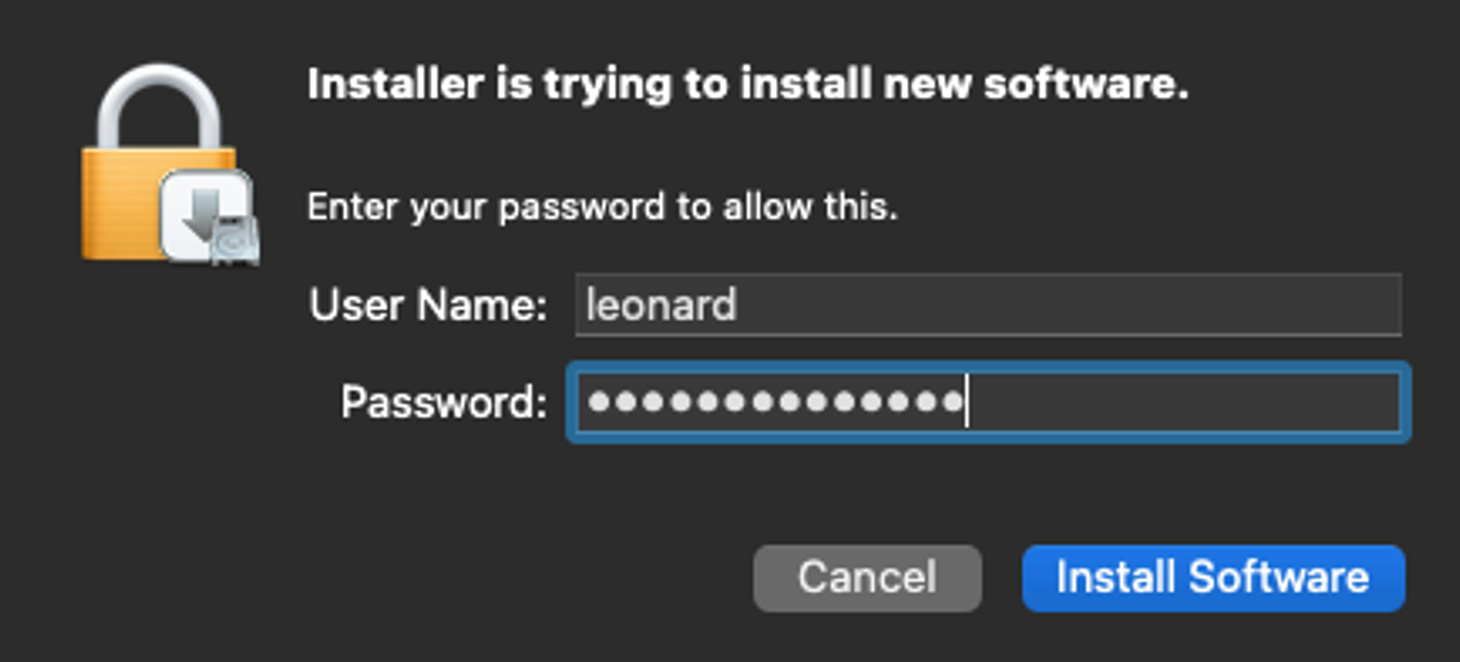
Când îți este cerut, introdu parola utilizatorului.
 Introdu parola utilizatorului macOS pentru a autoriza instalarea
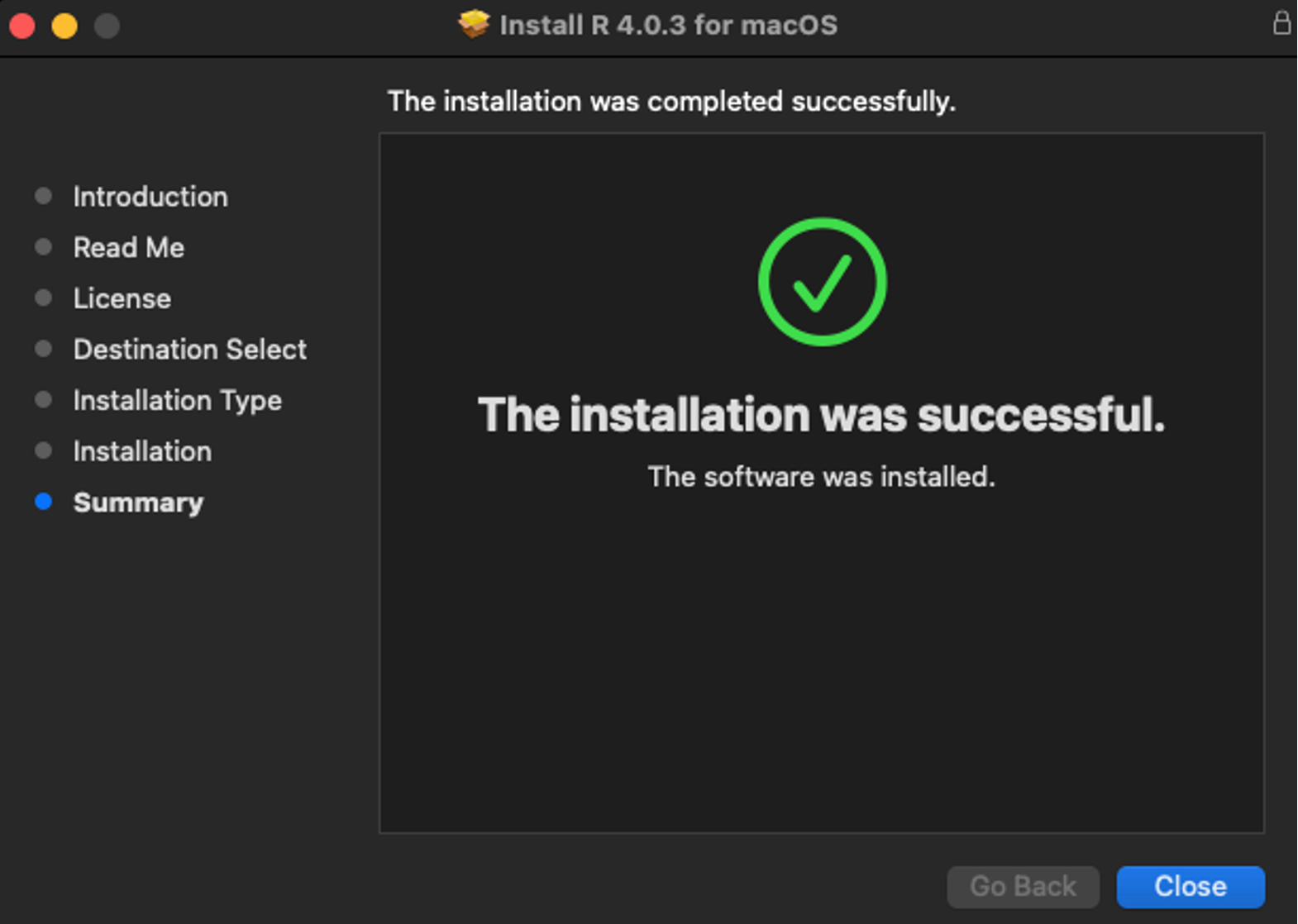
Apasă butonul Close. R este acum instalat pe macOS.
 Instalarea R finalizată cu succes pe macOS
Pasul 3: Descarcă RStudio pentru macOS
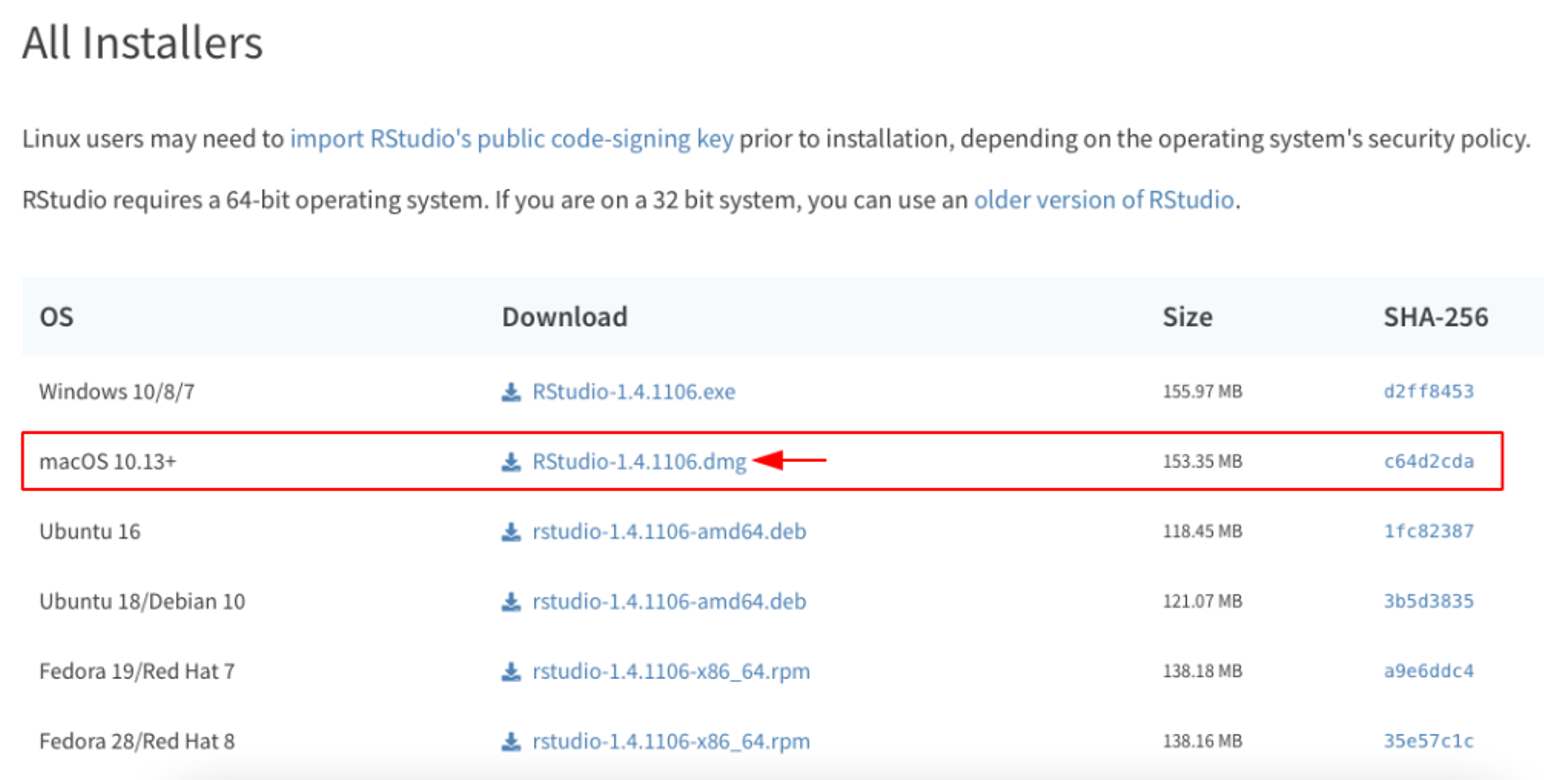
Navighează pe site-ul RStudio Desktop, derulează la secțiunea All Installers și descarcă instalatorul macOS 10.15+ apăsând pe fișierul .dmg.
 Descarcă instalatorul macOS .dmg pentru RStudio
Pasul 4: Instalează RStudio
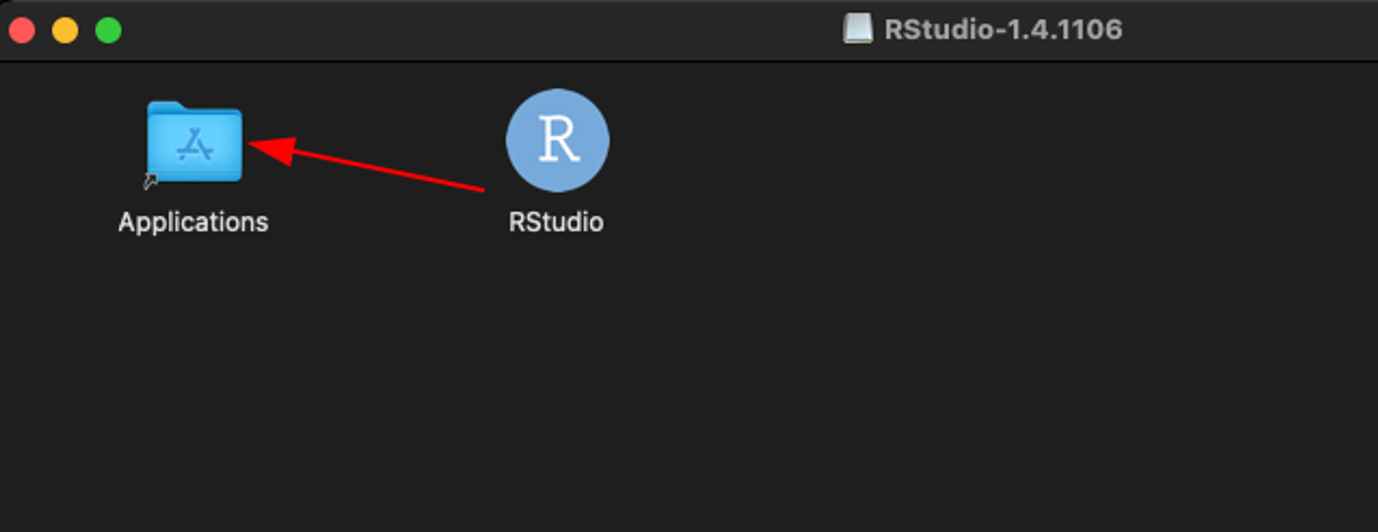
Odată ce descărcarea este completă, lansează instalatorul și trage iconul RStudio în folderul Applications.
 Trage și plasează RStudio în folderul Applications
Pasul 5: Lansează RStudio
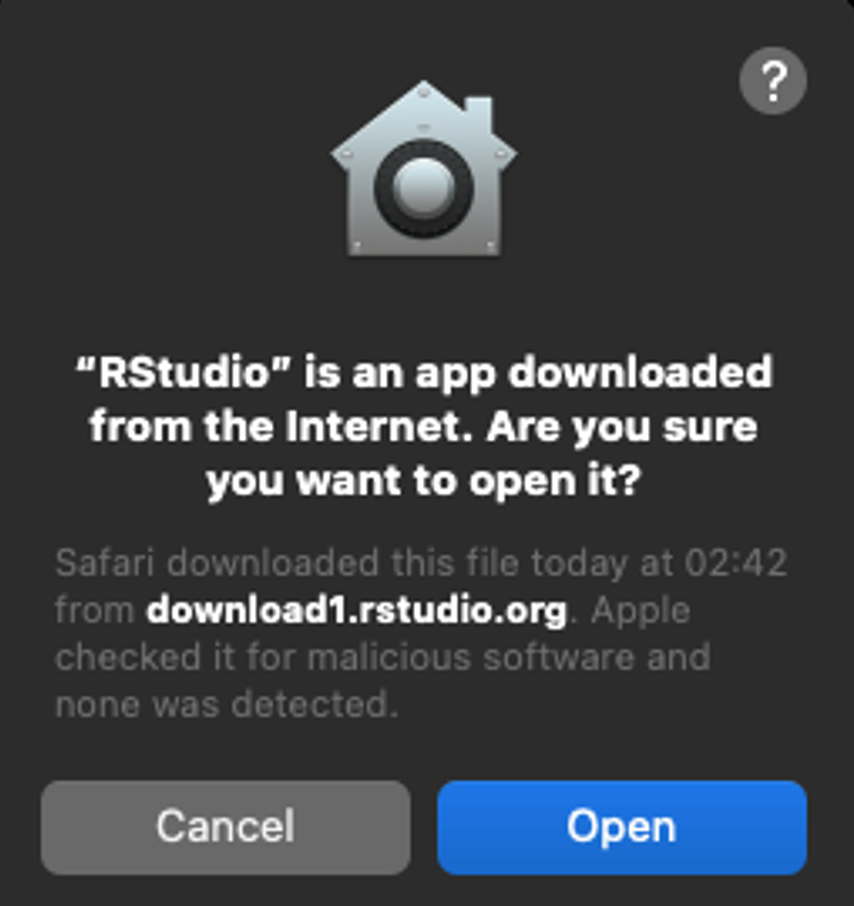
Mergi la folderul Applications și dublu-click pe iconul RStudio. Când ești întrebat dacă vrei să deschizi o aplicație descărcată de pe Internet, apasă Open.
 Deschide RStudio din folderul Applications
Când ești întrebat dacă vrei să activezi Enable Automated Crash Reporting, apasă Yes.
 Alege dacă să activezi raportarea automată a erorilor
Felicitări! Ai instalat R și RStudio pe macOS. Acum ești pregătit să scrii cod în R.
 RStudio rulează cu succes pe macOS
Instalează R și RStudio pe Linux
În Linux, avem multe distribuții, dar toate sunt bazate în principal pe trei ramuri principale:
- Debian (Ubuntu, Linux Mint, Pop OS, etc.)
- Red Hat (Fedora, CentOS, SUSE Linux)
- Arch (Manjaro, Endeavor OS)
Instalează R și RStudio pe Distribuții Bazate pe Debian
Instalarea R pe distribuțiile Debian este un proces simplu. Acest ghid folosește Ubuntu, dar metoda este aceeași pentru toate versiunile recente.
Pasul 1: Instalează R
Deschide un terminal și tastează:
sudo apt -y install r-basePasul 2: Descarcă RStudio
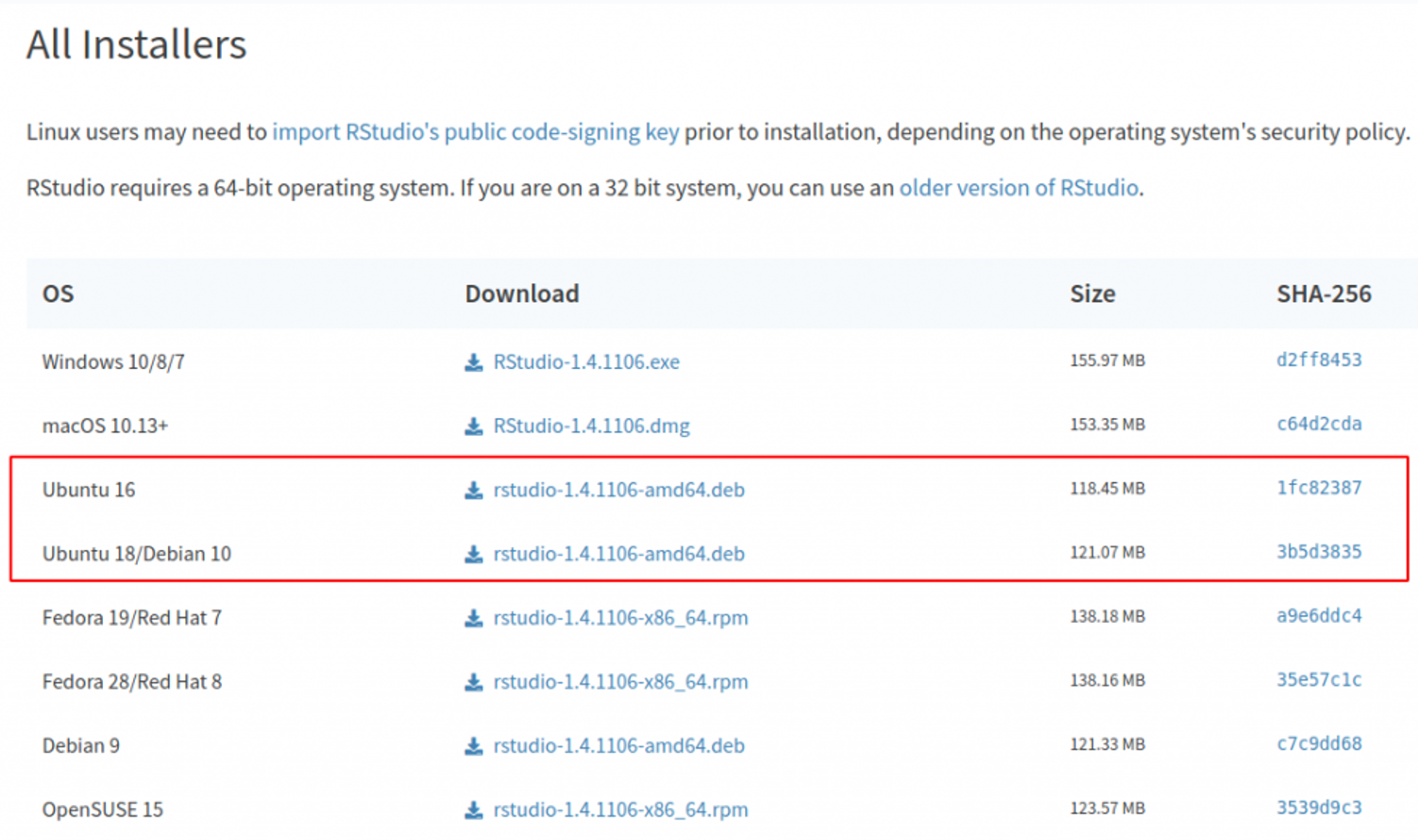
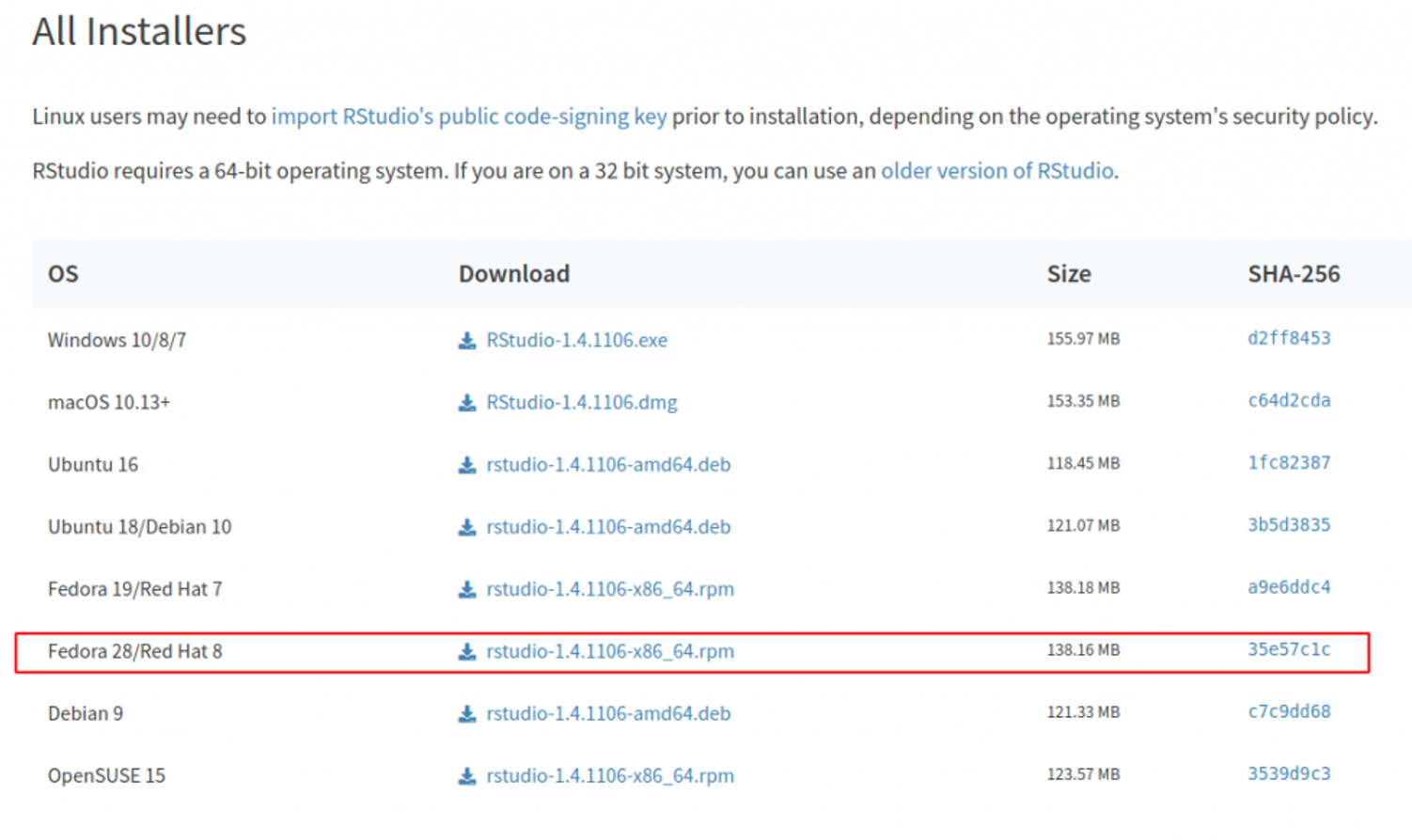
Navighează pe site-ul RStudio Desktop, derulează la secțiunea All Installers și selectează pachetul .deb pentru Ubuntu/Debian.
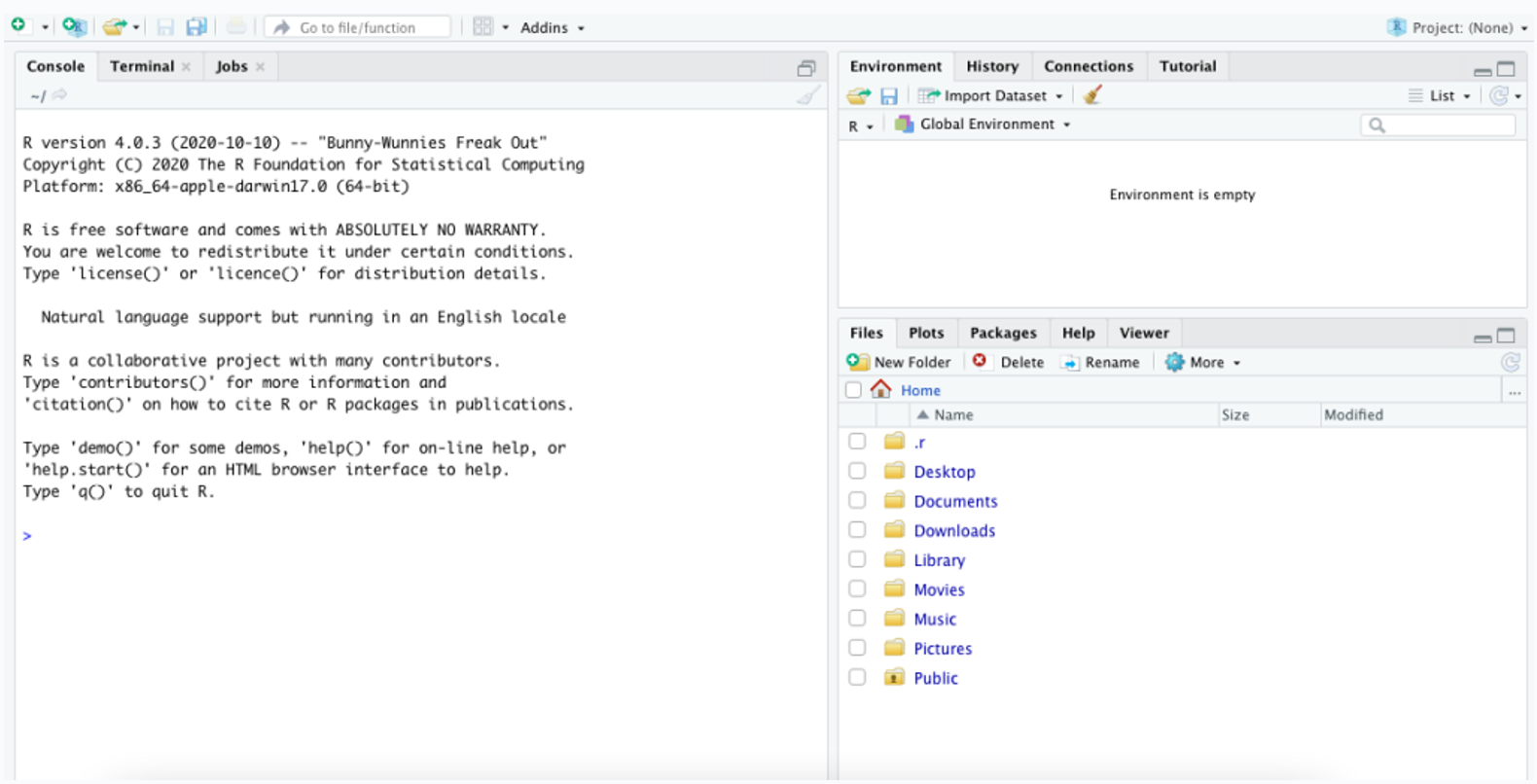 Selectează pachetul .deb pentru Ubuntu/Debian
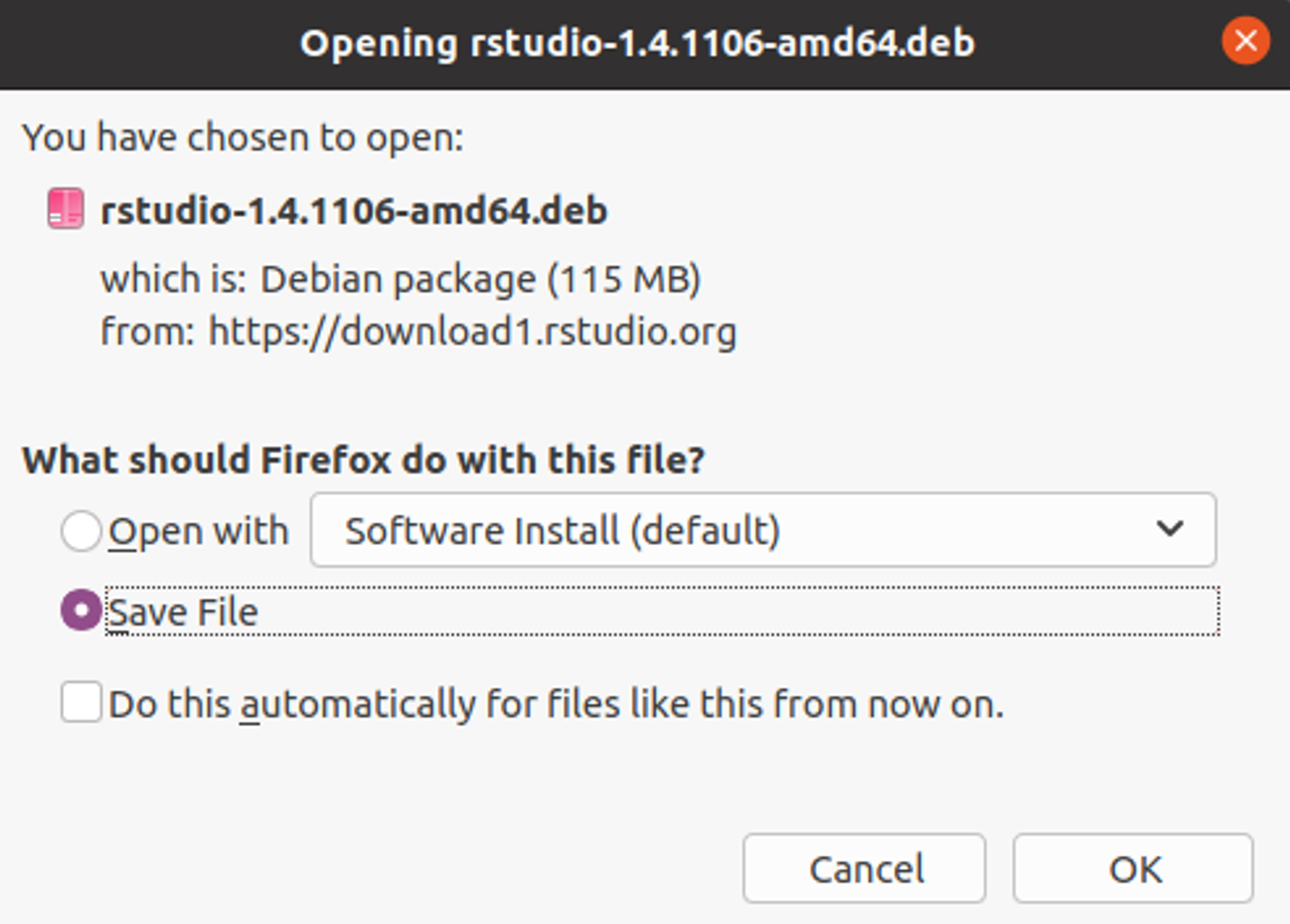
Când ești solicitat, selectează Save pentru a descărca fișierul.
 Salvează fișierul RStudio .deb pe calculator
Pasul 3: Instalează Pachetul RStudio
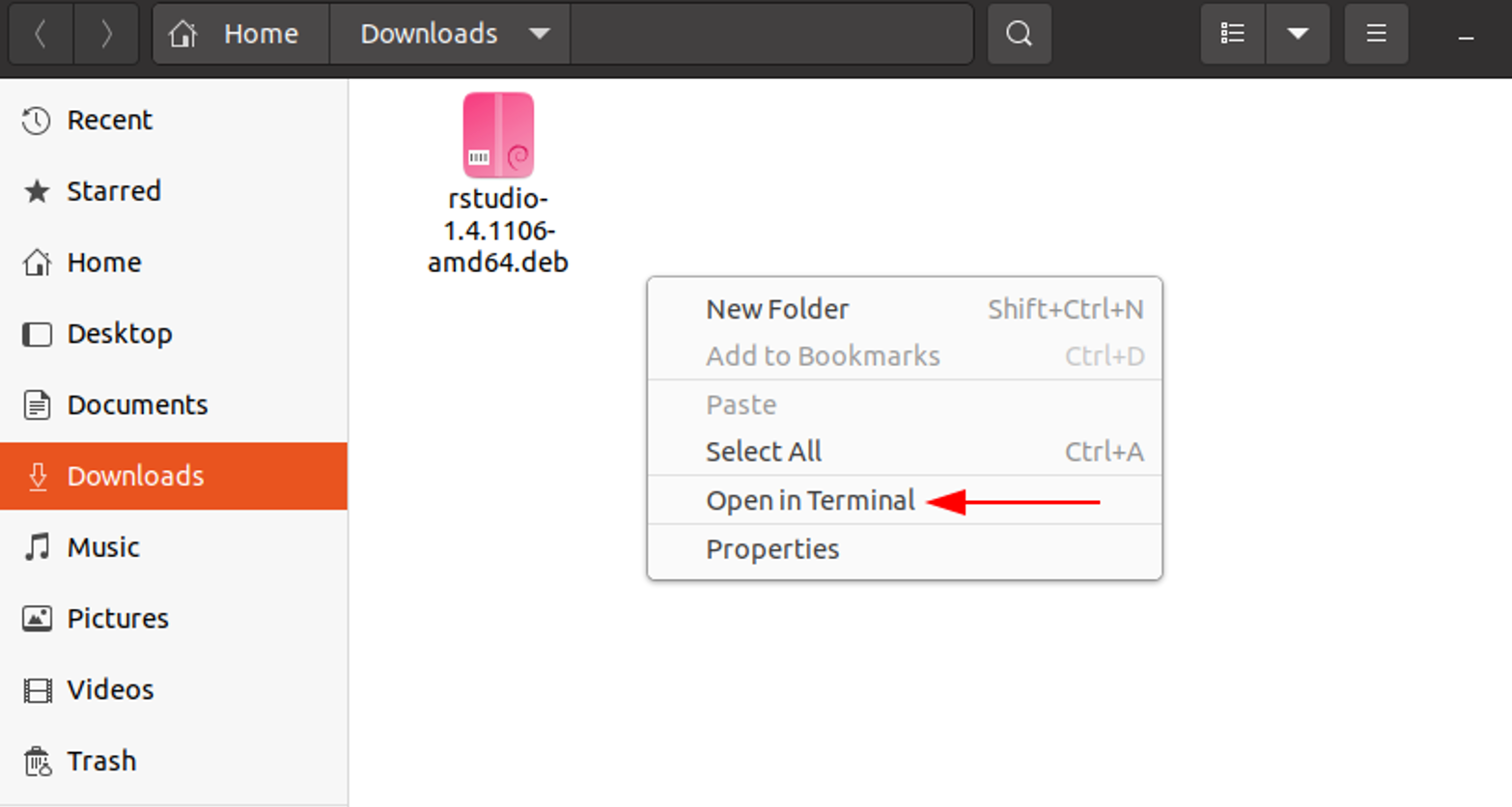
Navighează la folderul Downloads, click dreapta și selectează Open in Terminal.
 Navighează la folderul Downloads și deschide terminalul
Pentru a instala pachetul RStudio .deb, tastează în terminal (folosește tasta Tab pentru autocompletare):
sudo dpkg -i rstudio<apasă Tab>Dacă instalatorul se plânge de dependențe lipsă, rulează:
sudo apt --fix-broken installPasul 4: Lansează RStudio
Găsește aplicația în launcher sau tastează în terminal:
rstudioCând ești întrebat să activezi raportarea erorilor, apasă Yes.
 RStudio rulează cu succes pe Ubuntu Linux
Instalează R și RStudio pe Distribuții Bazate pe RPM
Urmează acest ghid dacă folosești o distribuție Linux bazată pe RPM (RHEL, Fedora, CentOS, etc.). Acest ghid folosește Fedora.
Pasul 1: Instalează R
Deschide un terminal și tastează:
sudo yum install RPasul 2: Instalează RStudio
Pe Fedora, poți instala direct din terminal:
sudo dnf install rstudio-desktopOdată ce pachetul RStudio este instalat, apasă butonul Launch.
 Apasă Launch după finalizarea instalării
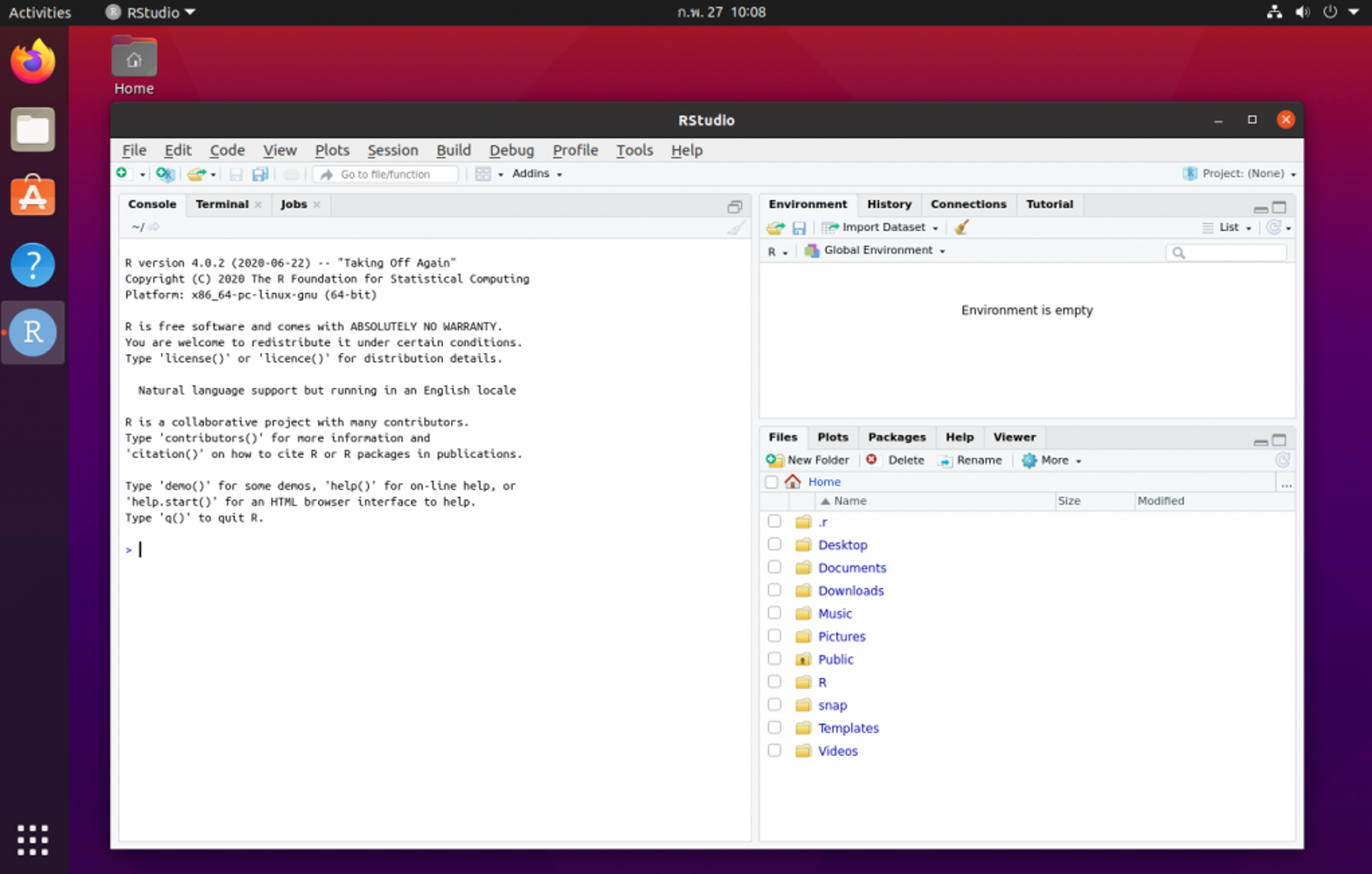
Când ți se cere să activezi raportarea erorilor, apasă Yes.
 RStudio rulează cu succes pe Fedora
Instalează R și RStudio pe Distribuții Bazate pe Arch
Urmează acest ghid dacă folosești Arch sau orice distribuție bazată pe Arch. Acest ghid folosește Manjaro.
Pasul 1: Instalează R
Deschide un terminal și tastează:
sudo pacman -S rTastează Y când ești întrebat dacă vrei să continui.
Pasul 2: Instalează RStudio
În terminal, tastează:
pamac build rstudio-desktop-binPasul 3: Lansează RStudio
Lansează din launcher-ul de aplicații sau tastând în terminal:
rstudio-binCând ți se solicită să activezi raportarea erorilor, apasă Yes.
 RStudio rulează cu succes pe Manjaro (distribuție bazată pe Arch)
Instalează R și RStudio pe UNIX [FreeBSD]
Pentru UNIX, vom folosi cea mai populară distribuție: FreeBSD. Acest ghid folosește FreeBSD cu mediul desktop GNOME.
Pasul 1: Instalează Limbajul R
Deschide un terminal, treci la utilizatorul root folosind su - și tastează:
pkg install rPasul 2: Instalează RStudio
În terminal ca root, tastează:
pkg install RStudioAlternativ, poți construi pachetul din freshports:
cd /usr/ports/devel/RStudio/ && make install cleanPasul 3: Configurează /proc (Opțional)
RStudio necesită ca /proc să fie montat. Editează fișierul /etc/fstab:
nano /etc/fstabAdaugă următoarea linie:
proc /proc procfs rw 0 0
 Editează /etc/fstab pentru a monta /proc pe FreeBSD
Salvează și ieși (apasă Ctrl+X apoi Y pentru a salva).
Montează /proc:
mount /procPasul 4: Lansează RStudio
Tastează în terminal:
rstudio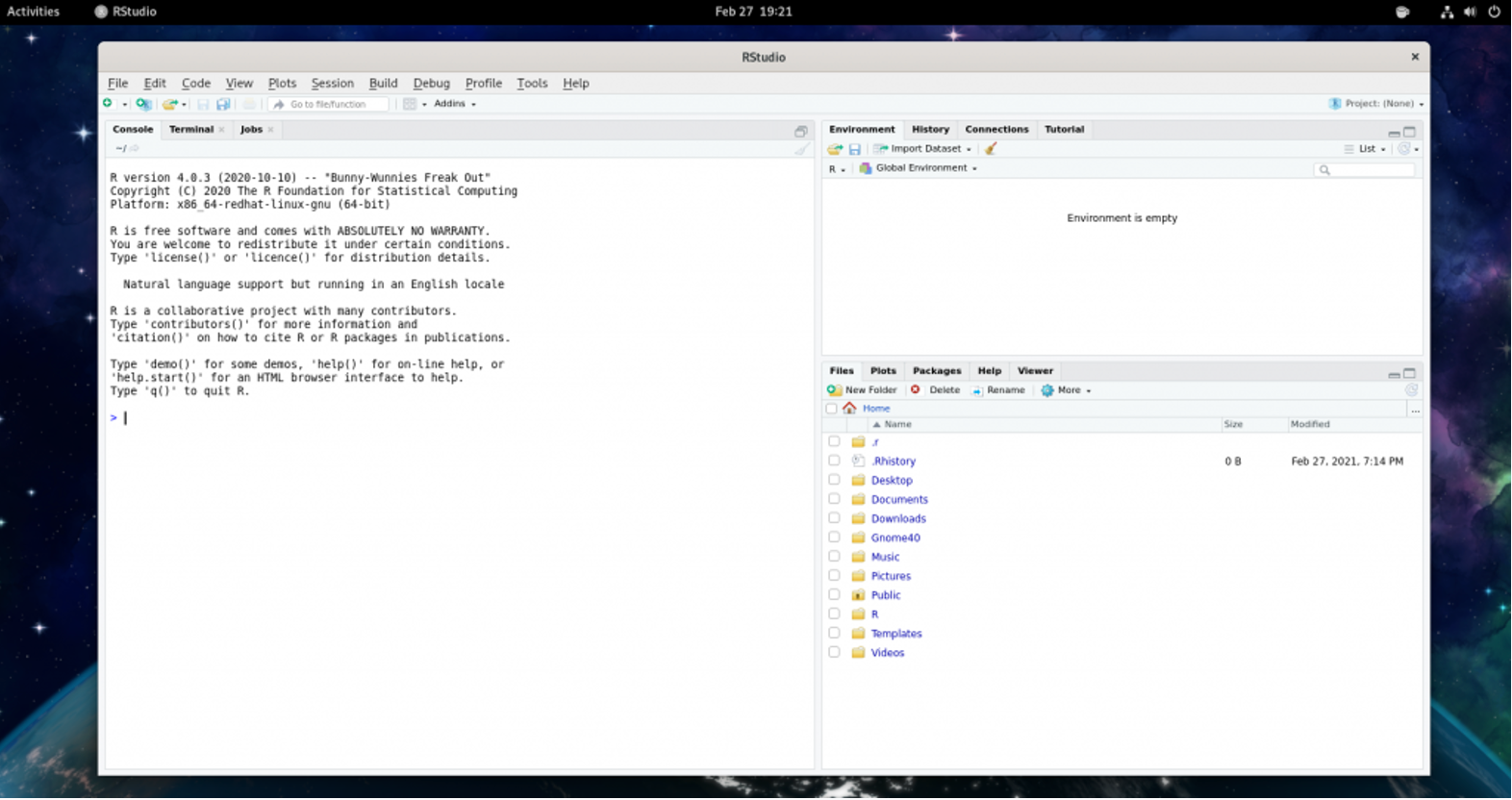 RStudio rulează cu succes pe FreeBSD
Întrebări Frecvente
Concluzie
În acest articol, ai învățat cum să instalezi R și RStudio pe sistemele de operare Windows, macOS, Linux și UNIX [FreeBSD].
Instalarea R și RStudio pe orice sistem de operare este simplă și durează doar 5-10 minute. Acum ești pregătit să începi analiza datelor și programarea statistică în R!
Pași Următori:
- Învață cum să instalezi pachete în R
- Explorează cum să importi fișiere CSV în R