Învață cum să importi un fișier CSV în R și RStudio - o abilitate fundamentală pentru orice flux de lucru în analiza datelor. Acest ghid complet îți arată cum să importi fișiere CSV în R folosind atât interfața grafică RStudio cât și funcția read.csv() cu metode bazate pe cod.
Fie că trebuie să încarci un fișier CSV în R pentru curățarea datelor, analiza statistică sau explorare rapidă, acest tutorial acoperă totul. În șase pași simpli, vei stăpâni importul fișierelor CSV în R eficient pentru orice proiect.
Prerechizite
Înainte de a începe, asigură-te că ai R și RStudio instalate pe calculator. Dacă nu le-ai instalat încă, urmează ghidul nostru pas cu pas despre cum să instalezi R și RStudio pe Windows, macOS, Linux și UNIX.
După ce ai terminat, deschide RStudio și hai să începem.
Lucrezi cu fișiere Excel? Vezi ghidul nostru despre importul fișierelor Excel în R.
Metoda 1: Cum Să Importi un Fișier CSV în R Folosind GUI
Folosirea interfeței grafice în RStudio este o modalitate simplă și convenabilă de a importa un fișier CSV. Iată pașii de urmat:
Pasul 1: Lansează RStudio
Începe prin a deschide RStudio pe calculatorul tău.
Pasul 2: Mergi la 'Import Dataset'
Caută panoul Environment, care se află de obicei în partea dreaptă sus. Vei vedea un meniu derulant Import Dataset. Apasă pe el.
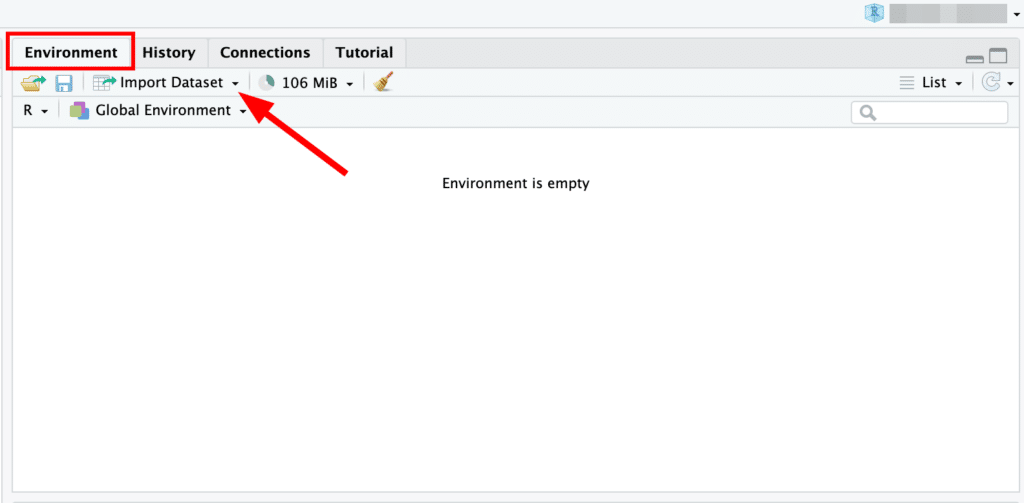 Panoul Environment din RStudio cu meniul Import Dataset evidențiat
Pasul 3: Alege 'From Text (readr)...'
În meniul derulant, selectează opțiunea From Text (readr).... Aceasta va deschide un explorator de fișiere.
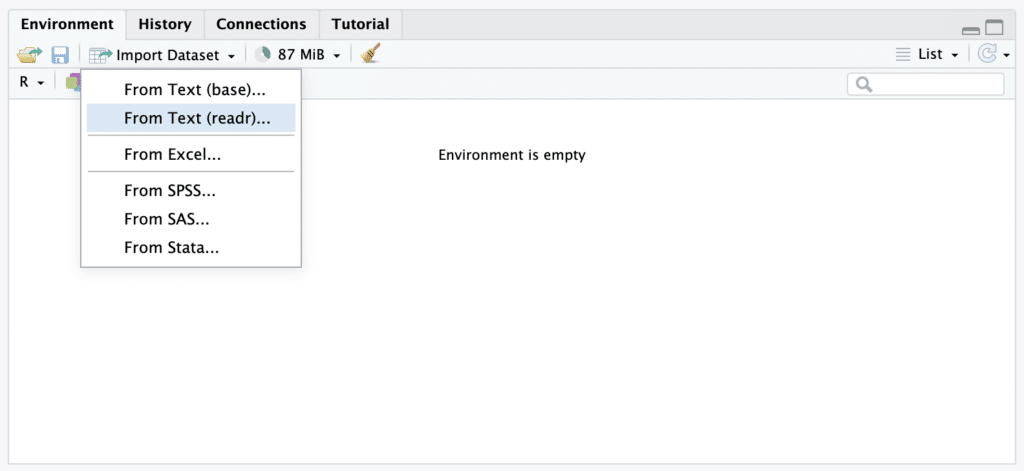 Selectarea opțiunii "From Text (readr)..." din meniul Import Dataset în RStudio
Pasul 4: Selectează Fișierul CSV
Apasă pe butonul Browse și navighează la fișierul tău CSV în exploratorul de fișiere, selectează-l și apasă Open.
Pasul 5: Ajustează Setările de Import
RStudio va deschide o fereastră pentru importul datelor. Aici poți ajusta modul în care RStudio citește fișierul tău CSV:
- Dacă primul rând conține numele coloanelor
- Numărul maxim de rânduri de citit
- Delimitatorul folosit (virgulă, punct și virgulă, tab)
- Tipurile de date pentru fiecare coloană
Pasul 6: Apasă pe 'Import'
După ce ai ajustat setările conform nevoilor tale, apasă pe butonul Import. Datele tale CSV vor fi importate în RStudio sub forma unui cadru de date (data frame).
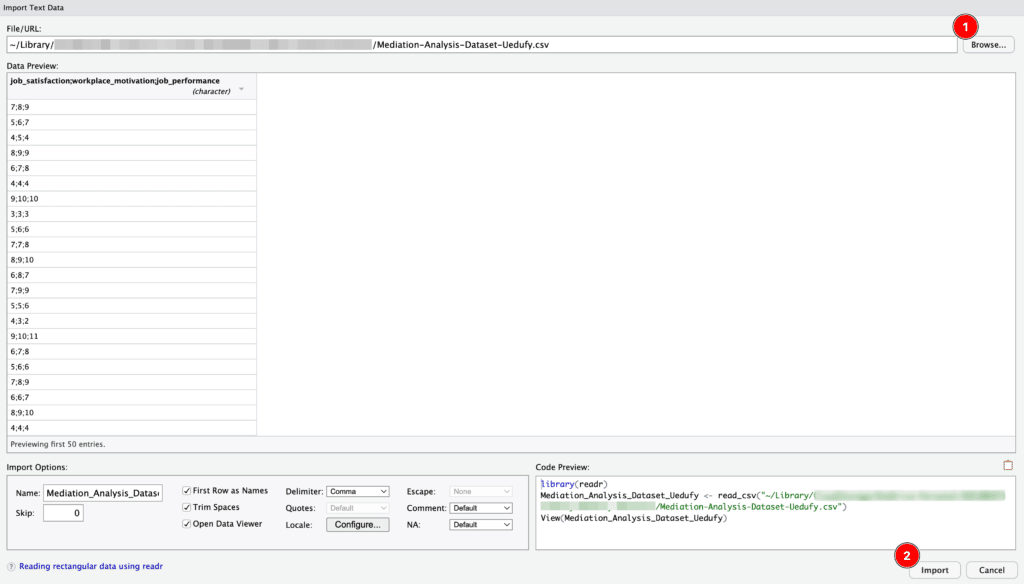 Fereastra Import Text Data în RStudio cu previzualizarea datelor CSV și opțiunile de import
Metoda 2: Cum Să Importi un Fișier CSV în R Folosind Cod
Dacă preferi o metodă mai reproductibilă de a importa fișierele CSV, sau lucrezi în afara RStudio, iată cum poți importa un fișier CSV folosind cod:
Pasul 1: Setează Directorul de Lucru
În primul rând, trebuie să îți setezi directorul de lucru la locația fișierului CSV. Folosește funcția setwd():
setwd("/cale/catre/directorul/tau")Înlocuiește "/cale/catre/directorul/tau" cu calea reală către directorul tău.
Exemplu pentru Windows:
setwd("C:/Users/NumeTau/Documents")Exemplu pentru macOS/Linux:
setwd("~/Documents")Pasul 2: Folosește Funcția read.csv()
Funcția read.csv() este utilizată pentru a importa date din fișiere CSV în R. Să presupunem că fișierul se numește data.csv:
data <- read.csv("data.csv")În acest cod:
data.csveste numele fișierului CSV pe care îl importămdataeste cadrul de date R unde stocăm datele CSV
Pasul 3: Verifică Datele Importate
Pentru a te asigura că datele au fost importate corect, poți folosi:
# Vizualizează primele 6 rânduri
head(data)

# Vizualizează întregul set de date într-o fereastră nouă
View(data)

# Verifică structura datelor
str(data)

# Rezumat statistic
summary(data)
Pasul 4: Gestionează Datele Lipsă
Fișierele CSV pot conține adesea valori lipsă, pe care R le convertește în NA (Not Available). Poți gestiona aceste valori astfel:
# Elimină rândurile cu NA
data <- na.omit(data)

# Înlocuiește valorile NA cu 0
data[is.na(data)] <- 0

# Verifică câte valori NA există
sum(is.na(data))
Pasul 5: Salvează Datele
Dacă dorești să salvezi cadrul de date înapoi într-un fișier CSV, folosește funcția write.csv():
write.csv(data, "data_modificat.csv", row.names = FALSE)Acest cod va salva cadrul de date data într-un fișier CSV numit data_modificat.csv.
Opțiuni Avansate pentru read.csv()
Funcția read.csv() acceptă mai mulți parametri pentru a personaliza importul:
data <- read.csv(
  "data.csv",
  header = TRUE,           # Primul rând conține nume de coloane
  sep = ",",               # Delimitatorul (virgulă implicit)
  stringsAsFactors = FALSE,# Păstrează textul ca string, nu factor
  na.strings = c("", "NA", "N/A"),  # Valori considerate NA
  encoding = "UTF-8"       # Codificarea fișierului
)
Delimitatoare Alternative
Pentru fișiere cu delimitatoare diferite:
# Fișiere delimitate prin punct și virgulă (format european)
data <- read.csv2("data.csv")

# Fișiere delimitate prin tab
data <- read.table("data.tsv", sep = "\t", header = TRUE)

# Delimitator personalizat (pipe)
data <- read.table("data.txt", sep = "|", header = TRUE)
Citire Rapidă cu readr
Pentru fișiere mari, pachetul readr oferă funcții mai rapide:
# Instalează și încarcă readr
install.packages("readr")
library(readr)

# Citește CSV cu read_csv (mai rapid)
data <- read_csv("data.csv")
Întrebări Frecvente
Concluzie
În acest ghid complet, ai învățat cum să importi fișiere CSV în R folosind atât interfața grafică RStudio cât și funcția read.csv() cu metode bazate pe cod.
Rezumat:
| Metodă | Comandă/Acțiune |
|---|---|
| GUI RStudio | Import Dataset > From Text (readr) |
| Cod R | data <- read.csv("fisier.csv") |
| readr (rapid) | data <- read_csv("fisier.csv") |
| Verificare | head(data), str(data), View(data) |
| Salvare | write.csv(data, "fisier.csv") |
Funcția read.csv() este instrumentul tău esențial pentru importarea datelor CSV în R, oferind flexibilitate pentru a gestiona diferite delimitatoare, valori lipsă și tipuri de date.
Ai nevoie de ajutor cu alte formate de date? Consultă ghidul nostru despre importul fișierelor Excel în R sau învață mai multe despre instalarea R și RStudio pe sistemul tău.