Descarcă PROCESS Macro pentru SPSS
PROCESS v5.0 este disponibil gratuit pentru descărcare de pe CCRAM (Centre for Research Analysis Methods) de la Universitatea Calgary:
Caută secțiunea "PROCESS macro for SPSS, SAS, and R" pe pagina resource hub.
Ce Vei Descărca:
- Fișierul extensie PROCESS v5.0 (format .spe)
- Fișiere de instalare pentru SPSS, SAS și R
- Documentație și ghid de utilizare
- Modele template și exemple
Cerințe de Sistem:
- SPSS Statistics versiunea 26 sau mai recentă
- Sistem de operare Windows sau macOS
- Acces de administrator (pentru instalare)
În acest ghid rapid, vei învăța cum să instalezi PROCESS macro în SPSS pe sistemele de operare Windows sau macOS. PROCESS este o unealtă statistică extrem de utilă pentru modelarea analizei căilor de regresie logistică, dezvoltată de Andrew F. Hayes, Ph.D., și disponibilă pentru SPSS, SAS și R. PROCESS macro simplifică în mare măsură analiza de mediere și moderare în SPSS la doar câteva clicuri simple și oferă o gamă completă de funcții de analiză de regresie.
Compatibilitatea Versiunilor PROCESS
Înainte de a instala PROCESS, asigură-te că versiunea ta SPSS este compatibilă:
| Versiune PROCESS | Versiune SPSS Necesară | Extensie Fișier | Metodă de Instalare |
|---|---|---|---|
| v5.0 (Cea mai recentă) | SPSS 26+ | .spe | Extension Hub |
| v4.x | SPSS 22-29 | .spd | Custom Dialog |
| v3.x | SPSS 20+ | .spd | Custom Dialog |
Acest ghid acoperă instalarea PROCESS v5.0. Dacă folosești o versiune SPSS mai veche (sub 26), vei avea nevoie de PROCESS v4.x cu pași de instalare diferiți.
Prezentare Generală a Instalării
Instalarea PROCESS macro în SPSS durează doar câteva minute și este simplă. Iată pașii esențiali pentru Windows și macOS:
- Descarcă PROCESS de pe CCRAM la Universitatea Calgary
- Dezarhivează fișierul .zip de instalare PROCESS
- Instalează extensia PROCESS în SPSS folosind Extension Hub
- Doar macOS: Acordă acces la sistemul de fișiere pentru SPSS (pentru macOS Catalina sau versiuni ulterioare)
- Lansează PROCESS macro în SPSS
- Prezentare rapidă a interfeței PROCESS
Să începem cu pașii detaliați de instalare.
Cum Să Instalezi PROCESS Macro în SPSS [Windows]
Pentru a instala PROCESS v5.0 pe Windows, ar trebui să ai SPSS Statistics 26 sau o versiune mai recentă deja instalată pe computer.
Pasul 1: Descarcă PROCESS v5.0
- Deschide un browser și navighează către CCRAM Resource Hub de la Universitatea Calgary
- Derulează în jos până la secțiunea "PROCESS macro for SPSS, SAS, and R"
- Apasă butonul Download pentru a descărca pachetul PROCESS v5.0
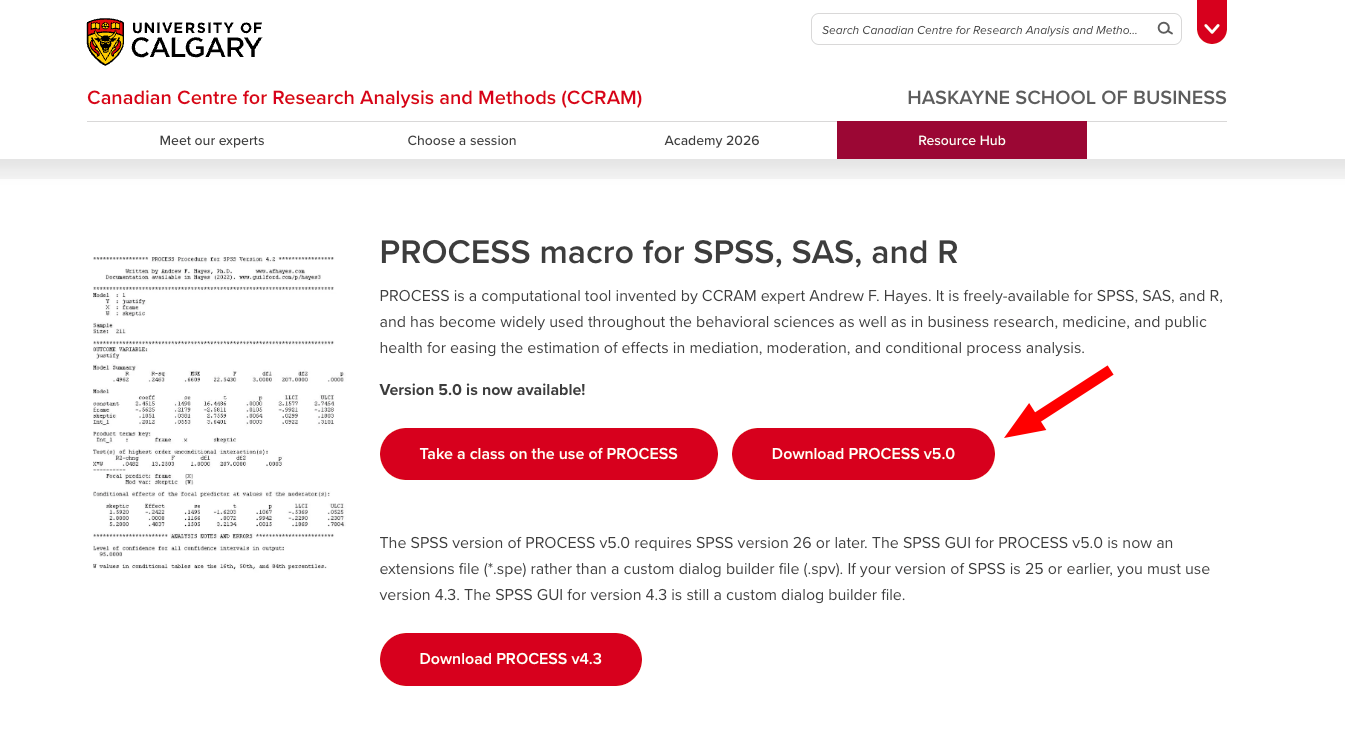 Descarcă PROCESS macro de pe CCRAM
Pasul 2: Extrage Fișierele PROCESS
- Odată ce descărcarea este completă, dublu-click pe fișierul .zip pentru a deschide arhiva
- Fișierul .zip conține directoare cu fișiere pentru instalarea PROCESS pe R, SAS și SPSS, împreună cu documentația
- În acest ghid, ne vom concentra doar pe directorul PROCESS for SPSS
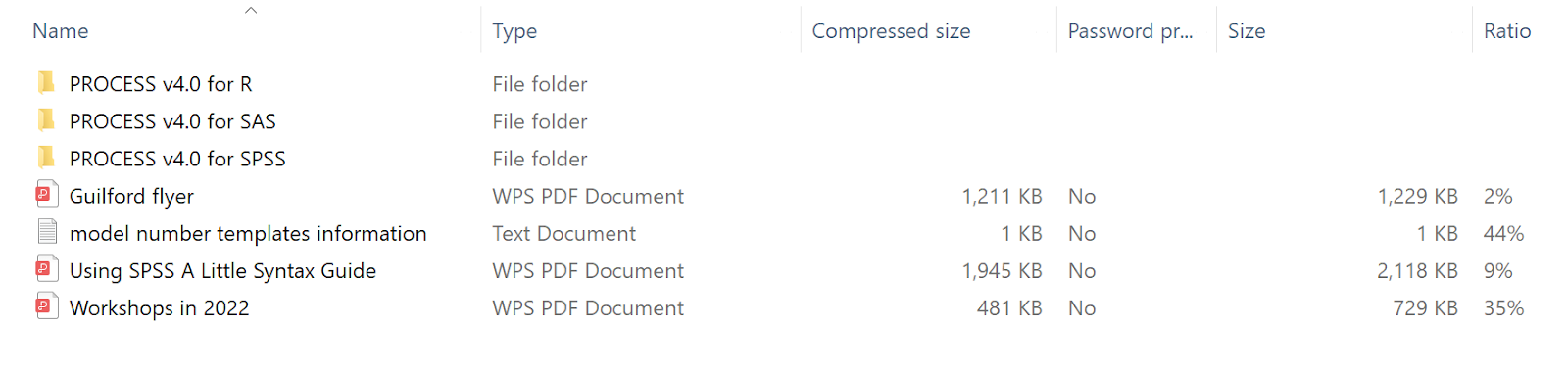 Extrage fișierele PROCESS macro
- Selectează și trage directorul PROCESS v5.0 for SPSS într-o locație sigură pe disc (de ex., Documents, Desktop sau Program Files)
Important: Alege o locație unde nu vei șterge din greșeală directorul PROCESS în viitor.
Pasul 3: Instalează Extensia PROCESS în SPSS
- Lansează SPSS Statistics pe Windows
- În meniul superior SPSS, navighează către Extensions → Extension Hub
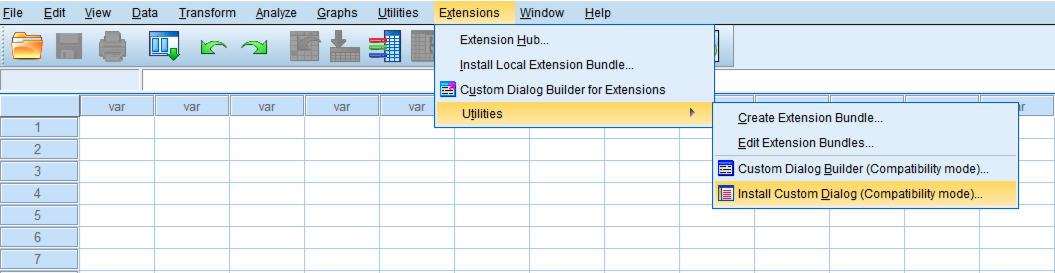 Accesează Extension Hub în SPSS
- În fereastra Extension Hub, apasă Install Local Extension
- Navighează către directorul PROCESS for SPSS pe care l-ai extras mai devreme
- Selectează fișierul process.spe (notă: este .spe, nu .spd pentru v5.0)
- Apasă Open pentru a începe instalarea
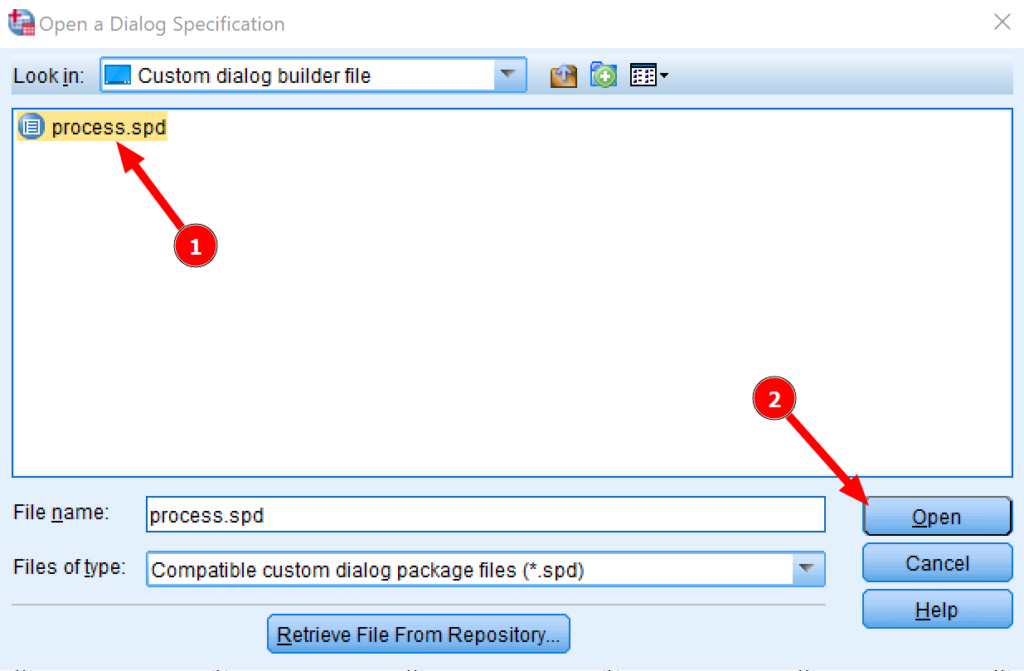 Instalează PROCESS macro pe SPSS Windows folosind fișierul .spe
- SPSS va instala extensia PROCESS. Apasă OK când instalarea este completă
 Confirmarea instalării PROCESS macro
Pasul 4: Lansează PROCESS în SPSS
- Pentru a lansa PROCESS, mergi la Analyze → Regression
- În meniul Regression, ar trebui să vezi o nouă intrare: PROCESS v5.0 by Andrew F. Hayes
- Apasă pe ea pentru a deschide PROCESS
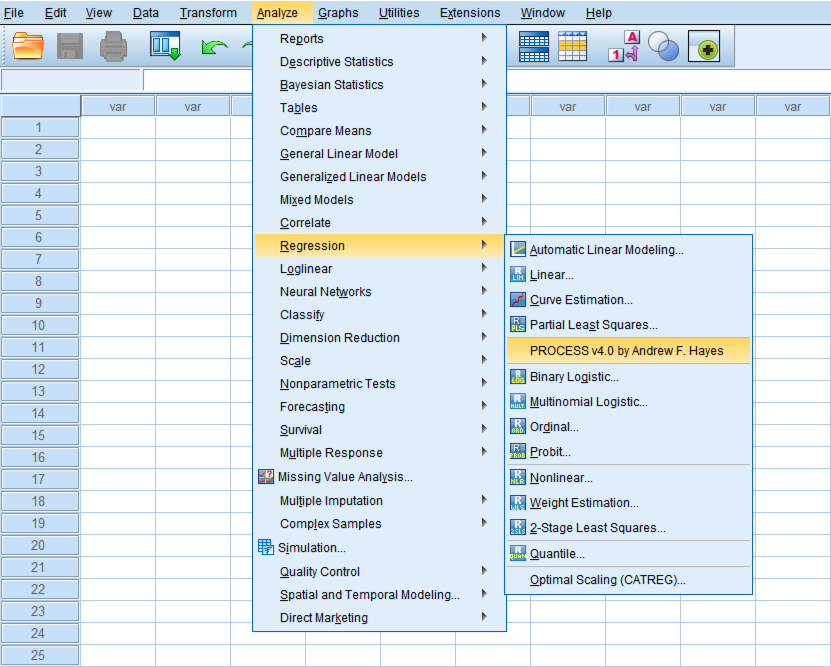 Lansează PROCESS macro în SPSS
Notă: Trebuie să ai deja un set de date încărcat în SPSS. Dacă nu sunt date încărcate, PROCESS te va solicita să deschizi mai întâi un fișier de date.
Dacă totul este instalat corect, ar trebui să vezi fereastra de interfață PROCESS:
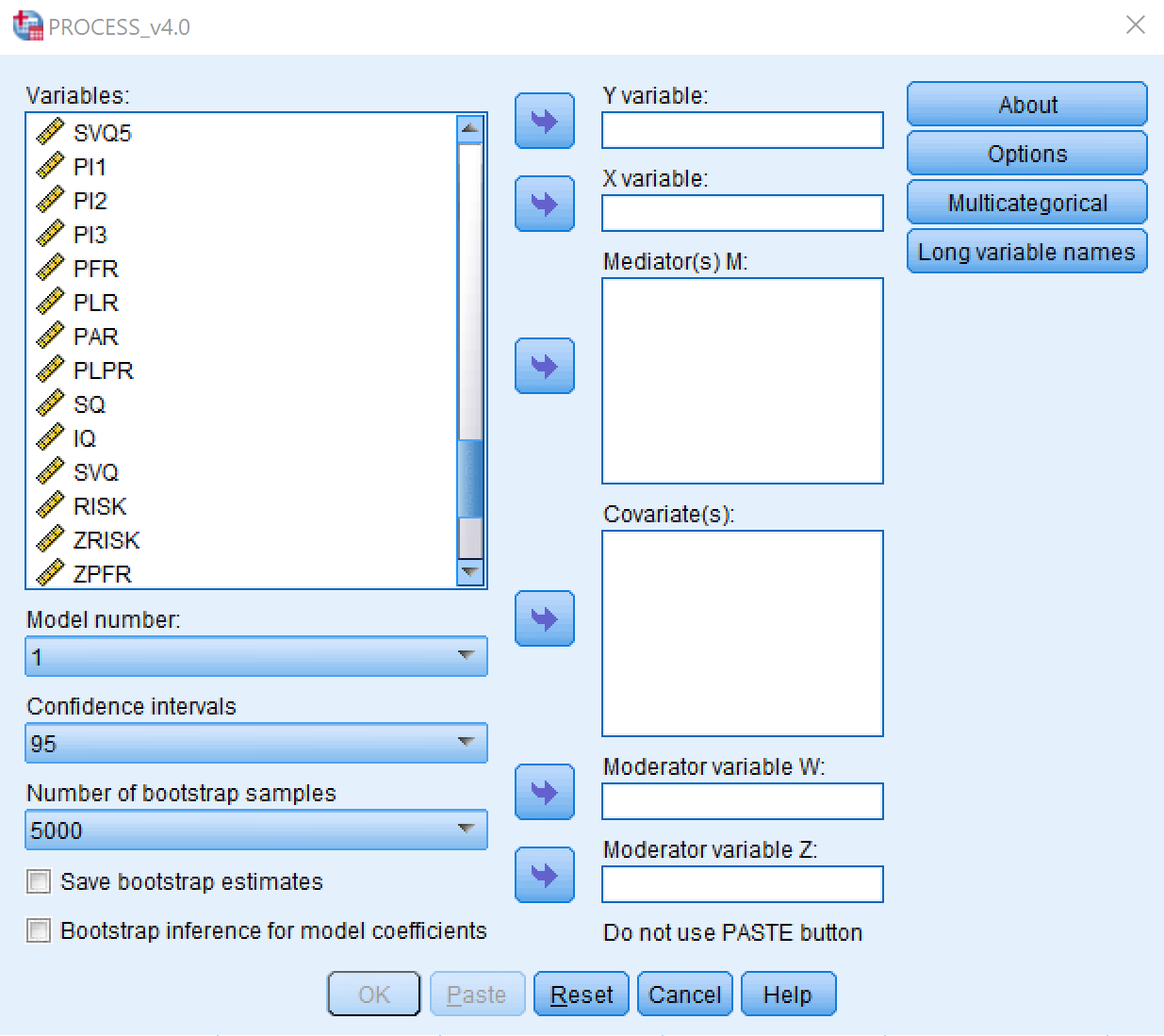 Interfața PROCESS v5.0 în SPSS
Felicitări! Ai instalat cu succes PROCESS macro v5.0 în SPSS pe Windows.
Cum Să Instalezi PROCESS Macro în SPSS [macOS]
Instalarea PROCESS pe un computer Mac este foarte similară cu instalarea pe Windows. Poți urma aceiași pași de bază cu o cerință suplimentară specifică macOS pentru accesul la sistemul de fișiere.
Pasul 1: Descarcă PROCESS v5.0
- Deschide browser-ul și navighează către CCRAM Resource Hub de la Universitatea Calgary
- Derulează în jos și apasă butonul Download PROCESS în secțiunea "PROCESS macro for SPSS, SAS, and R"
Pasul 2: Extrage Fișierele PROCESS
- Odată ce descărcarea este completă, dublu-click pe fișierul .zip pentru a-l extrage
- Copiază folderul PROCESS for SPSS într-o locație sigură pe computer (de ex., Documents sau Applications)
Pasul 3: Acordă Acces la Sistemul de Fișiere (macOS Catalina sau Versiuni Ulterioare)
Dacă folosești macOS Catalina sau o versiune ulterioară, trebuie să acorzi SPSS acces la sistemul tău de fișiere înainte de a instala extensii.
- Pe Mac, apasă pe logo-ul Apple (colțul din stânga sus) și selectează System Preferences
- În fereastra System Preferences, apasă pe pictograma Security & Privacy
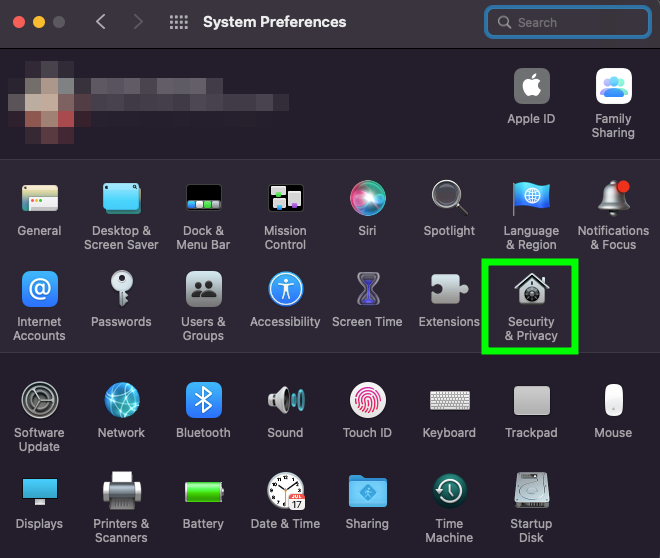 System Preferences pe macOS
- Selectează fila Privacy, iar în partea stângă derulează în jos și selectează Full Disk Access
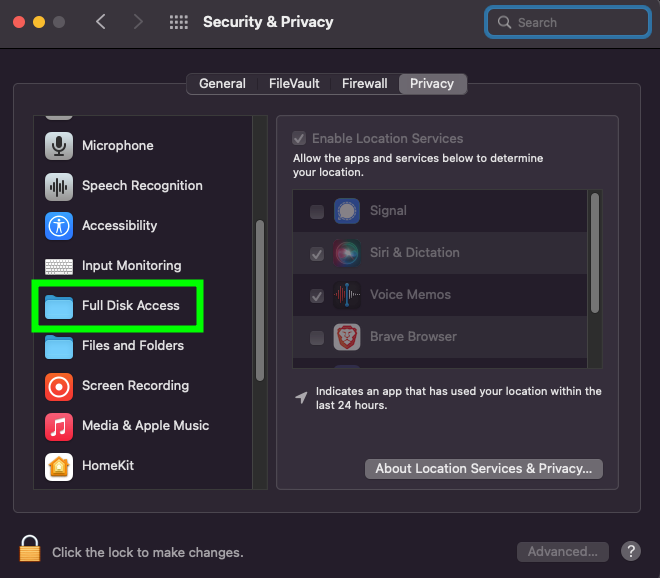 Fereastra Privacy din System Preferences pe macOS
- Apasă pe pictograma lacătului din stânga jos și introdu parola pentru a debloca opțiunile de confidențialitate
- Apasă pe semnul + pentru a deschide o fereastră Finder
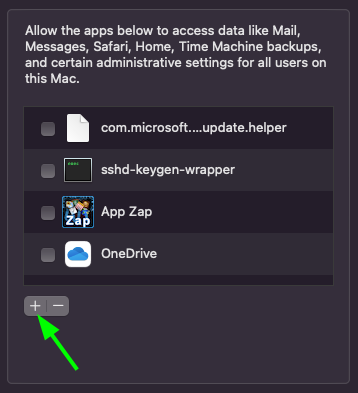 Aplicații permise pe macOS
- Apasă Command + Shift + G pe tastatură pentru a deschide dialogul Go to Folder
- Tastează /bin și dublu-click pe folderul bin când este afișat
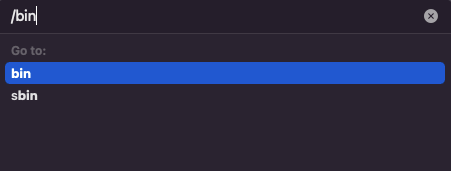 Go to Folder pe macOS
- Caută un fișier numit sh, selectează-l, apoi apasă butonul Open. Fișierul sh ar trebui acum să fie adăugat la lista de aplicații permise
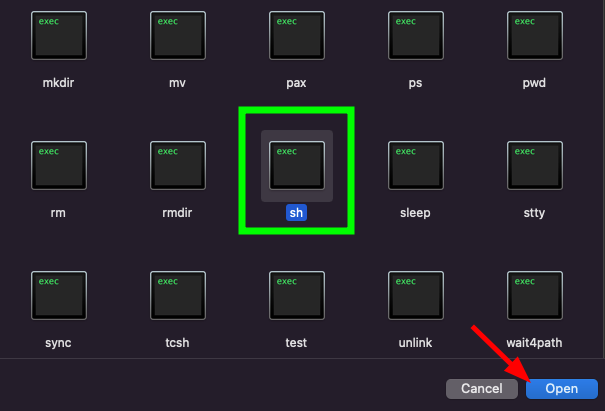 Rezolvă problema de acces la fișiere SPSS pe macOS
- Apasă pe pictograma lacătului pentru a preveni modificări ulterioare și închide fereastra Security & Privacy
Pasul 4: Instalează Extensia PROCESS
- Închide și redeschide SPSS pe computer
- Lansează SPSS Statistics pe macOS
- Navighează către Extensions → Extension Hub
- În fereastra Extension Hub, apasă Install Local Extension
- Navighează către folderul PROCESS for SPSS pe care l-ai extras mai devreme
- Selectează fișierul process.spe
- Apasă Open pentru a instala
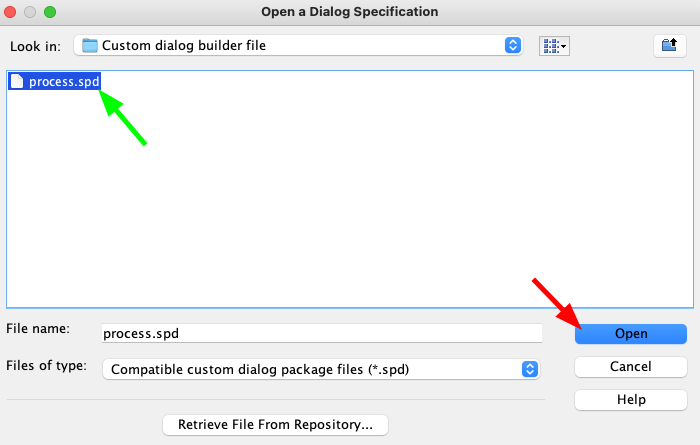 Instalează PROCESS pe SPSS macOS
- PROCESS este acum instalat în SPSS. Apasă OK pentru a închide fereastra de dialog
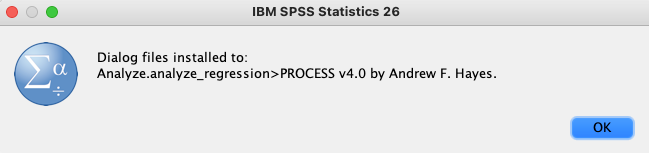 Fereastra de dialog instalare PROCESS SPSS
Pasul 5: Lansează PROCESS
- Lansează PROCESS navigând către Analyze → Regression în SPSS
- Selectează PROCESS v5.0 by Andrew F. Hayes
Va trebui să ai deja un set de date încărcat în SPSS pentru ca PROCESS macro să pornească.
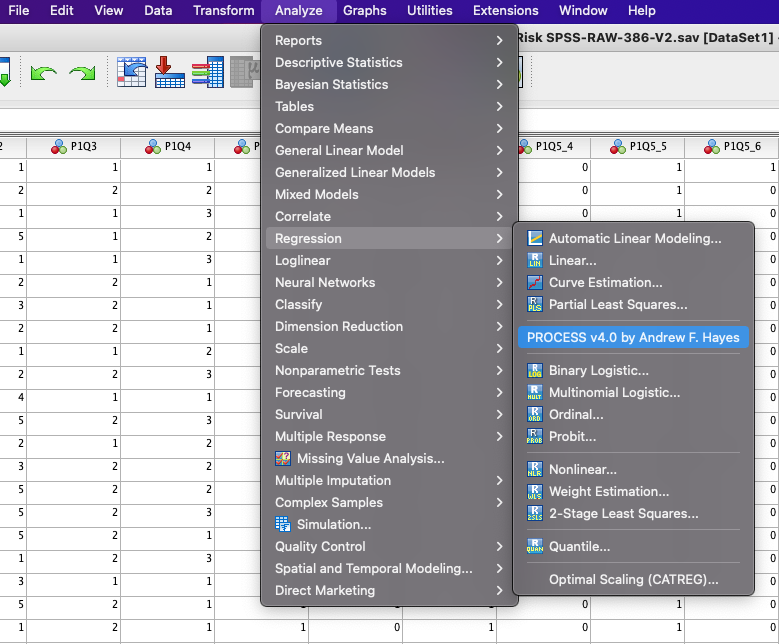 Lansează PROCESS macro pe SPSS macOS
Prezentare Rapidă a Interfeței PROCESS Macro
Acum că PROCESS este instalat cu succes pe computerul tău Windows sau macOS, să aruncăm o privire rapidă asupra interfeței PROCESS.
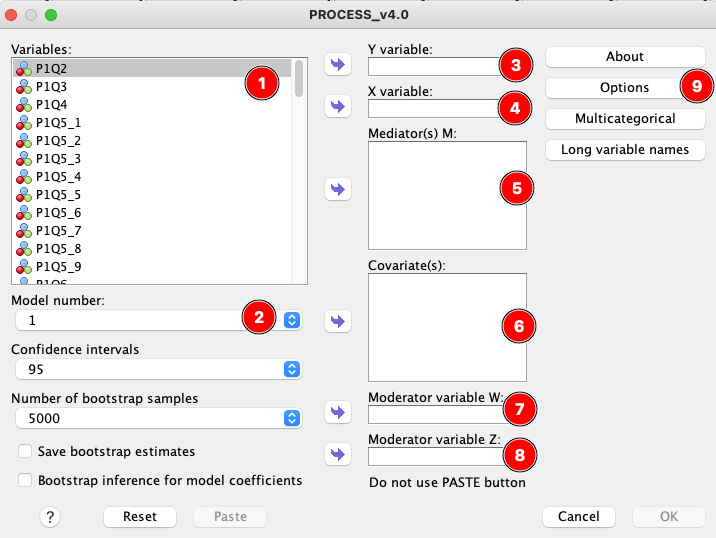 Interfața grafică PROCESS macro – prezentare rapidă
- Caseta Variables afișează toate variabilele prezente în setul tău de date. Aceasta este foarte similară cu orice altă fereastră SPSS.
- Models – Există un număr mare de modele disponibile în funcție de cazul tău de utilizare. PROCESS versiunea 5.0 are peste 92 de modele disponibile. Model 4 este folosit frecvent pentru analiza de mediere simplă. Pentru modele complexe, consultă cartea lui Andrew Hayes Introduction to Mediation, Moderation, and Conditional Process Analysis.
- Variabila Y reprezintă Variabila Dependentă în studiul tău.
- Variabila X reprezintă Variabila Independentă în studiul tău.
- Mediators (M) – Adaugă una sau mai multe variabile mediatoare pentru modelul tău.
- Covariates – Adaugă una sau mai multe variabile covariate (continue/extranei) pentru modelul tău.
- Moderator W – Adaugă o primă variabilă moderatoare (W) pentru modelul tău.
- Moderator Z – Adaugă o a doua variabilă moderatoare (Z) pentru studiul tău.
- Options – Fereastra Options îți permite să personalizezi analiza cu funcții precum: afișarea matricei de covarianță, afișarea coeficienților de regresie, interacțiuni, efecte indirecte și totale, corelații reziduale și multe altele.
O caracteristică excelentă a PROCESS macro este că poți centra variabilele pe medie (construiește produse) cu un simplu clic fără a fi nevoie să le calculezi separat în SPSS. Dacă ai făcut vreodată o analiză de moderare în SPSS, știi cât de valoroasă este această funcție.
Rezolvarea Problemelor Comune de Instalare PROCESS
Problema 1: Opțiunea "Extension Hub" Nu Este Disponibilă
Problemă: Nu poți găsi "Extension Hub" în meniul Extensions.
Soluție:
- Probabil folosești SPSS versiunea 25 sau mai veche. Extension Hub este disponibil doar în SPSS 26+.
- Rezolvare: Fie actualizezi la SPSS 26 sau mai recent, FIE descarci PROCESS v4.x și instalezi folosind metoda mai veche "Custom Dialog":
- Mergi la Extensions → Utilities → Install Custom Dialog (Compatibility mode)
- Selectează fișierul process.spd în loc de .spe
Problema 2: Nu Pot Vedea Fișierul .spe în Directorul de Instalare
Problemă: Când cauți fișierul PROCESS, nu vezi niciun fișier .spe.
Soluție:
- Windows: Asigură-te că "All Files (.)" este selectat în dropdown-ul tipului de fișier
- macOS: Poate fi nevoie să acorzi Full Disk Access pentru SPSS (vezi Pasul 3 macOS de mai sus)
- Alternativă: Fișierul ar putea fi numit de fapt process.spd dacă ai descărcat PROCESS v4.x în loc de v5.0
Problema 3: PROCESS Nu Apare în Meniul Analyze → Regression
Problemă: După instalare, PROCESS nu apare în meniul Regression.
Soluție:
- Închide complet SPSS și redeschide-l
- Asigură-te că ai un set de date încărcat (PROCESS nu va apărea fără date)
- Verifică dacă instalarea s-a finalizat cu succes fără erori
- Încearcă să reinstalezi extensia
Problema 4: Eroare "Permission Denied" pe macOS
Problemă: Instalarea eșuează cu o eroare de permisiune pe macOS.
Soluție:
- Urmează pașii "Acordă Acces la Sistemul de Fișiere" (Pasul 3 macOS)
- Asigură-te că ai adăugat fișierul sh la Full Disk Access
- Repornește SPSS după modificarea permisiunilor
- Rulează SPSS cu privilegii de administrator dacă este necesar
Problema 5: PROCESS Se Deschide Dar Variabilele Nu Se Încarcă
Problemă: Fereastra PROCESS se deschide dar variabilele din setul de date nu apar.
Soluție:
- Asigură-te că setul tău de date este fereastra activă în SPSS
- Verifică dacă variabilele tale au niveluri de măsurare corespunzătoare (scale, nominal, ordinal)
- Închide și redeschide PROCESS
- Încearcă să încarci un alt set de date pentru a testa dacă problema este specifică datelor
Întrebări Frecvente
Concluzie
Ai învățat cu succes cum să descarci și să instalezi PROCESS macro în SPSS atât pe sistemele de operare Windows cât și macOS. PROCESS este o unealtă incredibil de puternică care simplifică analiza de mediere, moderare și proces condițional.
Puncte Cheie:
- PROCESS v5.0 necesită SPSS 26+ și folosește fișiere .spe cu instalare Extension Hub
- Versiunile SPSS mai vechi (sub 26) au nevoie de PROCESS v4.x cu fișiere .spd
- Utilizatorii macOS trebuie să acorde Full Disk Access pentru SPSS
- PROCESS este complet gratuit pentru utilizare academică și comercială
Pași Următori:
- Explorează interfața PROCESS cu propriile tale date
- Învață aplicații practice: Analiza de Mediere în SPSS
- Stăpânește tehnicile de moderare: Analiza de Moderare în SPSS
Nu ezita să explorezi uneltele statistice PROCESS macro și nu uita să acorzi credit lui Andrew F. Hayes pentru furnizarea unei astfel de unelte de analiză extraordinare gratuit!