ดาวน์โหลด PROCESS Macro สำหรับ SPSS
PROCESS v5.0 สามารถดาวน์โหลดได้ฟรีจาก CCRAM (Centre for Research Analysis Methods) ที่มหาวิทยาลัย Calgary:
ค้นหาส่วน "PROCESS macro for SPSS, SAS, and R" ในหน้า Resource Hub
สิ่งที่คุณจะดาวน์โหลด:
- ไฟล์ Extension ของ PROCESS v5.0 (รูปแบบไฟล์ .spe)
- ไฟล์ติดตั้งสำหรับ SPSS, SAS และ R
- คู่มือและเอกสารประกอบการใช้งาน
- ตัวอย่าง Template Models
ความต้องการของระบบ:
- SPSS Statistics เวอร์ชัน 26 หรือสูงกว่า
- ระบบปฏิบัติการ Windows หรือ macOS
- สิทธิ์ผู้ดูแลระบบ (Administrator Access) สำหรับการติดตั้ง
ในคู่มือฉบับย่อนี้ เราจะเรียนรู้วิธีติดตั้ง PROCESS Macro ใน SPSS บนระบบปฏิบัติการ Windows หรือ macOS PROCESS เป็นเครื่องมือทางสถิติที่มีประโยชน์อย่างมากสำหรับการวิเคราะห์ Logistic Regression Path Analysis Modeling พัฒนาโดย Andrew F. Hayes, Ph.D. และสามารถใช้งานได้กับ SPSS, SAS และ R โดย PROCESS Macro ช่วยทำให้การวิเคราะห์ตัวแปรคั่นกลางและตัวแปรกำกับใน SPSS เป็นเรื่องง่ายเพียงไม่กี่คลิก และมีฟีเจอร์การวิเคราะห์ Regression ที่ครอบคลุม
ความเข้ากันได้ของเวอร์ชัน PROCESS
ก่อนติดตั้ง PROCESS ตรวจสอบให้แน่ใจว่าเวอร์ชัน SPSS ของคุณเข้ากันได้:
| เวอร์ชัน PROCESS | เวอร์ชัน SPSS ที่ต้องการ | นามสกุลไฟล์ | วิธีการติดตั้ง |
|---|---|---|---|
| v5.0 (ล่าสุด) | SPSS 26+ | .spe | Extension Hub |
| v4.x | SPSS 22-29 | .spd | Custom Dialog |
| v3.x | SPSS 20+ | .spd | Custom Dialog |
คู่มือนี้ครอบคลุมการติดตั้ง PROCESS v5.0 หากคุณใช้ SPSS เวอร์ชันเก่า (ต่ำกว่า 26) คุณจะต้องใช้ PROCESS v4.x ซึ่งมีขั้นตอนการติดตั้งที่แตกต่างกัน
ภาพรวมการติดตั้ง
การติดตั้ง PROCESS Macro ใน SPSS ใช้เวลาเพียงไม่กี่นาทีและไม่ซับซ้อน นี่คือขั้นตอนสำคัญสำหรับทั้ง Windows และ macOS:
- ดาวน์โหลด PROCESS จาก CCRAM ที่มหาวิทยาลัย Calgary
- แตกไฟล์ PROCESS .zip ที่ดาวน์โหลดมา
- ติดตั้ง PROCESS Extension ใน SPSS โดยใช้ Extension Hub
- macOS เท่านั้น: อนุญาตการเข้าถึงระบบไฟล์ให้กับ SPSS (สำหรับ macOS Catalina หรือสูงกว่า)
- เปิดใช้งาน PROCESS Macro ใน SPSS
- ทัวร์คร่าวๆ ของอินเทอร์เฟซ PROCESS
มาเริ่มกันที่ขั้นตอนการติดตั้งอย่างละเอียด
วิธีติดตั้ง PROCESS Macro ใน SPSS [Windows]
ในการติดตั้ง PROCESS v5.0 บน Windows คุณควรมี SPSS Statistics เวอร์ชัน 26 หรือสูงกว่าทำงานอยู่บนคอมพิวเตอร์ของคุณแล้ว
ขั้นตอนที่ 1: ดาวน์โหลด PROCESS v5.0
- เปิดเบราว์เซอร์และไปที่ CCRAM Resource Hub ที่มหาวิทยาลัย Calgary
- เลื่อนลงไปที่ส่วน "PROCESS macro for SPSS, SAS, and R"
- คลิกปุ่ม Download เพื่อดาวน์โหลดแพ็คเกจ PROCESS v5.0
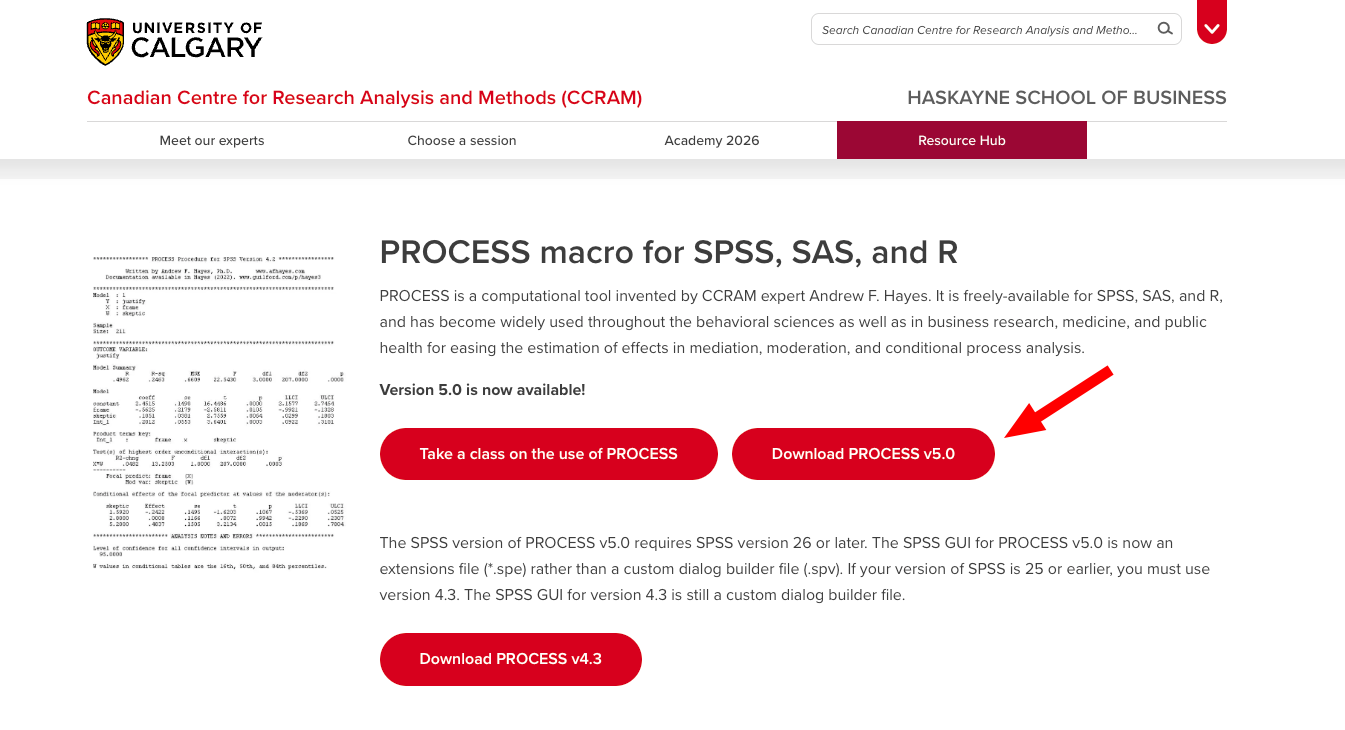
ดาวน์โหลด PROCESS Macro จาก CCRAM
ขั้นตอนที่ 2: แตกไฟล์ PROCESS
- เมื่อดาวน์โหลดเสร็จแล้ว ดับเบิลคลิกที่ไฟล์ .zip เพื่อเปิดไฟล์บีบอัด
- ไฟล์ .zip ประกอบด้วยไดเร็กทอรีพร้อมไฟล์สำหรับการติดตั้ง PROCESS บน R, SAS และ SPSS พร้อมเอกสารประกอบ
- ในคู่มือนี้ เราจะมุ่งเน้นที่ไดเร็กทอรี PROCESS for SPSS เท่านั้น
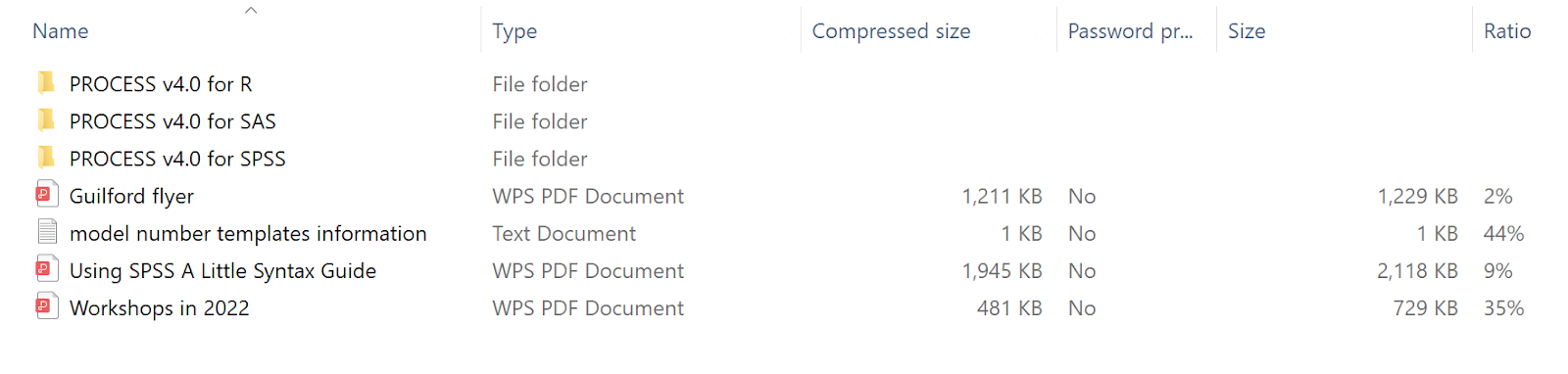
แตกไฟล์ PROCESS Macro
- เลือกและลากวางไดเร็กทอรี PROCESS v5.0 for SPSS ไปยังตำแหน่งที่ปลอดภัยบนดิสก์ของคุณ (เช่น Documents, Desktop หรือ Program Files)
สำคัญ: เลือกตำแหน่งที่คุณจะไม่ลบไดเร็กทอรี PROCESS โดยไม่ตั้งใจในอนาคต
ขั้นตอนที่ 3: ติดตั้ง PROCESS Extension ใน SPSS
- เปิด SPSS Statistics บน Windows
- ที่เมนูบนสุดของ SPSS ไปที่ Extensions → Extension Hub
เข้าถึง Extension Hub ใน SPSS
- ในหน้าต่าง Extension Hub คลิก Install Local Extension
- ไปยังไดเร็กทอรี PROCESS for SPSS ที่คุณแตกไฟล์ไว้ก่อนหน้านี้
- เลือกไฟล์ process.spe (หมายเหตุ: นี่คือ .spe ไม่ใช่ .spd สำหรับ v5.0)
- คลิก Open เพื่อเริ่มการติดตั้ง
ติดตั้ง PROCESS Macro บน SPSS Windows โดยใช้ไฟล์ .spe
- SPSS จะติดตั้ง PROCESS Extension คลิก OK เมื่อการติดตั้งเสร็จสมบูรณ์

หน้าต่างยืนยันการติดตั้ง PROCESS Macro
ขั้นตอนที่ 4: เปิดใช้งาน PROCESS ใน SPSS
- ในการเปิดใช้งาน PROCESS ไปที่ Analyze → Regression
- ในเมนู Regression คุณจะเห็นรายการใหม่: PROCESS v5.0 by Andrew F. Hayes
- คลิกที่รายการนั้นเพื่อเปิด PROCESS
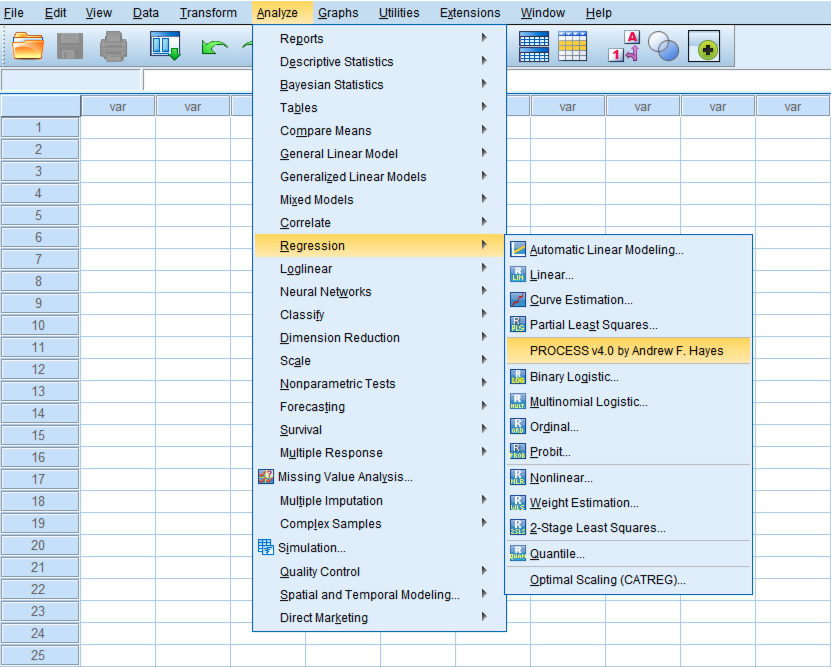
เปิดใช้งาน PROCESS Macro ใน SPSS
หมายเหตุ: คุณต้องมีชุดข้อมูลโหลดอยู่ใน SPSS แล้ว หากไม่มีข้อมูลโหลด PROCESS จะแจ้งให้คุณเปิดไฟล์ข้อมูลก่อน
หากทุกอย่างติดตั้งถูกต้อง คุณจะเห็นหน้าต่างอินเทอร์เฟซของ PROCESS:
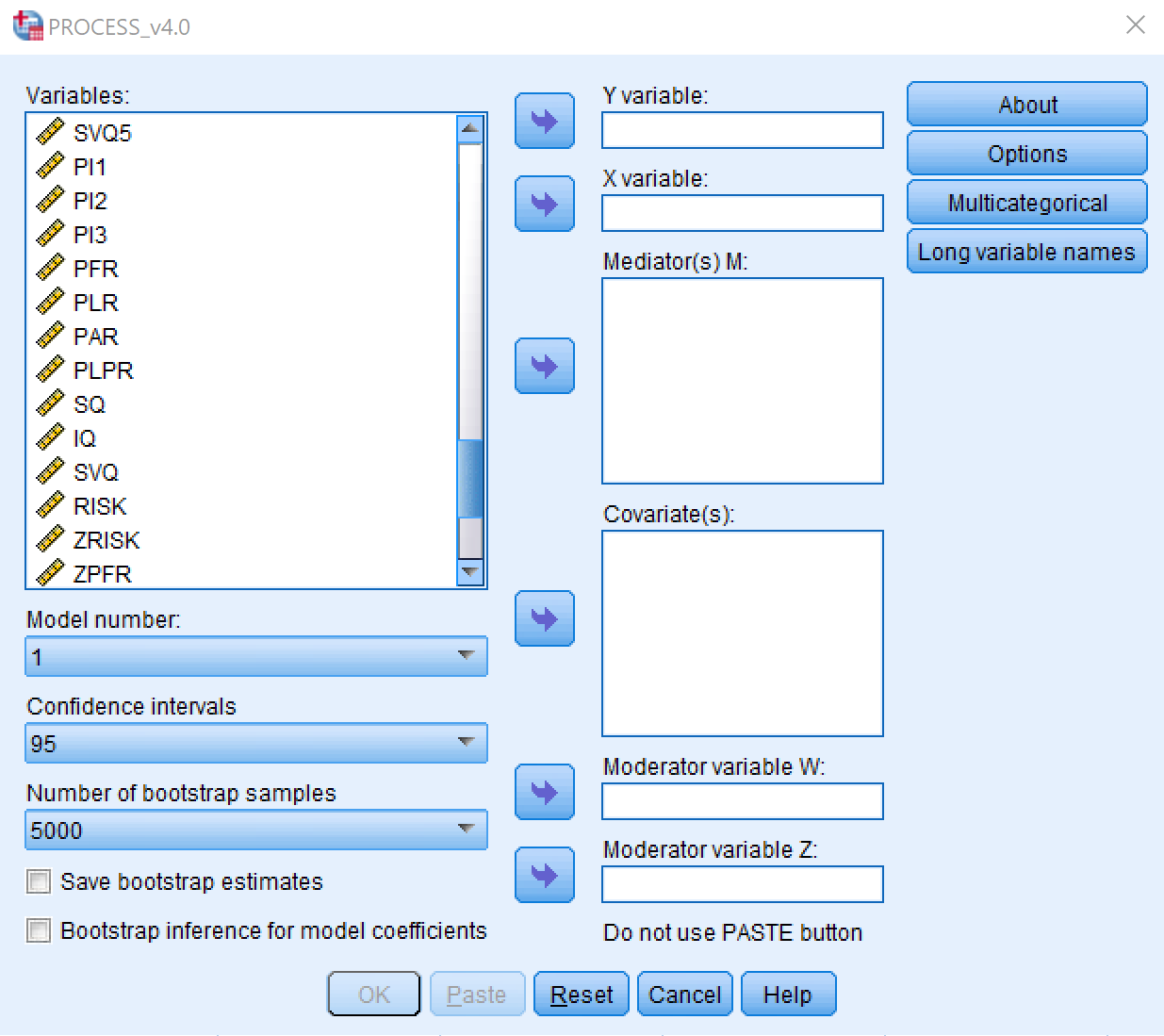
อินเทอร์เฟซ PROCESS v5.0 ใน SPSS
ยินดีด้วย! คุณติดตั้ง PROCESS Macro v5.0 ใน SPSS บน Windows สำเร็จแล้ว
วิธีติดตั้ง PROCESS Macro ใน SPSS [macOS]
การติดตั้ง PROCESS บนคอมพิวเตอร์ Mac คล้ายกับการติดตั้งบน Windows มาก คุณสามารถทำตามขั้นตอนพื้นฐานเดียวกัน โดยมีข้อกำหนดเพิ่มเติมหนึ่งข้อเฉพาะสำหรับ macOS สำหรับการเข้าถึงระบบไฟล์
ขั้นตอนที่ 1: ดาวน์โหลด PROCESS v5.0
- เปิดเบราว์เซอร์และไปที่ CCRAM Resource Hub ที่มหาวิทยาลัย Calgary
- เลื่อนลงไปด้านล่างของหน้าและคลิกปุ่ม Download PROCESS ในส่วน "PROCESS macro for SPSS, SAS, and R"
ขั้นตอนที่ 2: แตกไฟล์ PROCESS
- เมื่อดาวน์โหลดเสร็จแล้ว ดับเบิลคลิกที่ไฟล์ .zip เพื่อแตกไฟล์
- คัดลอกโฟลเดอร์ PROCESS for SPSS ไปยังตำแหน่งที่ปลอดภัยบนคอมพิวเตอร์ของคุณ (เช่น Documents หรือ Applications)
ขั้นตอนที่ 3: อนุญาตการเข้าถึงระบบไฟล์ (macOS Catalina หรือสูงกว่า)
หากคุณใช้ macOS Catalina หรือเวอร์ชันที่ใหม่กว่า คุณต้องอนุญาตให้ SPSS เข้าถึงระบบไฟล์ของคุณก่อนติดตั้ง Extension
- บน Mac ของคุณ คลิกโลโก้ Apple (มุมซ้ายบน) และเลือก System Preferences
- ในหน้าต่าง System Preferences คลิกที่ไอคอน Security & Privacy
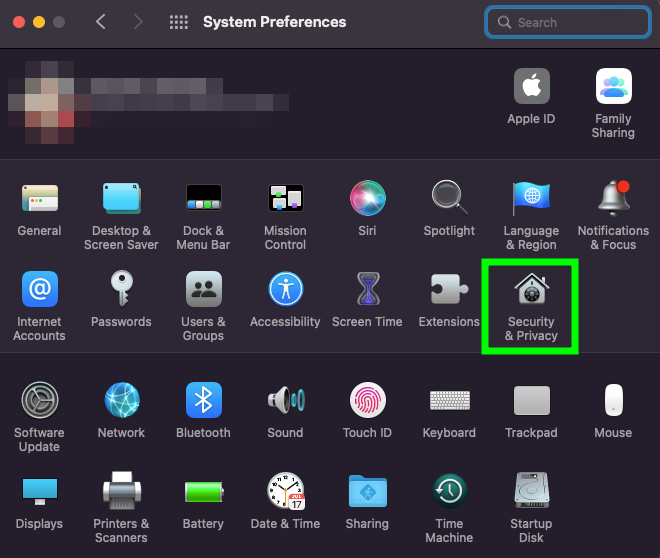
System Preferences บน macOS
- เลือกแท็บ Privacy และทางด้านซ้ายเลื่อนลงและเลือก Full Disk Access
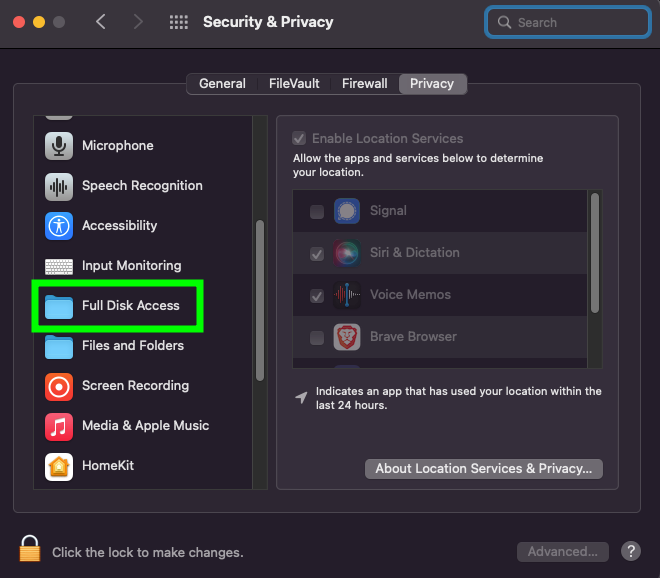
หน้าต่าง Privacy ของ System Preferences บน macOS
- คลิกที่ไอคอนล็อคที่มุมซ้ายล่างและใส่รหัสผ่านของคุณเพื่อปลดล็อคตัวเลือกความเป็นส่วนตัว
- คลิกที่เครื่องหมาย + เพื่อเปิดหน้าต่าง Finder
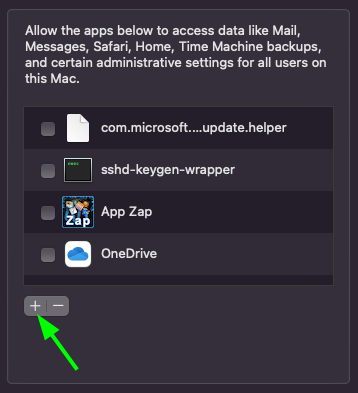
แอปพลิเคชันที่อนุญาตบน macOS
- กด Command + Shift + G บนคีย์บอร์ดเพื่อเปิดหน้าต่างไดอะล็อก Go to Folder
- พิมพ์ /bin และดับเบิลคลิกที่โฟลเดอร์ bin เมื่อแสดงขึ้น
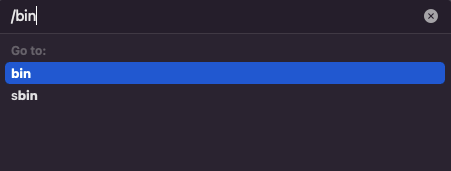
Go to Folder บน macOS
- ค้นหาไฟล์ชื่อ sh เลือกไฟล์ แล้วกดปุ่ม Open ไฟล์ sh ควรถูกเพิ่มไปยังรายการแอปพลิเคชันที่อนุญาตแล้ว
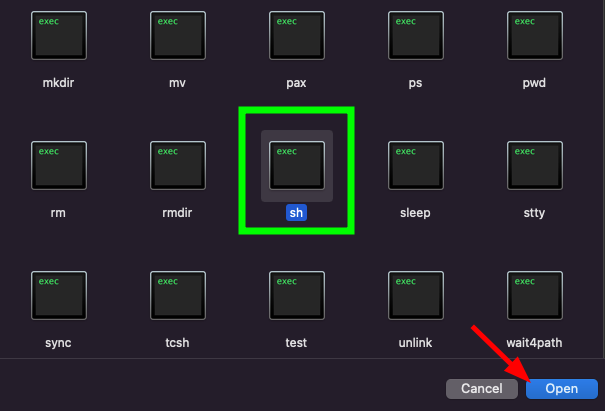
แก้ไขปัญหาการเข้าถึงไฟล์ของ SPSS บน macOS
- คลิกที่ไอคอนล็อคเพื่อป้องกันการเปลี่ยนแปลงเพิ่มเติมและปิดหน้าต่าง Security & Privacy
ขั้นตอนที่ 4: ติดตั้ง PROCESS Extension
- ปิดและเปิด SPSS ใหม่บนคอมพิวเตอร์ของคุณ
- เปิด SPSS Statistics บน macOS
- ไปที่ Extensions → Extension Hub
- ในหน้าต่าง Extension Hub คลิก Install Local Extension
- ไปยังโฟลเดอร์ PROCESS for SPSS ที่คุณแตกไฟล์ไว้ก่อนหน้านี้
- เลือกไฟล์ process.spe
- คลิก Open เพื่อติดตั้ง
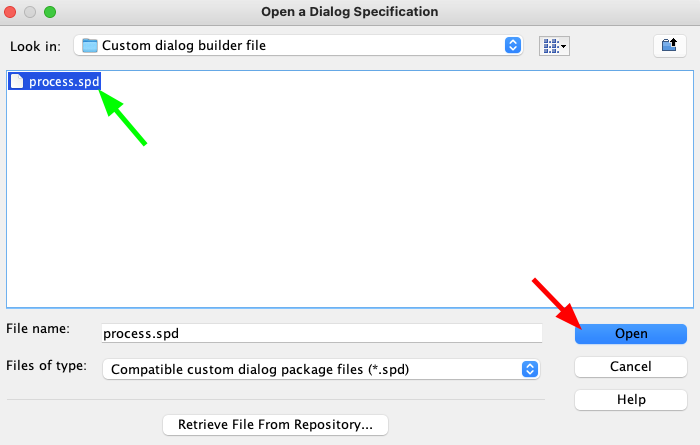
ติดตั้ง PROCESS บน SPSS macOS
- ตอนนี้ PROCESS ถูกติดตั้งบน SPSS แล้ว คลิก OK เพื่อปิดหน้าต่างไดอะล็อก
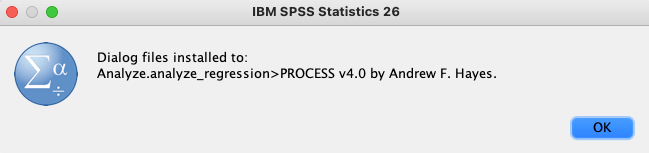
หน้าต่างยืนยันการติดตั้ง PROCESS SPSS
ขั้นตอนที่ 5: เปิดใช้งาน PROCESS
- เปิดใช้งาน PROCESS โดยไปที่ Analyze → Regression ใน SPSS
- เลือก PROCESS v5.0 by Andrew F. Hayes
คุณจะต้องมีชุดข้อมูลโหลดอยู่ใน SPSS แล้วเพื่อให้ PROCESS Macro เริ่มทำงาน
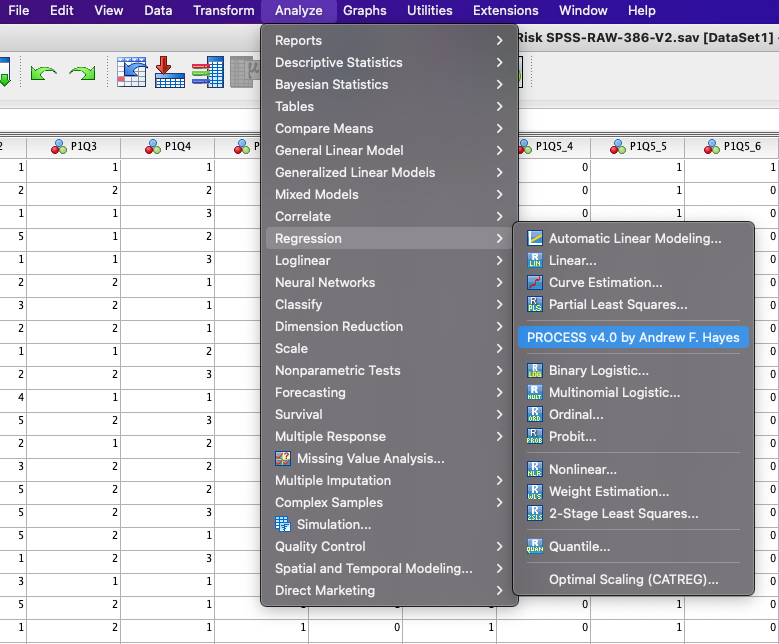
เปิดใช้งาน PROCESS Macro บน SPSS macOS
ทัวร์คร่าวๆ ของอินเทอร์เฟซ PROCESS Macro
ตอนนี้ PROCESS ติดตั้งสำเร็จบนคอมพิวเตอร์ Windows หรือ macOS ของคุณแล้ว มาดูอินเทอร์เฟซของ PROCESS กันอย่างคร่าวๆ
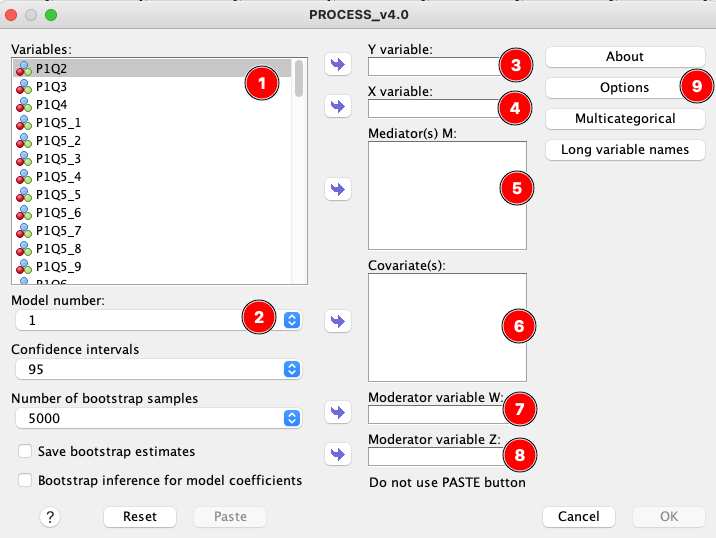
GUI ของ PROCESS Macro – ภาพรวมคร่าวๆ
- กล่องตัวแปร (Variables box) แสดงตัวแปรทั้งหมดที่มีอยู่ในชุดข้อมูลของคุณ นี่คล้ายกับหน้าต่างอื่นๆ ของ SPSS
- โมเดล (Models) – มีโมเดลจำนวนมากที่สามารถใช้ได้ขึ้นอยู่กับกรณีการใช้งานของคุณ PROCESS เวอร์ชัน 5.0 มีโมเดลมากกว่า 92 โมเดล Model 4 ใช้กันทั่วไปสำหรับการวิเคราะห์ Simple Mediation Analysis สำหรับโมเดลที่ซับซ้อน อ้างอิงถึงหนังสือ Introduction to Mediation, Moderation, and Conditional Process Analysis ของ Andrew Hayes
- ตัวแปร Y (Y variable) แทน Dependent Variable (ตัวแปรตาม) ในการศึกษาของคุณ
- ตัวแปร X (X variable) แทน Independent Variable (ตัวแปรอิสระ) ในการศึกษาของคุณ
- ตัวแปรคั่นกลาง (Mediators - M) – เพิ่มตัวแปรคั่นกลางหนึ่งตัวหรือหลายตัวสำหรับโมเดลของคุณ
- ตัวแปรควบคุม (Covariates) – เพิ่มตัวแปรควบคุม (Continuous/Extraneous) หนึ่งตัวหรือหลายตัวสำหรับโมเดลของคุณ
- Moderator W – เพิ่มตัวแปรกำกับตัวแรก (W) สำหรับโมเดลของคุณ
- Moderator Z – เพิ่มตัวแปรกำกับตัวที่สอง (Z) สำหรับการศึกษาของคุณ
- Options – หน้าต่าง Options ช่วยให้คุณปรับแต่งการวิเคราะห์ของคุณด้วยฟีเจอร์ต่างๆ เช่น: แสดง Covariance Matrix, แสดง Regression Coefficients, Interactions, Indirect และ Total Effects, Residual Correlations และอื่นๆ อีกมากมาย
ฟีเจอร์ที่ยอดเยี่ยมของ PROCESS Macro คือคุณสามารถ Mean Center ตัวแปรของคุณ (Construct Products) ด้วยการคลิกง่ายๆ โดยไม่ต้องคำนวณแยกใน SPSS หากคุณเคยทำการวิเคราะห์ Moderation ใน SPSS คุณจะรู้ว่าฟีเจอร์นี้มีค่าแค่ไหน
แก้ไขปัญหาการติดตั้ง PROCESS ที่พบบ่อย
ปัญหาที่ 1: ไม่มีตัวเลือก "Extension Hub"
ปัญหา: คุณหาตัวเลือก "Extension Hub" ในเมนู Extensions ไม่เจอ
วิธีแก้ไข:
- คุณน่าจะใช้ SPSS เวอร์ชัน 25 หรือเก่ากว่า Extension Hub มีให้ใช้งานใน SPSS 26+ เท่านั้น
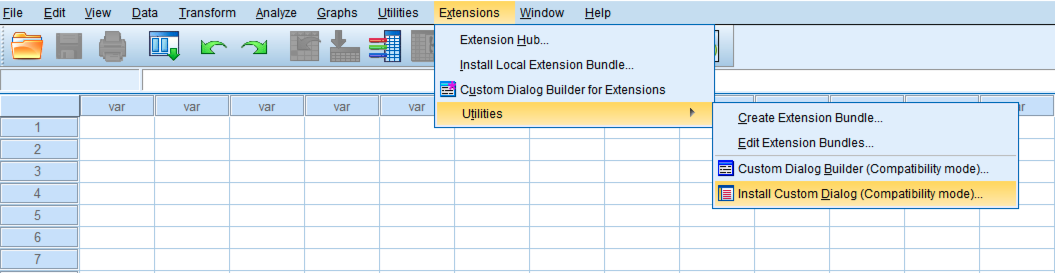
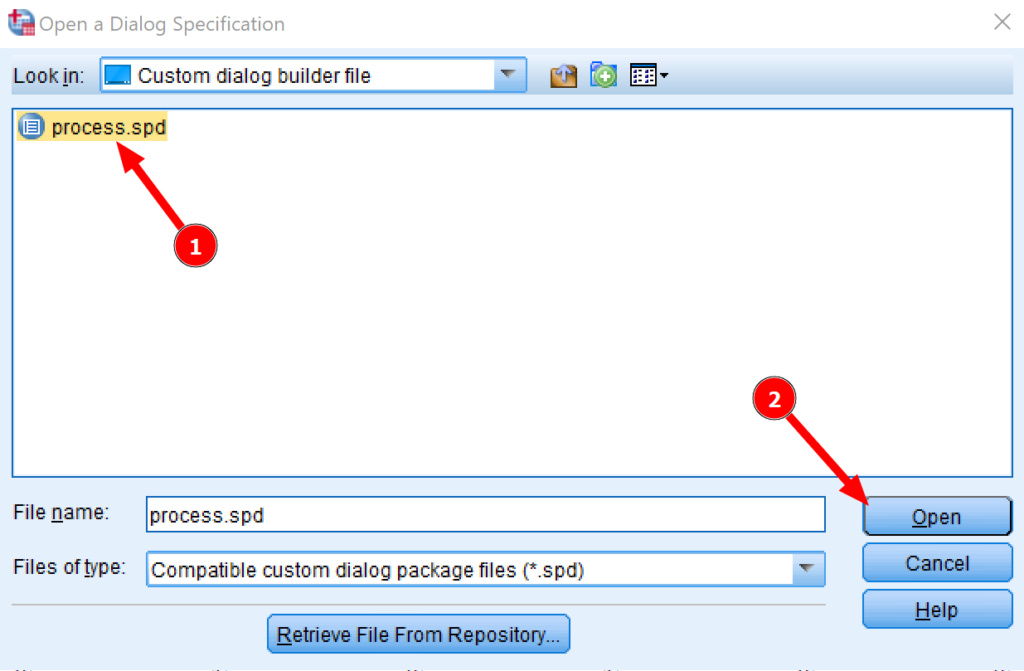
- แก้ไข: อัปเกรดเป็น SPSS 26 หรือสูงกว่า หรือดาวน์โหลด PROCESS v4.x และติดตั้งโดยใช้วิธี "Custom Dialog" แบบเก่า:
- ไปที่ Extensions → Utilities → Install Custom Dialog (Compatibility mode)
- เลือกไฟล์ process.spd แทน .spe
ปัญหาที่ 2: มองไม่เห็นไฟล์ .spe ในไดเร็กทอรีการติดตั้ง
ปัญหา: เมื่อเรียกดูไฟล์ PROCESS คุณไม่เห็นไฟล์ .spe ใดๆ
วิธีแก้ไข:
- Windows: ตรวจสอบให้แน่ใจว่าได้เลือก "All Files (.)" ใน File Type Dropdown
- macOS: คุณอาจต้องอนุญาต Full Disk Access ให้กับ SPSS (ดูขั้นตอนที่ 3 ของ macOS ด้านบน)
- ทางเลือก: ไฟล์อาจมีชื่อว่า process.spd จริงๆ หากคุณดาวน์โหลด PROCESS v4.x แทน v5.0
ปัญหาที่ 3: PROCESS ไม่ปรากฏในเมนู Analyze → Regression
ปัญหา: หลังการติดตั้ง PROCESS ไม่แสดงในเมนู Regression
วิธีแก้ไข:
- ปิด SPSS ทั้งหมดและเปิดใหม่
- ตรวจสอบให้แน่ใจว่าคุณมีชุดข้อมูลโหลดอยู่ (PROCESS จะไม่ปรากฏหากไม่มีข้อมูล)
- ตรวจสอบว่าการติดตั้งเสร็จสมบูรณ์โดยไม่มีข้อผิดพลาด
- ลองติดตั้ง Extension ใหม่
ปัญหาที่ 4: ข้อผิดพลาด "Permission Denied" บน macOS
ปัญหา: การติดตั้งล้มเหลวโดยมีข้อผิดพลาดเรื่องสิทธิ์บน macOS
วิธีแก้ไข:
- ทำตามขั้นตอน "อนุญาตการเข้าถึงระบบไฟล์" (ขั้นตอนที่ 3 ของ macOS)
- ตรวจสอบให้แน่ใจว่าคุณได้เพิ่มไฟล์ sh ลงใน Full Disk Access แล้ว
- รีสตาร์ท SPSS หลังจากเปลี่ยนสิทธิ์
- เรียกใช้ SPSS ด้วยสิทธิ์ผู้ดูแลระบบหากจำเป็น
ปัญหาที่ 5: PROCESS เปิดแต่ตัวแปรไม่โหลด
ปัญหา: หน้าต่าง PROCESS เปิดแต่ตัวแปรในชุดข้อมูลของคุณไม่ปรากฏ
วิธีแก้ไข:
- ตรวจสอบให้แน่ใจว่าชุดข้อมูลของคุณเป็นหน้าต่างที่ Active ใน SPSS
- ตรวจสอบว่าตัวแปรของคุณมี Measurement Levels ที่เหมาะสม (Scale, Nominal, Ordinal)
- ปิดและเปิด PROCESS ใหม่
- ลองโหลดชุดข้อมูลอื่นเพื่อทดสอบว่าปัญหาเกี่ยวกับข้อมูลเฉพาะหรือไม่
คำถามที่พบบ่อย
สรุป
คุณได้เรียนรู้วิธีดาวน์โหลดและติดตั้ง PROCESS Macro ใน SPSS บนระบบปฏิบัติการ Windows และ macOS เรียบร้อยแล้ว PROCESS เป็นเครื่องมือที่ทรงพลังอย่างมากที่ช่วยทำให้การวิเคราะห์ Mediation, Moderation และ Conditional Process เป็นเรื่องง่าย
สิ่งสำคัญที่ต้องจำ:
- PROCESS v5.0 ต้องการ SPSS 26+ และใช้ไฟล์ .spe กับการติดตั้งแบบ Extension Hub
- SPSS เวอร์ชันเก่า (ต่ำกว่า 26) ต้องการ PROCESS v4.x กับไฟล์ .spd
- ผู้ใช้ macOS ต้องอนุญาต Full Disk Access ให้กับ SPSS
- PROCESS ฟรีทั้งหมดสำหรับการใช้งานทางวิชาการและเชิงพาณิชย์
ขั้นตอนต่อไป:
- สำรวจอินเทอร์เฟซ PROCESS กับข้อมูลของคุณเอง
- เรียนรู้การประยุกต์ใช้จริง: การวิเคราะห์ตัวแปรคั่นกลางใน SPSS
- เชี่ยวชาญเทคนิคการวิเคราะห์ตัวแปรกำกับ: การวิเคราะห์ตัวแปรกำกับใน SPSS
- ทำความเข้าใจความแตกต่าง: ตัวแปรอิสระและตัวแปรตาม
สำรวจเครื่องมือทางสถิติ PROCESS Macro ได้อย่างอิสระ และอย่าลืมให้เครดิต Andrew F. Hayes สำหรับการมอบเครื่องมือวิเคราะห์ที่ยอดเยี่ยมนี้ฟรี!