เรียนรู้วิธีคำนวณ Pearson Correlation Coefficient ใน Excel โดยใช้ฟังก์ชัน CORREL และ Data Analysis Toolpak คู่มือทีละขั้นตอนนี้แสดงให้คุณเห็นวิธีวัดความสัมพันธ์ระหว่างตัวแปรสองตัว แปลผลลัพธ์ และตรวจสอบสมมติฐาน
Pearson Correlation Coefficient วัดความแข็งแกร่งและทิศทางของความสัมพันธ์เชิงเส้นระหว่างตัวแปรต่อเนื่องสองตัว ฟังก์ชัน CORREL ในตัวของ Excel ทำให้การคำนวณค่าสหสัมพันธ์ง่ายและรวดเร็ว ไม่ว่าคุณจะวิเคราะห์ค่าใช้จ่ายโฆษณากับรายได้ คะแนนสอบกับชั่วโมงการศึกษา หรือตัวแปรสองตัวที่เกี่ยวข้องกันใดๆ
ดาวน์โหลดชุดข้อมูลฝึกปฏิบัติจาก Sidebar (รหัสผ่าน: uedufy) และปฏิบัติตามตัวอย่าง
Pearson Correlation Coefficient คืออะไร?
สมมติว่าคุณเป็นเจ้าของร้านขายเสื้อผ้าและต้องการดูว่ามีความสัมพันธ์ระหว่างค่าใช้จ่ายในการโฆษณากับรายได้ที่คุณทำได้หรือไม่ นี่คือจุดที่ Pearson Correlation Coefficient มีประโยชน์!
หากค่าสัมประสิทธิ์ใกล้เคียง -1 หมายความว่าเมื่อคุณใช้จ่ายกับการโฆษณามากขึ้น รายได้ของคุณมีแนวโน้มที่จะลดลง และถ้าค่าสัมประสิทธิ์ใกล้เคียง 0 ก็ไม่มีความสัมพันธ์ที่แท้จริงระหว่างการโฆษณาและรายได้
คุณดูข้อมูลของคุณ และ Pearson Correlation Coefficient คือ 0.8 นี่หมายความว่ามีความสัมพันธ์เชิงบวกที่แข็งแกร่งระหว่างการโฆษณาและรายได้: ยิ่งคุณใช้จ่ายกับการโฆษณามากเท่าไหร่ คุณก็ทำเงินได้มากขึ้นเท่านั้น! แต่อย่าตื่นเต้นเกินไปเลย ปัจจัยอื่นๆ ก็สามารถส่งผลต่อรายได้ได้เช่นกัน การรู้ Pearson Correlation Coefficient เป็นเพียงชิ้นส่วนหนึ่งของปริศนา แต่เป็นตัวชี้วัดที่สำคัญที่ต้องพิจารณา
Pearson Correlation Coefficient วัดความแข็งแกร่งของความสัมพันธ์ระหว่างสองสิ่ง ในกรณีนี้คือการโฆษณาและรายได้ ถ้าค่าสัมประสิทธิ์ใกล้เคียง 1 หมายความว่าเมื่อคุณใช้จ่ายกับการโฆษณามากขึ้น คุณอาจเห็นการเพิ่มขึ้นของรายได้
โดยที่:
- r คือ Correlation Coefficient
- xi คือค่าของตัวแปร x ในตัวอย่าง
- x̄ คือค่าเฉลี่ยของค่าตัวแปร x
- yi คือค่าของตัวแปร y ในตัวอย่าง
- ȳ คือค่าเฉลี่ยของค่าตัวแปร y
สมมติฐานของ Pearson Correlation
ก่อนคำนวณ Pearson Correlation Coefficient ใน Excel ให้ตรวจสอบว่าข้อมูลของคุณตรงตามสมมติฐานเหล่านี้:
1. ตัวแปรต่อเนื่อง (Continuous Variables)
ตัวแปรทั้งสองควรวัดในระดับต่อเนื่อง (Interval หรือ Ratio Level) Pearson Correlation ไม่เหมาะสมสำหรับข้อมูลเชิงหมวดหมู่หรือเชิงอันดับ
ตัวอย่างตัวแปรต่อเนื่อง: ส่วนสูง น้ำหนัก อุณหภูมิ คะแนนสอบ รายได้ เวลา
2. ความเป็นเส้นตรง (Linearity)
ความสัมพันธ์ระหว่างตัวแปรสองตัวควรเป็นเส้นตรง นี่หมายความว่าเมื่อตัวแปรหนึ่งเพิ่มขึ้น ตัวแปรอื่นเพิ่มขึ้น (หรือลดลง) ด้วยอัตราคงที่
วิธีตรวจสอบใน Excel: สร้าง Scatter Plot ของข้อมูลของคุณ ถ้าจุดต่างๆ โดยประมาณเป็นรูปแบบเส้นตรง (ไม่ใช่เส้นโค้ง) สมมติฐานความเป็นเส้นตรงได้รับการตอบสนอง
3. ความเป็นอิสระของการสังเกต (Independence of Observations)
แต่ละการสังเกตควรเป็นอิสระ หมายความว่าค่าของการสังเกตหนึ่งไม่ควรมีอิทธิพลหรือเกี่ยวข้องกับค่าของการสังเกตอื่น
ตัวอย่าง: การวัดบุคคลเดียวกันหลายครั้งละเมิดความเป็นอิสระ แต่ละจุดข้อมูลควรมาจากหัวข้อหรือโอกาสการวัดที่แตกต่างกัน
4. Bivariate Normality
สำหรับการทดสอบนัยสำคัญที่แม่นยำ ตัวแปรทั้งสองควรมีการกระจายแบบ Bivariate Normal อย่างไรก็ตาม Pearson Correlation ค่อนข้างทนทานต่อการละเมิดความเป็นปกติสำหรับขนาดตัวอย่างที่ใหญ่ขึ้น (n > 30)
วิธีตรวจสอบใน Excel: สร้าง Histogram สำหรับแต่ละตัวแปรเพื่อประเมินความเป็นปกติด้วยสายตา สำหรับตัวอย่างที่น้อยกว่า 30 พิจารณาใช้การทดสอบความเป็นปกติ
จะเกิดอะไรขึ้นถ้าสมมติฐานถูกละเมิด?
ถ้าข้อมูลของคุณละเมิดสมมติฐานเหล่านี้ (โดยเฉพาะความเป็นเส้นตรงหรือความเป็นปกติ) พิจารณาใช้ Spearman's Rank Correlation Coefficient แทน ซึ่งเป็นทางเลือกแบบ Non-parametric ที่ไม่ต้องการสมมติฐานที่เข้มงวดเหล่านี้
วิธีที่ 1: คำนวณ Correlation Coefficient ใน Excel โดยใช้ฟังก์ชัน CORREL
กลับไปที่ตัวอย่างร้านขายเสื้อผ้าของเราและเรียนรู้วิธีคำนวณ Pearson Correlation Coefficient ใน Excel เพื่อหาว่ามีความสัมพันธ์ระหว่างค่าใช้จ่ายในการโฆษณากับรายได้ที่เราทำได้หรือไม่
1. เตรียมข้อมูลของคุณ: จัดระเบียบข้อมูลของคุณเป็นสองคอลัมน์ โดยแต่ละคอลัมน์แทนตัวแปรสองตัวที่คุณต้องการวิเคราะห์ ในชุดข้อมูลของฉัน ตัวแปรสองตัวที่เราต้องการตรวจสอบว่ามีความสัมพันธ์กันหรือไม่คือ Advertising และ Revenue
 ตัวอย่างตัวแปรสองตัวสำหรับการคำนวณ Correlation Coefficient ใน Excel
2. เลือกเซลล์: เลือกเซลล์ในเวิร์กชีตของคุณที่คุณต้องการให้แสดงผลลัพธ์ของ Pearson Correlation Coefficient
 เลือกเซลล์ในเวิร์กชีตสำหรับผลลัพธ์ Correlation
3. ใส่ฟังก์ชัน Correlation: พิมพ์ "=CORREL(" ตามด้วยช่วงของคอลัมน์แรกของข้อมูล เครื่องหมายจุลภาค และช่วงของคอลัมน์ที่สองของข้อมูล และปิดวงเล็บ ตัวอย่างเช่น ถ้าข้อมูลของคุณอยู่ในคอลัมน์ B และ C (เหมือนในภาพด้านล่าง) ฟังก์ชัน Correlation จะมีลักษณะดังนี้: =CORREL(B2:B13, C2:C13)
 ฟังก์ชัน CORREL ใน Excel
4. คำนวณผลลัพธ์: กดปุ่ม ENTER เพื่อคำนวณ Pearson Correlation Coefficient ผลลัพธ์จะแสดงในเซลล์ที่เลือก Correlation Coefficient ระหว่าง Advertising และ Revenue ในชุดข้อมูลของเราคือ 0.9
 ผลลัพธ์ Pearson Correlation Coefficient สำหรับตัวแปรที่เลือก
วิธีที่ 2: คำนวณ Correlation Coefficient โดยใช้เครื่องมือ Analysis ใน Excel
นี่คืออีกวิธีหนึ่งในการคำนวณความสัมพันธ์ระหว่างตัวแปรสองตัวใน Excel โดยใช้ Data Analysis Toolpak
1. เตรียมข้อมูลของคุณ: ตรวจสอบให้แน่ใจว่าข้อมูลของคุณจัดระเบียบเป็นสองคอลัมน์ แต่ละคอลัมน์แทนตัวแปร (เหมือนที่เราทำก่อนหน้านี้)
2. ติดตั้งเครื่องมือ Data Analysis ใน Excel: ถ้าคุณไม่เห็นไอคอน Data Analysis ในแท็บ Data ใน Excel คุณควร ติดตั้ง Data Analysis Toolpak ก่อน
 ตำแหน่ง Data Analysis ใน Excel
3. เปิดเครื่องมือ Data Analysis: จากแท็บ Data คลิก Data Analysis และเลือก Correlation
 Data Analysis - Correlation
4. เลือกข้อมูล: ในกล่องโต้ตอบ Data Analysis เลือก Input Range ซึ่งเป็นช่วงของสองคอลัมน์ของข้อมูล ถ้าคุณรวมป้ายกำกับคอลัมน์ในการเลือกของคุณ (Advertising และ Revenue) ให้ทำเครื่องหมายที่กล่อง Labels in First Row
หมายเหตุ: ในส่วน "Output Options" คุณยังสามารถเลือกได้ว่าคุณต้องการให้ผลลัพธ์แสดงที่ไหน ไม่ว่าจะในเวิร์กชีตใหม่หรือในช่วงของเซลล์ มาปล่อยการตั้งค่าเริ่มต้นไว้ตอนนี้
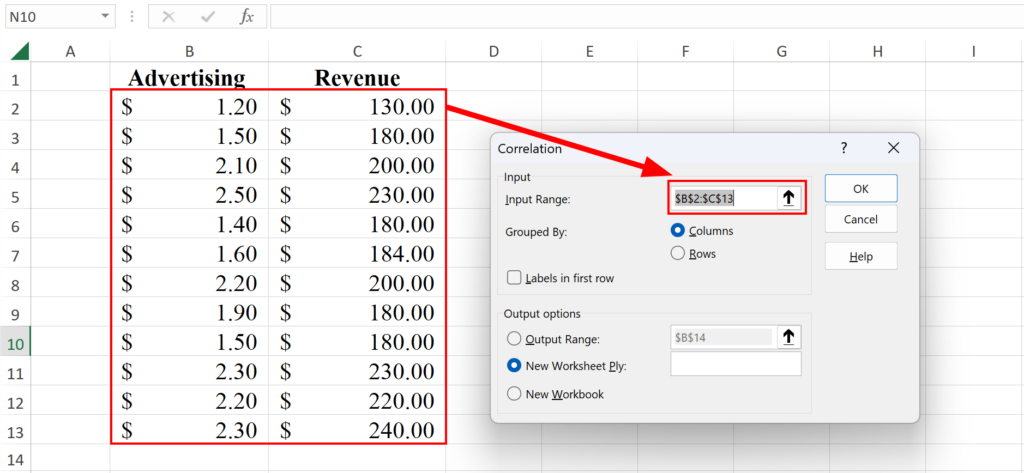 เลือกช่วงของค่าสำหรับ Correlation
5. เรียกใช้การวิเคราะห์: คลิก OK เพื่อคำนวณ ผลลัพธ์ของ Pearson Correlation Coefficient จะแสดงในตำแหน่ง Output ที่คุณเลือก ตามที่คาดไว้ สำหรับชุดข้อมูลเดียวกัน ค่าสัมประสิทธิ์ก็เท่ากัน: 0.9
 ผลลัพธ์ Pearson Correlation Coefficient ใน Excel
วิธีการแปลผล Pearson Correlation
Pearson Correlation Coefficient (r) จะเป็นค่าระหว่าง -1 และ 1 เสมอ นี่คือวิธีการแปลผลลัพธ์ใน Excel:
การทำความเข้าใจค่า Correlation
ค่าสัมประสิทธิ์:
- r = 1: Correlation เชิงบวกที่สมบูรณ์แบบ (เมื่อตัวแปรหนึ่งเพิ่มขึ้น อีกตัวก็เพิ่มขึ้นตามสัดส่วน)
- r = -1: Correlation เชิงลบที่สมบูรณ์แบบ (เมื่อตัวแปรหนึ่งเพิ่มขึ้น อีกตัวก็ลดลงตามสัดส่วน)
- r = 0: ไม่มี Linear Correlation (ไม่มีความสัมพันธ์เชิงเส้นระหว่างตัวแปร)
ทิศทาง:
- Correlation เชิงบวก (0 ถึง 1): ตัวแปรทั้งสองเคลื่อนไปในทิศทางเดียวกัน
- Correlation เชิงลบ (0 ถึง -1): ตัวแปรเคลื่อนไปในทิศทางตรงกันข้าม
การแปลความแข็งแกร่งของ Correlation
ใช้แนวทางเหล่านี้เพื่อแปลความแข็งแกร่งของ Pearson Correlation Coefficient ของคุณ:
| ค่า Correlation | ความแข็งแกร่ง | การแปลผล |
|---|---|---|
| 0.9 ถึง 1.0 (หรือ -0.9 ถึง -1.0) | แข็งแกร่งมาก | ตัวแปรมีความสัมพันธ์กันสูง |
| 0.7 ถึง 0.9 (หรือ -0.7 ถึง -0.9) | แข็งแกร่ง | มีความสัมพันธ์ที่แข็งแกร่ง |
| 0.4 ถึง 0.7 (หรือ -0.4 ถึง -0.7) | ปานกลาง | ความสัมพันธ์ปานกลาง |
| 0.1 ถึง 0.4 (หรือ -0.1 ถึง -0.4) | อ่อนแอ | ความสัมพันธ์อ่อนแอ |
| 0 ถึง 0.1 (หรือ 0 ถึง -0.1) | ไม่มี | ไม่มี Correlation ที่มีความหมาย |
ตัวอย่างการแปลผล
ในตัวอย่างของเรา Correlation Coefficient ที่ r = 0.9 บ่งชี้ถึง Correlation เชิงบวกที่แข็งแกร่งมาก ระหว่างตัวแปร Advertising และ Revenue
ความหมาย:
- เมื่อค่าใช้จ่ายโฆษณาเพิ่มขึ้น 1 หน่วย รายได้มีแนวโน้มที่จะเพิ่มขึ้นในอัตราที่สม่ำเสมอมาก
- 81% ของความแปรปรวนในรายได้สามารถอธิบายได้ด้วยค่าใช้จ่ายโฆษณา (คำนวณเป็น r² = 0.9² = 0.81)
- นี่เป็นความสัมพันธ์ที่แข็งแกร่งมาก แต่มันไม่ได้พิสูจน์เหตุและผล
สำคัญ: Correlation กับ Causation
คำเตือนที่สำคัญ: Pearson Correlation Coefficient ที่สูงไม่ได้หมายความว่าตัวแปรหนึ่งทำให้เกิดอีกตัวหนึ่ง มันแสดงเพียงว่าพวกมันมีแนวโน้มที่จะเปลี่ยนแปลงไปด้วยกัน
ทำไมสิ่งนี้ถึงสำคัญ:
- Correlation แสดงความสัมพันธ์ ไม่ใช่เหตุและผล
- ตัวแปรที่สามอาจส่งผลต่อตัวแปรทั้งสอง
- ความสัมพันธ์อาจเป็นเรื่องบังเอิญ
- Reverse Causation อาจมีอยู่ (B ทำให้เกิด A ไม่ใช่ A ทำให้เกิด B)
เพื่อสร้างเหตุและผล คุณต้องการการออกแบบการวิจัยแบบทดลองหรือวิธีทางสถิติเพิ่มเติม เช่น Regression Analysis
Pearson กับ Spearman Correlation: ใช้อันไหน?
เมื่อวิเคราะห์ Correlation ใน Excel คุณอาจสงสัยว่าควรใช้ Pearson หรือ Spearman Correlation นี่คือวิธีเลือกวิธีที่ถูกต้อง:
Pearson Correlation Coefficient
ใช้ Pearson เมื่อ:
- ตัวแปรทั้งสองเป็นแบบต่อเนื่อง (Interval หรือ Ratio Scale)
- ความสัมพันธ์ระหว่างตัวแปรเป็นเส้นตรง
- ข้อมูลมีการกระจายแบบปกติโดยประมาณ
- ไม่มีค่าผิดปกติที่สำคัญ
ข้อดี:
- การทดสอบทางสถิติที่มีพลังมากกว่า (ดีกว่าในการตรวจจับ Correlation ที่แท้จริง)
- รับรู้และรายงานกันทั่วไปในการวิจัย
- ง่ายต่อการคำนวณใน Excel โดยใช้ฟังก์ชัน CORREL
ข้อเสีย:
- ไวต่อค่าผิดปกติ
- ต้องการสมมติฐาน (ความเป็นเส้นตรง ความเป็นปกติ)
- ตรวจจับเฉพาะความสัมพันธ์เชิงเส้น
Spearman Correlation Coefficient
ใช้ Spearman เมื่อ:
- ตัวแปรเป็นเชิงอันดับ (Ranked Data)
- ความสัมพันธ์เป็นแบบ Monotonic แต่ไม่จำเป็นต้องเป็นเส้นตรง
- ข้อมูลมีค่าผิดปกติ
- ข้อมูลไม่มีการกระจายแบบปกติ
ข้อดี:
- Non-parametric (ไม่ต้องการสมมติฐานการกระจาย)
- ทนทานต่อค่าผิดปกติ
- ทำงานกับข้อมูลแบบอันดับ/เชิงอันดับ
- ตรวจจับความสัมพันธ์แบบ Monotonic (ไม่เพียงแค่เชิงเส้น)
ข้อเสีย:
- มีพลังน้อยกว่า Pearson เมื่อสมมติฐานตรงตาม
- ซับซ้อนกว่าในการคำนวณใน Excel (ต้องจัดอันดับข้อมูลก่อน)
- อาจพลาดความละเอียดของความสัมพันธ์บางอย่าง
คู่มือการตัดสินใจอย่างรวดเร็ว
เลือก Pearson Correlation ถ้า:
- ข้อมูลของคุณต่อเนื่องและมีการกระจายแบบปกติ
- Scatter Plot แสดงรูปแบบเส้นตรงโดยประมาณ
- คุณไม่มีค่าผิดปกติสุดโต่ง
เลือก Spearman Correlation ถ้า:
- ข้อมูลของคุณเป็นเชิงอันดับ/จัดอันดับ
- Scatter Plot แสดงรูปแบบโค้งหรือไม่เป็นเส้นตรง
- คุณมีค่าผิดปกติที่สำคัญ
- ข้อมูลของคุณละเมิดสมมติฐานความเป็นปกติ
ตัวอย่าง: ถ้าคุณกำลังทำ Correlation ระหว่างคะแนนสอบ (ต่อเนื่อง มีการกระจายแบบปกติ) กับชั่วโมงการศึกษา (ต่อเนื่อง) ให้ใช้ Pearson ถ้าคุณกำลังทำ Correlation ระหว่างการจัดอันดับความพึงพอใจของลูกค้า (เชิงอันดับ: 1-5 ดาว) กับการให้คะแนนคุณภาพผลิตภัณฑ์ ให้ใช้ Spearman
สำหรับผู้ใช้ Excel ส่วนใหญ่ที่ทำงานกับข้อมูลต่อเนื่องที่มีการกระจายแบบปกติ Pearson Correlation เป็นตัวเลือกที่เหมาะสม
คำถามที่พบบ่อย
สรุป
Pearson Correlation Coefficient เป็นเครื่องมือที่มีประโยชน์สำหรับการทำความเข้าใจความสัมพันธ์ระหว่างตัวแปรสองตัว และมันง่ายต่อการคำนวณใน Excel โดยใช้ Data Analysis Toolpak หรือฟังก์ชัน CORREL