Statistica descriptivă în Excel oferă o modalitate puternică, dar accesibilă, de a rezuma și înțelege datele tale. Fie că analizezi cifre de vânzări, răspunsuri la sondaje sau rezultate experimentale, funcțiile integrate ale Excel și Analysis ToolPak fac ușoară calcularea statisticilor cheie precum media, mediana, modul, deviația standard și varianța.
În acest ghid cuprinzător, vei învăța două metode de calcul al statisticii descriptive în Excel: folosind formule individuale (AVERAGE, MEDIAN, MODE, STDEV, VAR) și abordarea mai rapidă Analysis ToolPak. De asemenea, vom acoperi cum să vizualizezi rezultatele folosind histograme, box plots și scatter plots.
Până la sfârșitul acestui tutorial, vei ști să interpretezi fiecare statistică și să alegi metoda potrivită pentru nevoile tale specifice. Descarcă setul de date de practică din secțiunea Download din bara laterală pentru a urma pas cu pas.
Metoda 1: Analiza Descriptivă în Excel folosind Funcții
Excel oferă mai multe funcții integrate care calculează statistici sumare direct în celule. Aceste funcții sunt:
- Funcția AVERAGE calculează media aritmetică a valorilor
- Funcția MEDIAN calculează valoarea din mijloc când datele sunt ordonate
- Funcția MODE calculează valoarea care apare cel mai frecvent
- Funcția STDEV calculează deviația standard
- Funcția VAR calculează varianța
- Funcțiile MAX și MIN calculează intervalul (range)
Mai întâi, introdu datele tale într-o foaie de calcul Excel, cu categoriile într-o coloană și valorile în alta, așa cum se arată în exemplul de mai jos:
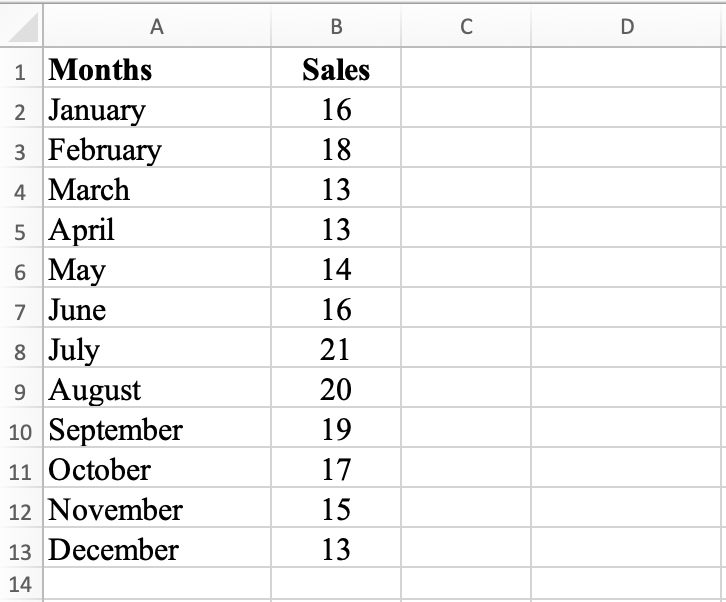
Set de date exemplu: Cifre lunare de vânzări pentru analiza descriptivă
Dacă vrei să urmezi împreună, descarcă fișierul de practică Excel din secțiunea Download din bara laterală.
În continuare, să calculăm media, mediana, modul, intervalul, deviația standard și varianța în Excel folosind formule.
Pasul 1: Calculează Media
În celula D2, tastează =AVERAGE(B2:B13) și apasă tasta ENTER. Această formulă calculează media (media aritmetică) cifrelor de vânzări pentru fiecare lună. Media pentru setul nostru de date este 16.25.
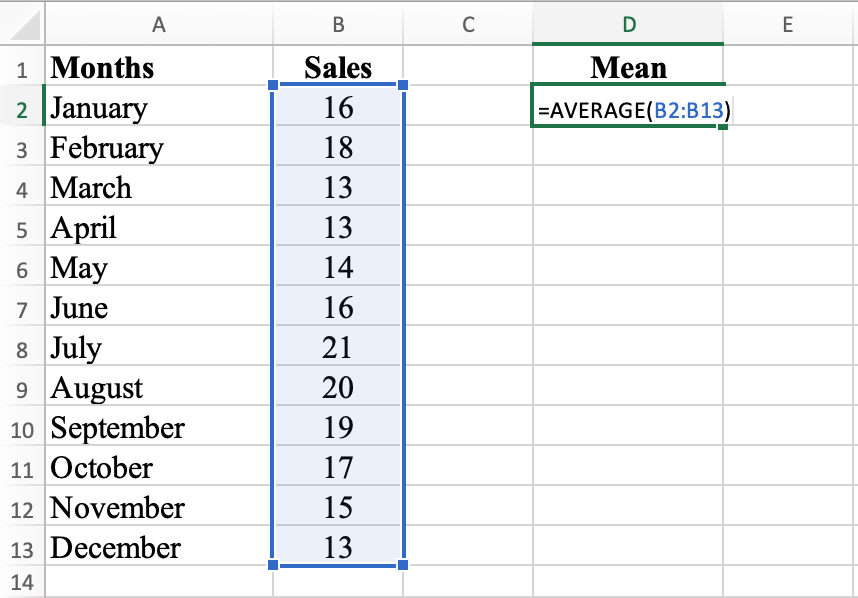
Folosirea funcției AVERAGE pentru calcularea mediei în Excel
Media de 16.25 reprezintă cifra medie de vânzări pentru cele 12 luni. Dacă aduni toate cifrele de vânzări și împarți la 12, obții 16.25. Această valoare oferă o idee generală despre cifra tipică de vânzări pentru an.
Media poate fi influențată de valori extreme (outliers), așa că poate să nu reprezinte întotdeauna cu precizie valorile tipice. Totuși, în acest caz, media de 16.25 este relativ apropiată de mediana de 16, indicând că datele nu sunt semnificativ distorsionate de outliers.
Pasul 2: Calculează Mediana
În celula E2, tastează =MEDIAN(B2:B13) și apasă ENTER. Această formulă calculează mediana, valoarea din mijloc a setului de date când valorile sunt aranjate în ordine. Mediana pentru acest set de date este 16.
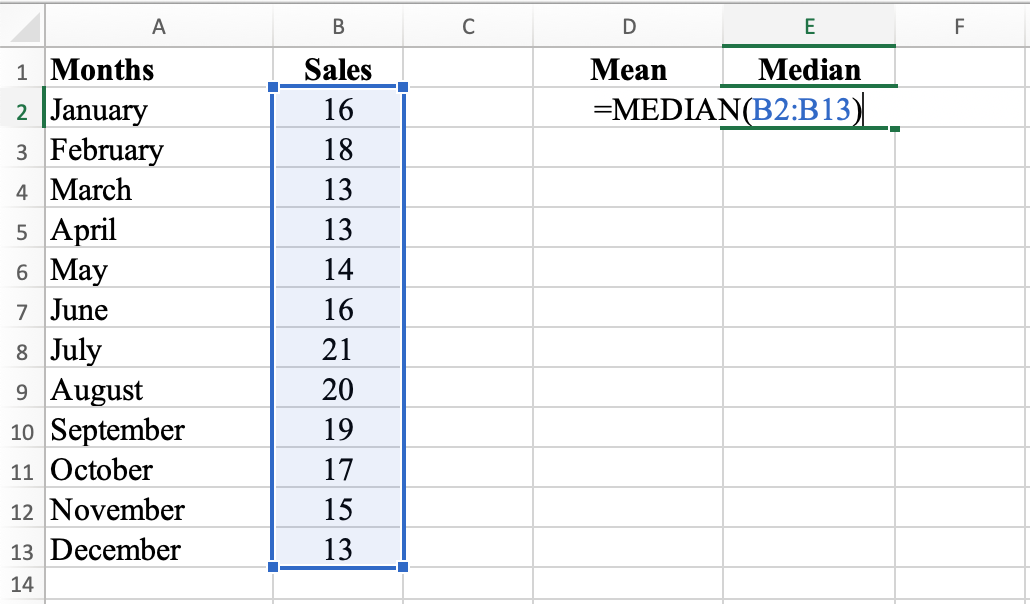
Funcția MEDIAN calculează valoarea din mijloc a setului de date
Mediana de 16 indică valoarea din mijloc a cifrelor de vânzări pentru cele 12 luni. Dacă ordonezi toate cifrele de vânzări de la cea mai mică la cea mai mare, mediana este valoarea exact în mijloc. Cu un număr par de puncte de date, mediana este media celor două valori din mijloc.
Mediana este o măsură robustă a tendinței centrale, ceea ce înseamnă că nu este afectată în mare măsură de outliers sau valori extreme. Din acest motiv, mediana este adesea folosită ca alternativă la medie când datele nu sunt distribuite normal.
În acest caz, mediana de 16 oferă o indicație bună a cifrei tipice de vânzări, deoarece jumătate din cifrele de vânzări sunt peste 16 și jumătate sub 16.
Pasul 3: Calculează Modul
În celula F2, tastează =MODE(B2:B13). Această formulă calculează modul, valoarea care apare cel mai frecvent în setul de date. Modul pentru acest set de date este 13.
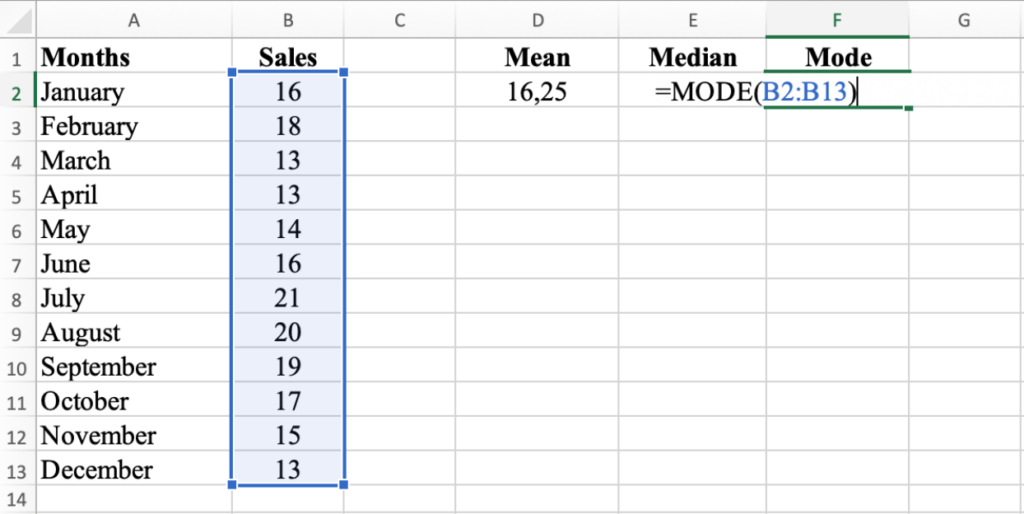
Funcția MODE identifică valoarea care apare cel mai frecvent
Modul de 13 indică cifra de vânzări care apare cel mai frecvent pentru cele 12 luni. Modul este valoarea care apare cel mai frecvent în date.
Spre deosebire de medie și mediană, modul poate fi influențat de frecvența punctelor de date. Dacă mai multe cifre de vânzări apar mai frecvent decât altele, pot exista moduri multiple.
În acest set de date, modul de 13 indică că 13 a fost cifra de vânzări atinsă de cele mai multe ori în timpul anului.
Pasul 4: Calculează Intervalul (Range)
În celula G2, tastează =MAX(B2:B13) - MIN(B2:B13). Această formulă calculează intervalul, diferența dintre cea mai mare și cea mai mică valoare din setul de date. Intervalul pentru acest set de date este 8.
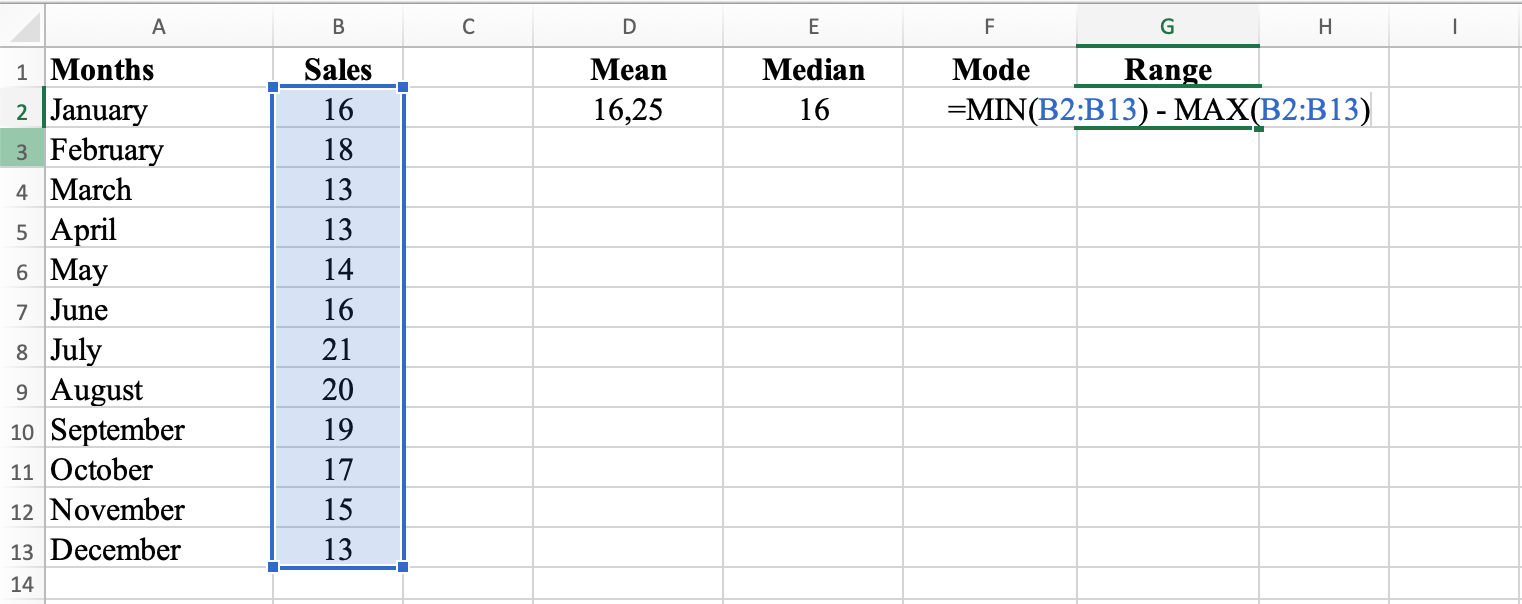
Calculează intervalul scăzând MIN din MAX
Intervalul de 8 indică diferența dintre cea mai mare și cea mai mică cifră de vânzări pentru cele 12 luni. Intervalul este calculat scăzând cea mai mică valoare din cea mai mare valoare.
Intervalul oferă o idee aproximativă despre cât de răspândite sunt cifrele de vânzări și indică variabilitatea datelor. Un interval mai mare înseamnă valori mai răspândite, în timp ce un interval mai mic înseamnă valori mai grupate.
În acest caz, intervalul de 8 înseamnă că cea mai mare cifră de vânzări a fost 21 și cea mai mică a fost 13.
Pasul 5: Calculează Deviația Standard
În celula H2, tastează =STDEV(B2:B13) și apasă ENTER. Această formulă calculează deviația standard, care măsoară răspândirea setului de date. Deviația standard pentru acest set de date este 2.8.
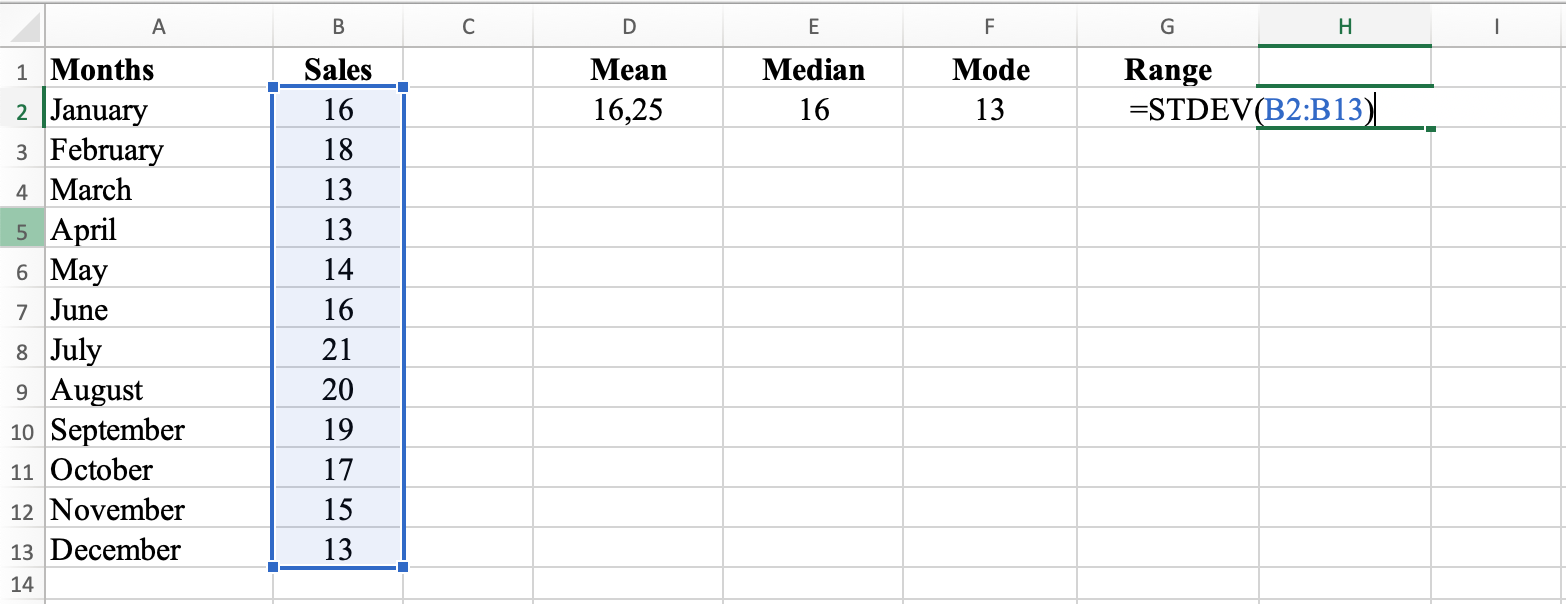
Funcția STDEV măsoară răspândirea datelor în jurul mediei
Deviația standard de 2.8 indică cât de mult deviază cifrele de vânzări pentru cele 12 luni de la medie. Deviația standard măsoară cât de răspândite sunt datele.
Deviația standard este calculată ca rădăcina pătrată a varianței, care este media diferențelor pătratice dintre fiecare punct de date și medie. O deviație standard mai mare indică date mai răspândite, în timp ce o deviație standard mai mică indică că punctele de date sunt aproape de medie.
În acest set de date, deviația standard de 2.8 indică că cifrele de vânzări deviază de la medie cu 2.8 în medie. Majoritatea cifrelor de vânzări se află în 2.8 unități de la medie.
Pasul 6: Calculează Varianța
În celula I2, tastează =VAR(B2:B13). Această formulă calculează varianța, care măsoară răspândirea setului de date pătratic. Varianța pentru acest set de date este 7.84.
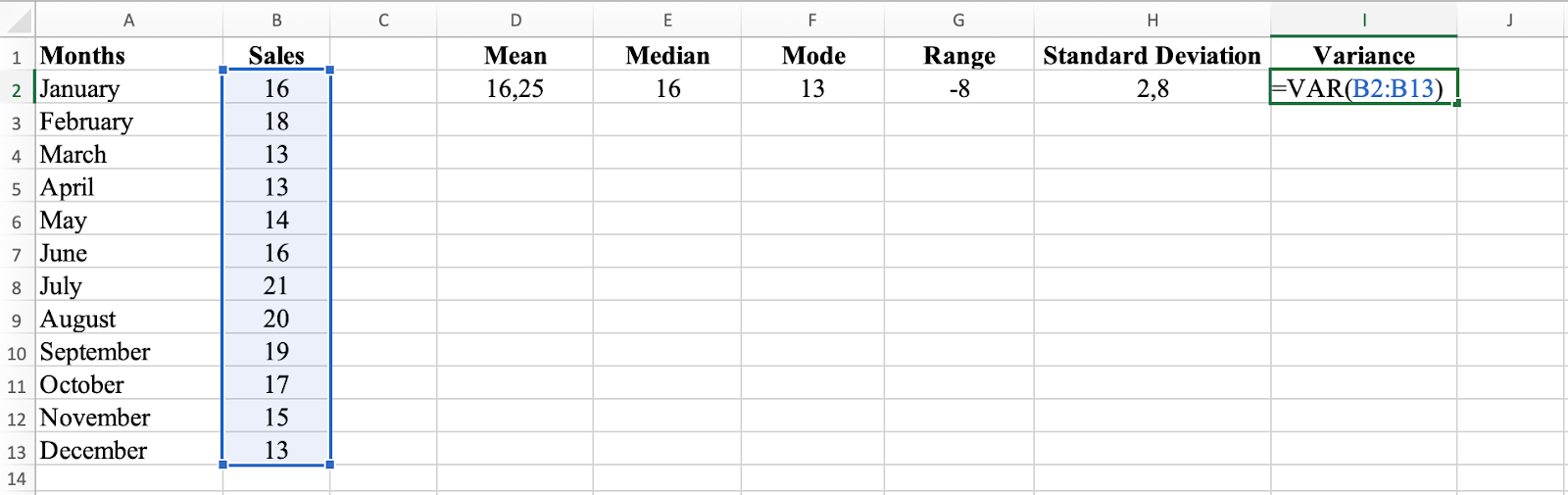
Funcția VAR calculează varianța setului de date
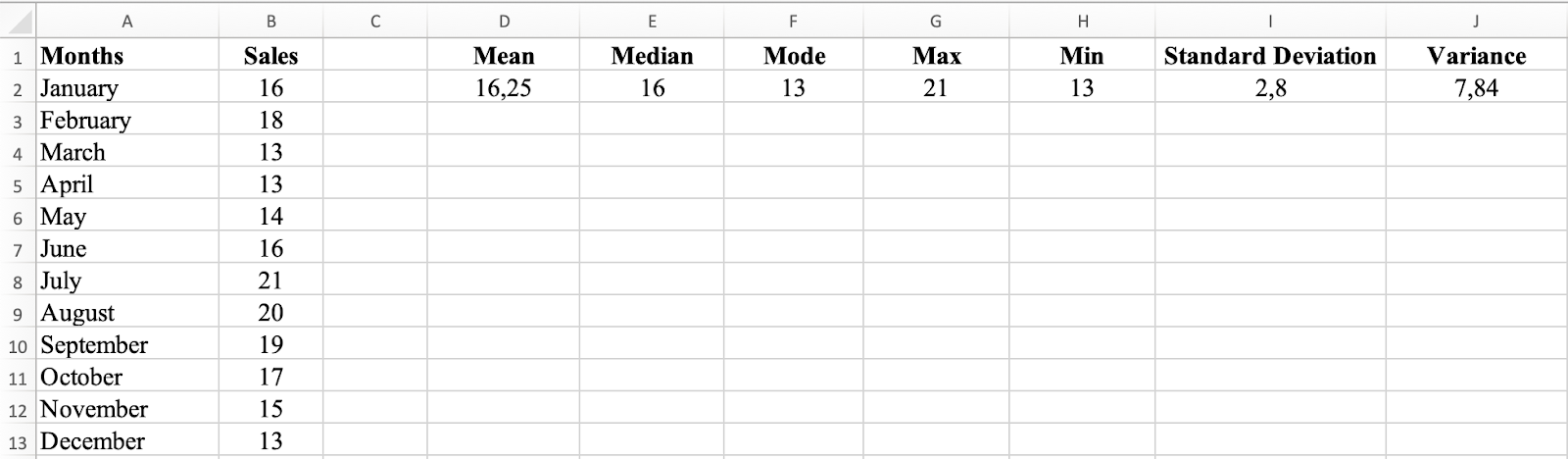
Rezumat complet al statisticilor descriptive calculat cu formule Excel
Varianța de 7.84 indică cât de mult deviază cifrele de vânzări pentru cele 12 luni de la medie. Varianța măsoară cât de răspândite sunt datele.
Varianța este calculată ca media diferențelor pătratice dintre fiecare punct de date și medie. O varianță mai mare indică date mai răspândite, în timp ce o varianță mai mică indică că punctele de date sunt aproape de medie.
Varianța de 7.84 indică că cifrele de vânzări deviază de la medie cu o medie de 7.84 unități pătratice. Pentru o interpretare mai ușoară, deviația standard (rădăcina pătrată a varianței) este adesea preferată, deoarece este în aceleași unități ca datele tale originale. Află mai multe despre diferența dintre deviația standard a populației și a eșantionului.
Metoda 2: Analiza Descriptivă în Excel folosind Analysis ToolPak
Dacă vrei rezultate mai rapide fără să calculezi manual fiecare statistică, Analysis ToolPak-ul Excel oferă o modalitate rapidă de a calcula statistici descriptive.
Mai întâi, asigură-te că instalezi Data Analysis ToolPak în Excel – durează doar câteva clicuri.
Folosind același set de date, navighează la fila Data, dă clic pe pictograma Data Analysis și selectează opțiunea Descriptive Statistics. Selectează toate valorile Sales din coloana B, bifează caseta Summary Statistics și dă clic pe OK.
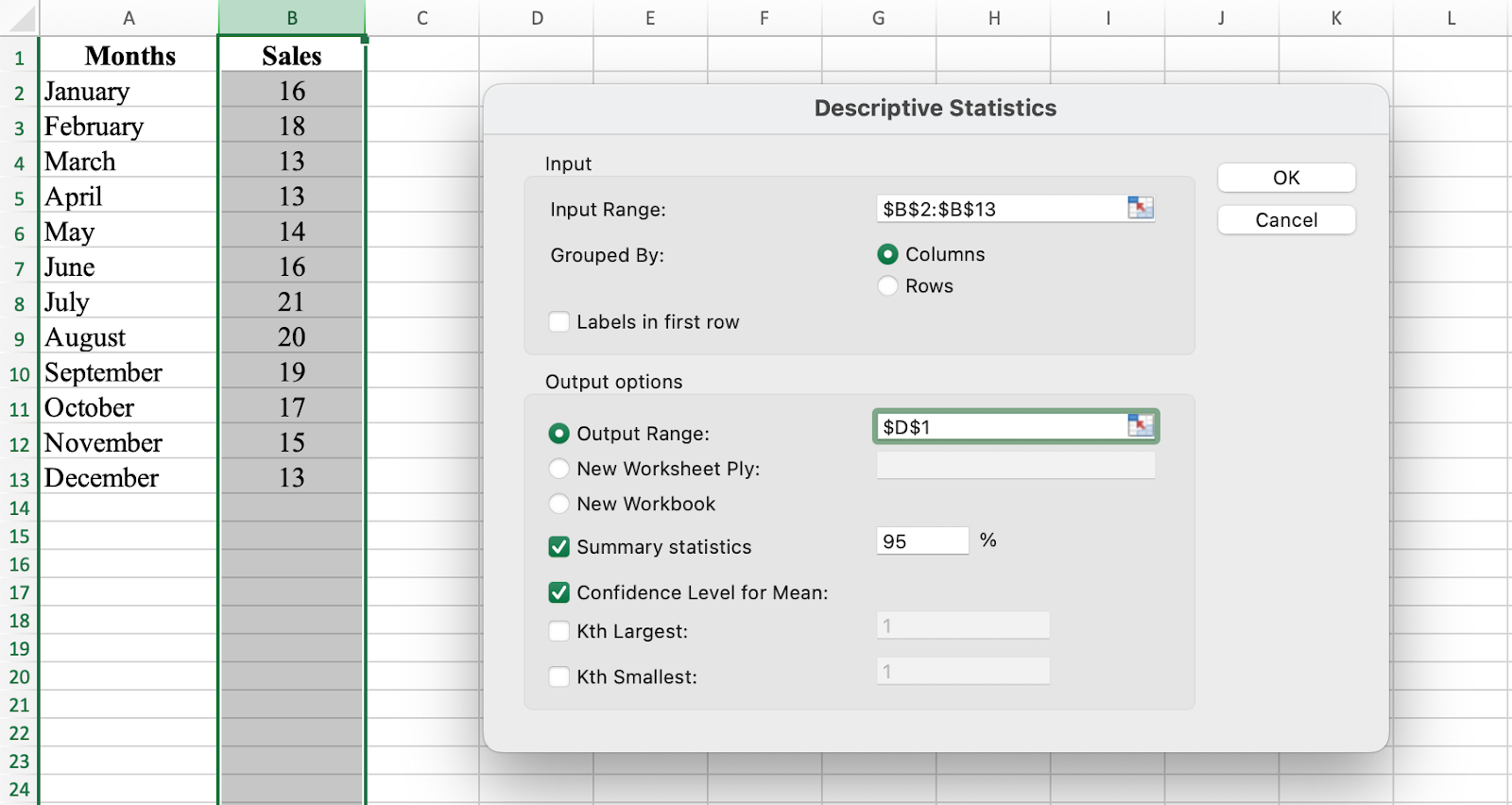
Accesează Descriptive Statistics prin Data Analysis ToolPak
Excel generează statisticile descriptive pentru setul tău de date instantaneu.
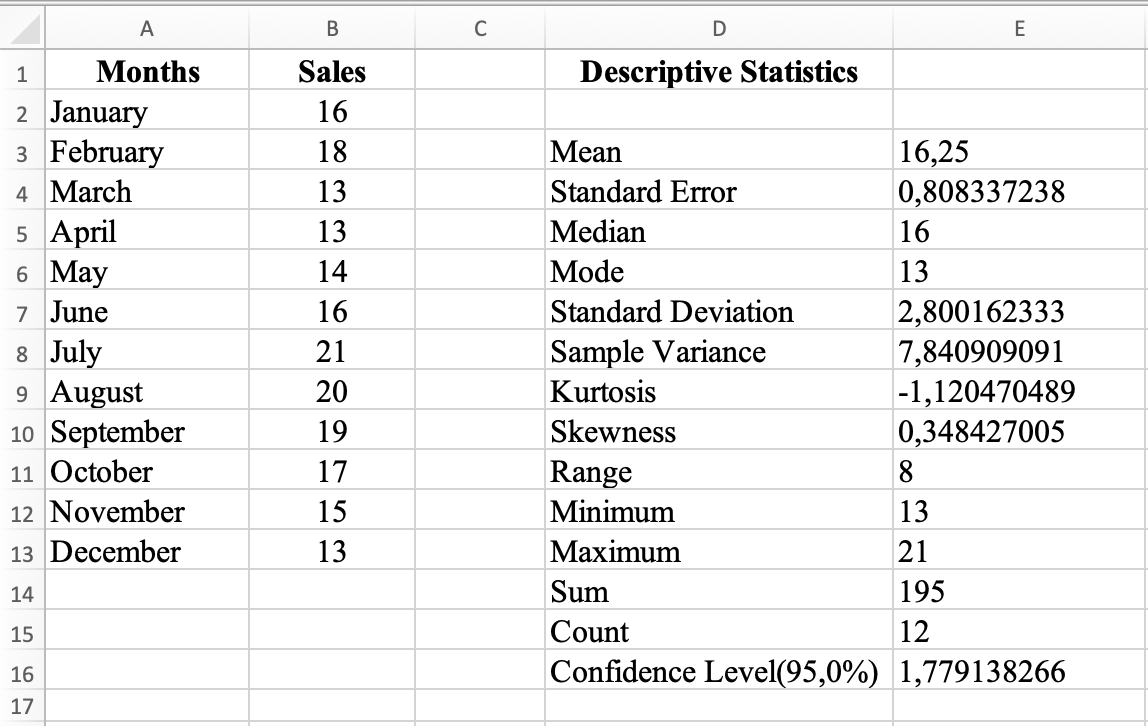
Rezultatele statisticilor descriptive folosind Analysis ToolPak
Vizualizarea Statisticilor Descriptive în Excel
Statisticile descriptive sunt în principal numere, dar vizualizările pot dezvălui insights greu de observat doar în tabele. Să creăm o histogramă, un box plot, un scatter plot și o linie de trend pentru a vizualiza statisticile noastre descriptive în Excel.
Pasul 1: Creează o Histogramă
O histogramă este un grafic cu bare care reprezintă distribuția unui set de date prin gruparea datelor în intervale și arătând frecvența punctelor de date în fiecare interval.
În fereastra Data Analysis, selectează Histogram și dă clic pe OK.
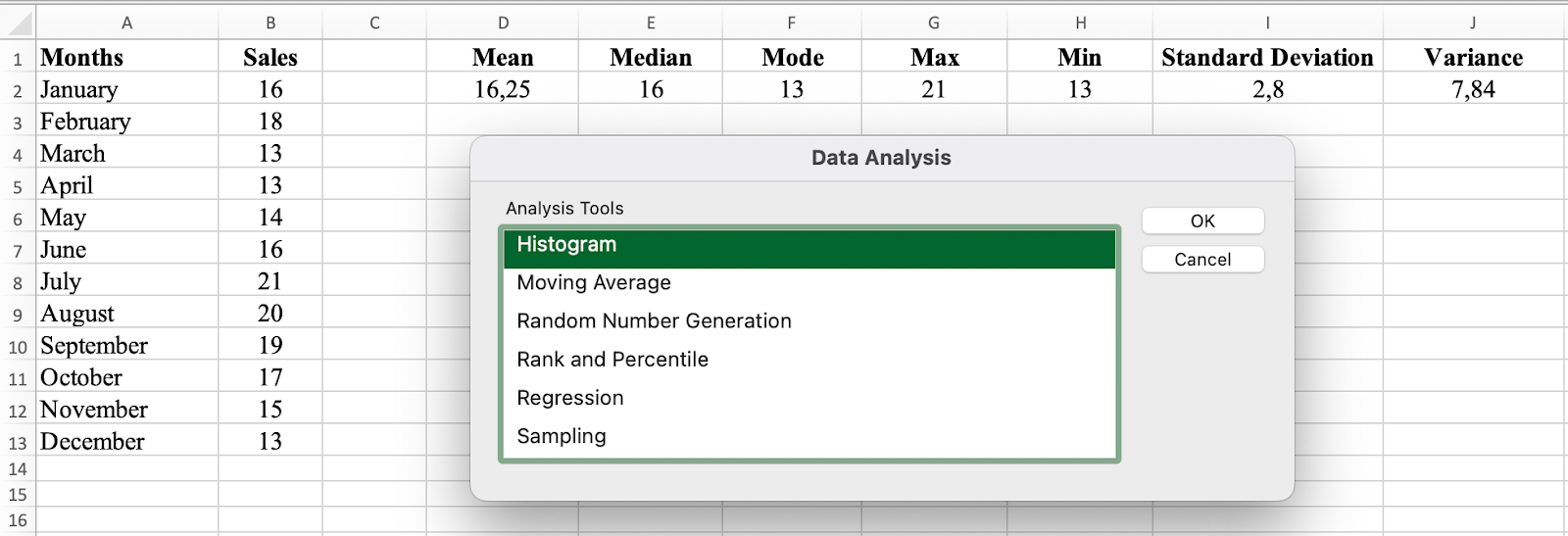
Selectează Histogram din meniul Data Analysis
Selectează Input Range (valorile de vânzări de la ianuarie până în decembrie) și bifează caseta Chart Output.
NOTĂ: Dacă incluzi eticheta coloanei (adică, Sales) în selecția ta, asigură-te că bifezi și caseta Label.
Dă clic pe OK.
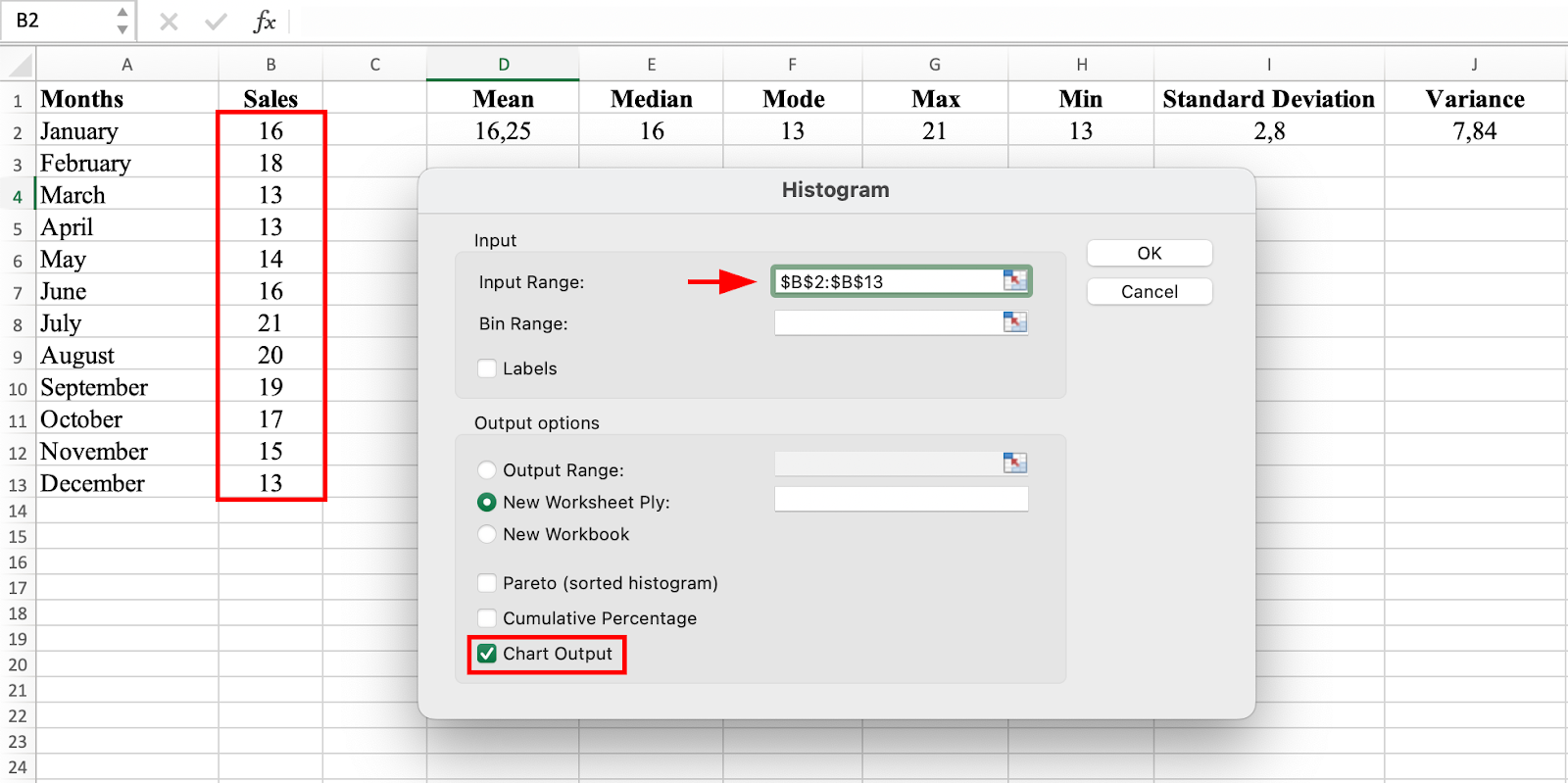
Configurează intervalul de intrare și opțiunile de output ale histogramei
Excel generează un tabel și un grafic histogramă instantaneu pe o filă nouă.
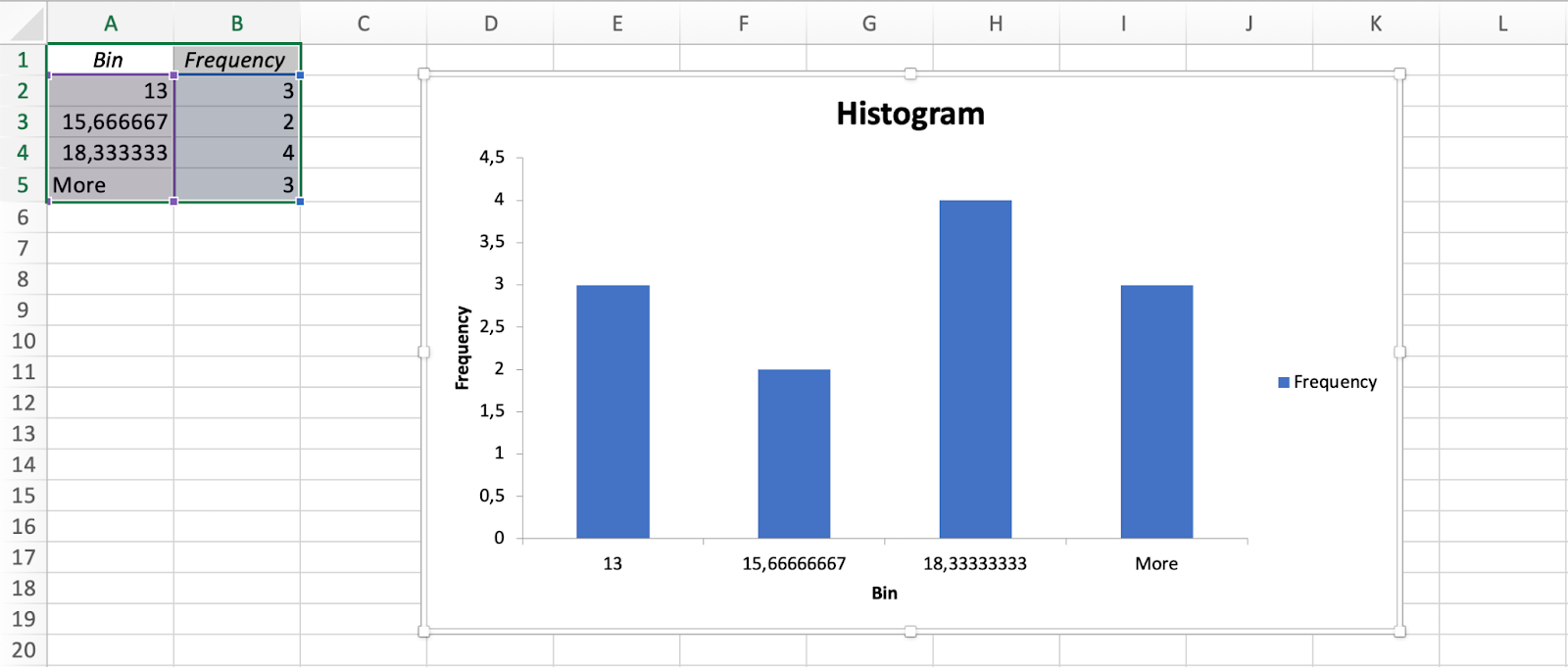
Histograma afișează distribuția frecvenței cifrelor de vânzări
Înălțimea fiecărei bare reprezintă numărul de puncte de date în intervalul corespunzător. Histograma arată distribuția cifrelor de vânzări pentru fiecare lună, permițându-ți să vezi rapid câte vânzări au fost făcute în fiecare interval.
De exemplu, dacă există o bară reprezentând intervalul de vânzări de la 10 la 15, aceasta înseamnă că un anumit număr de vânzări au fost făcute în acel interval specific.
Pasul 2: Creează un Box Plot
Du-te la fila Insert în Excel. În secțiunea charts, dă clic pe pictograma Statistical și selectează tipul de grafic Box and Whisker.
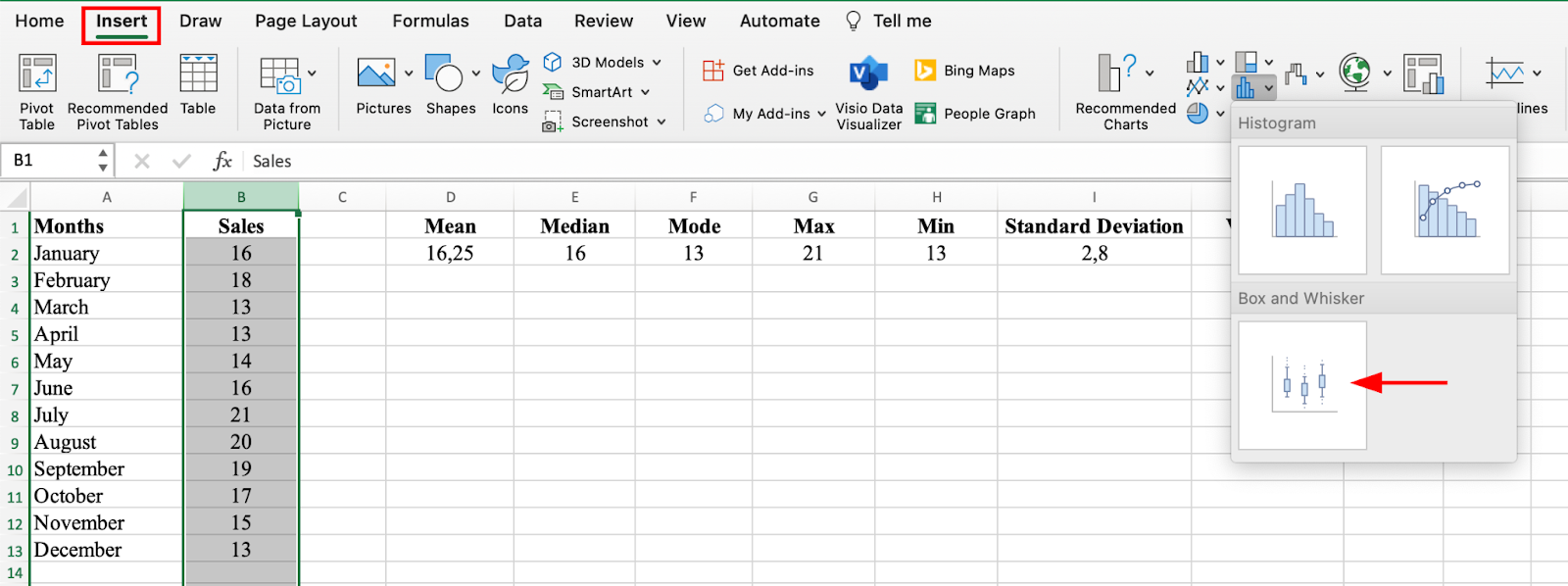
Inserează un Box and Whisker plot din graficele statistice
Box and Whisker plot-ul arată distribuția cifrelor de vânzări pentru fiecare lună. Cutia reprezintă intervalul intercuartilic (IQR), care este intervalul din mijlocul a 50% din date. Mediana este reprezentată de o linie în interiorul cutiei.
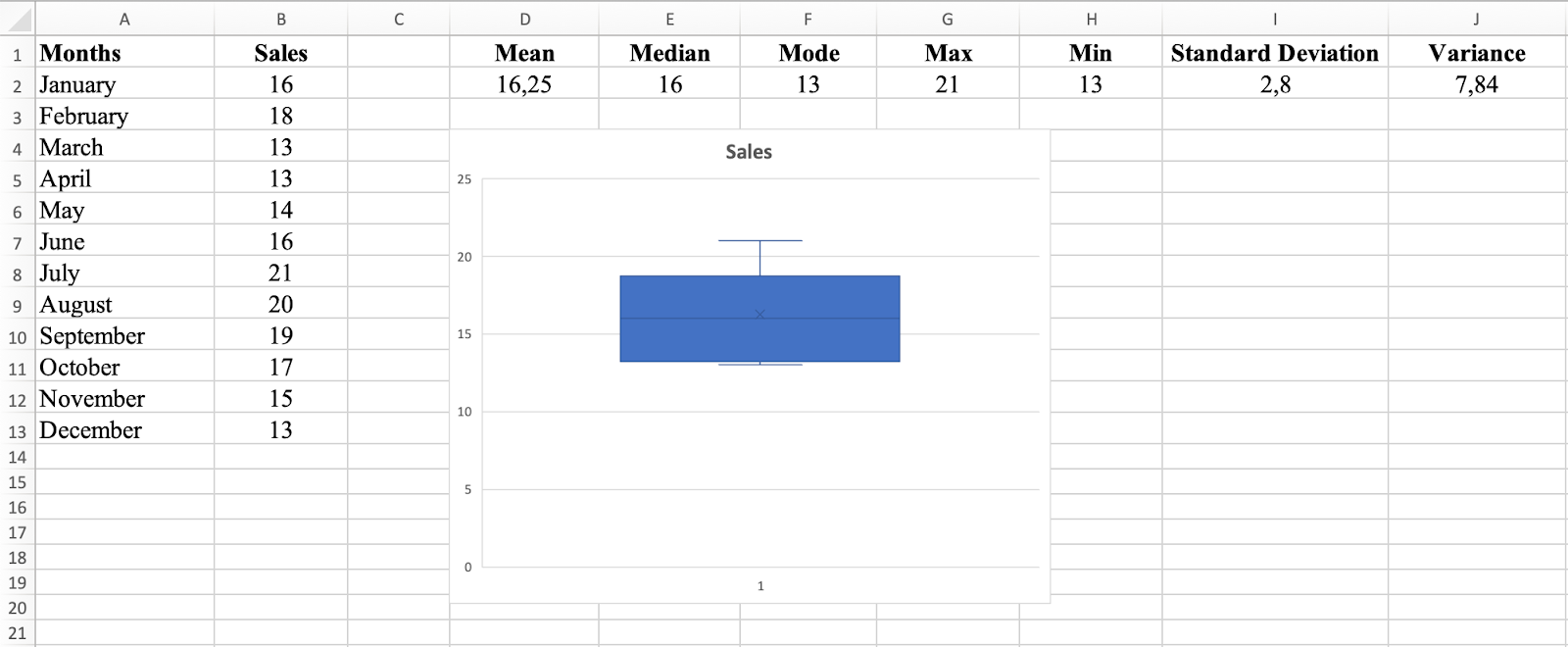
Box and Whisker plot arată distribuția datelor și cuartilele
Whiskers-urile reprezintă valorile minime și maxime, excluzând outliers. Orice puncte de date în afara whiskers-urilor sunt considerate outliers și afișate ca puncte individuale.
În acest set de date, Box and Whisker plot-ul arată că cifra mediană de vânzări este 16, iar IQR este 7 (13 până la 18). Aceasta înseamnă că 50% din cifrele de vânzări se situează între 13 și 18. Nu există outliers vizibili, indicând că toate cifrele de vânzări sunt relativ apropiate de mediană.
Pasul 3: Creează un Scatter Plot
Un scatter plot grafică puncte de date individuale și arată relația dintre două variabile. În acest set de date, scatter plot-ul arată relația dintre luni și cifrele de vânzări, dezvăluind dacă există o relație pozitivă sau negativă și puterea acesteia.
Selectează ambele coloane de date, du-te la fila Insert și alege tipul de grafic Scatter pentru a vizualiza relația dintre luni și vânzări.
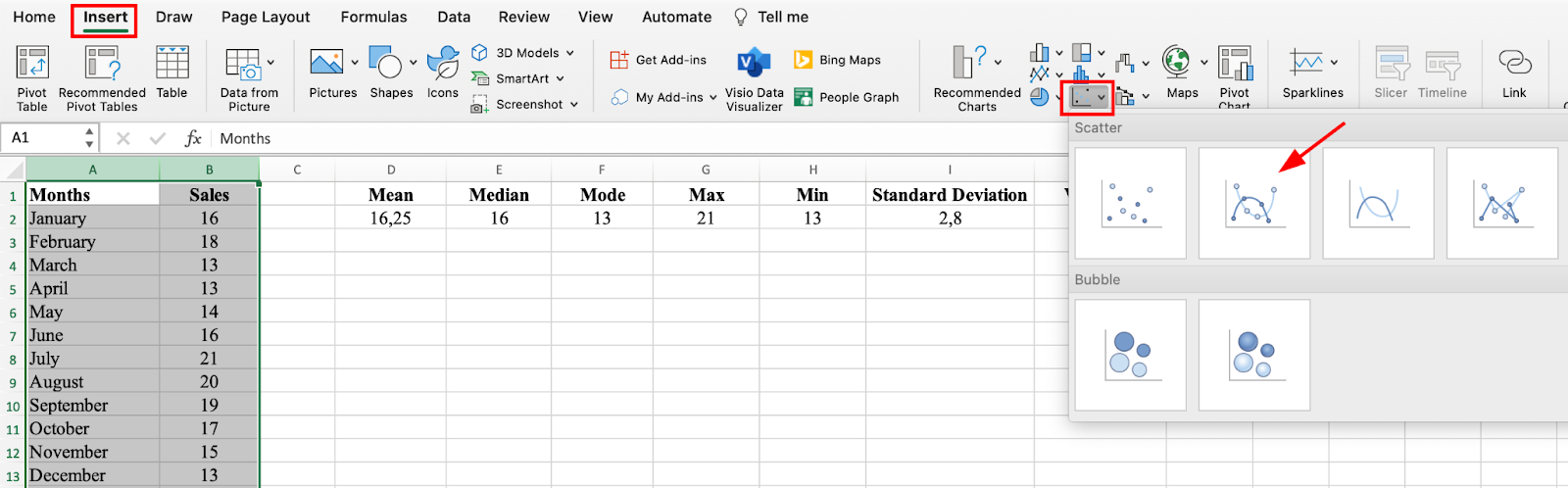
Selectează graficul Scatter pentru a vizualiza relațiile dintre variabile
În acest set de date, scatter plot-ul arată o relație pozitivă slabă între luni și cifrele de vânzări. Pe măsură ce lunile progresează, cifrele de vânzări tind să crească ușor, dar relația nu este puternică.
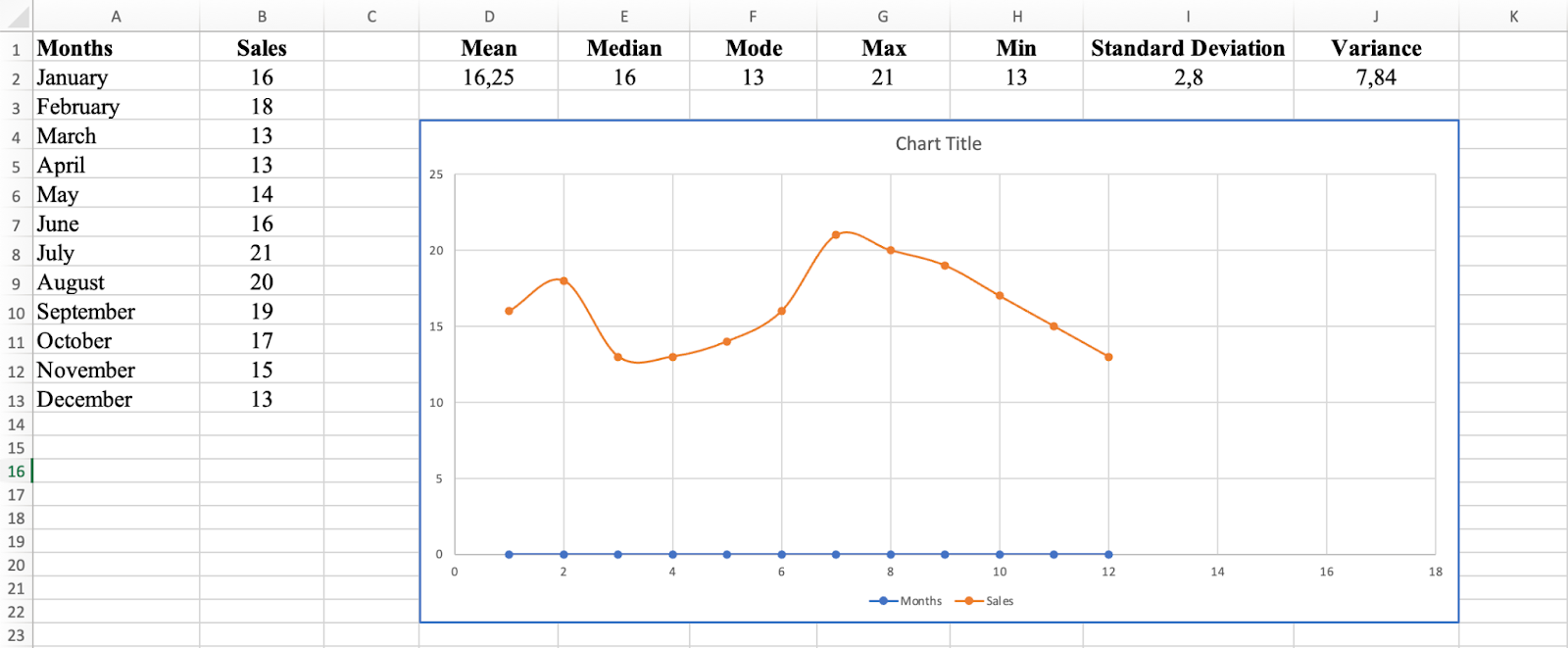
Scatter plot dezvăluie relațiile dintre luni și vânzări
Pasul 4: Adaugă o Linie de Trend
Linia de trend oferă o estimare a cifrelor viitoare de vânzări. Dacă linia de trend este în creștere, vânzările cresc în general și vânzările viitoare ar trebui să fie mai mari. Dacă este în scădere, vânzările scad și vânzările viitoare ar trebui să fie mai mici.
Dă clic dreapta pe un punct de date în scatter plot, selectează Add Trendline și alege tipul de linie de trend care se potrivește cel mai bine datelor pentru a identifica modelele.
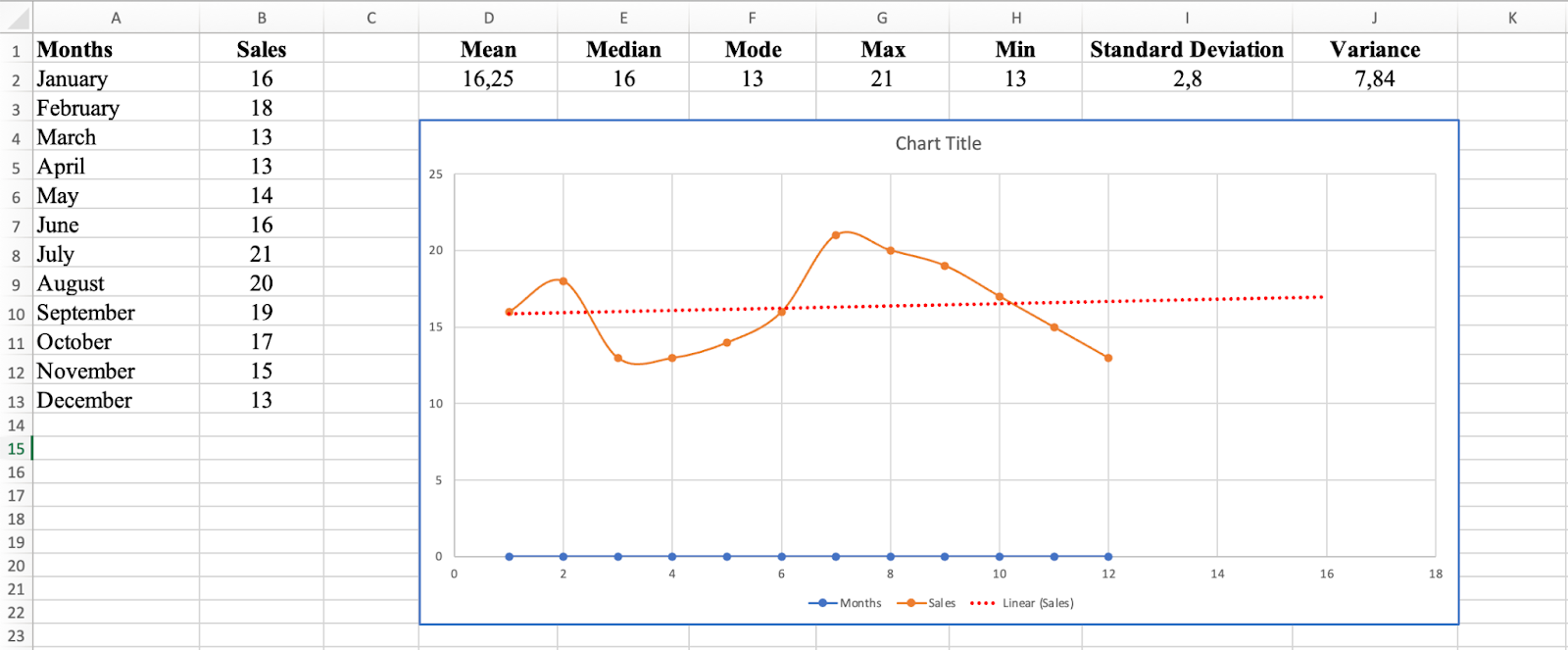
Adaugă o linie de trend pentru a identifica modelele în datele tale
În acest set de date de vânzări, linia de trend este relativ plată, indicând că nu există o tendință semnificativă ascendentă sau descendentă în cifrele de vânzări. Poți să te aștepți ca cifrele de vânzări să rămână relativ stabile în viitor.
Întrebări Frecvente
Concluzie
Calcularea statisticii descriptive în Excel este un instrument valoros pentru a obține insights despre datele tale. Fie că alegi abordarea manuală cu formule sau metoda mai rapidă Analysis ToolPak, Excel oferă funcții puternice pentru a calcula media, mediana, modul, deviația standard, varianța și intervalul.
Prin vizualizarea statisticilor tale descriptive cu histograme, box plots și scatter plots, poți identifica modele, outliers și tendințe care ar putea să nu fie aparente doar din numere. Aceste tehnici formează fundamentul analizei de date și te ajută să iei decizii informate bazate pe datele tale.
Exersează cu setul de date exemplu furnizat, și în curând vei analiza cu încredere propriile tale date în Excel.