Microsoft Excel include un add-in statistic puternic numit Data Analysis ToolPak care oferă funcții gata de utilizare pentru analize statistice complexe, inclusiv teste t, teste z, corelații, analiză de regresie, ANOVA și multe altele. Deși acest instrument este integrat în Excel, nu se încarcă automat și necesită activare manuală.
Instalarea Data Analysis ToolPak transformă Excel dintr-o aplicație simplă de foi de calcul într-o platformă comprehensivă de analiză statistică. În loc să construiești formule complexe manual, poți accesa funcții statistice pre-configurate care generează rezultate profesionale cu doar câteva clicuri.
Acest ghid oferă instrucțiuni pas cu pas pentru instalarea Data Analysis ToolPak pe sistemele de operare Windows și macOS. Indiferent dacă ești student, cercetător sau analist de business, vei învăța cum să activezi acest instrument esențial și să deblochez toate capacitățile statistice ale Excel.
Cum să Adaugi Data Analysis ToolPak în Excel pe Windows
Mai întâi, trebuie să deschidem Excel, să navigăm la fila Data și să verificăm dacă secțiunea Data Analysis este prezentă. Dacă nu, continuă cu următorii pași pentru a instala Data Analysis ToolPak în Excel.

Fila Data din Excel fără Data Analysis ToolPak instalat
- În bara de sus, dă clic pe File, apoi selectează Options.
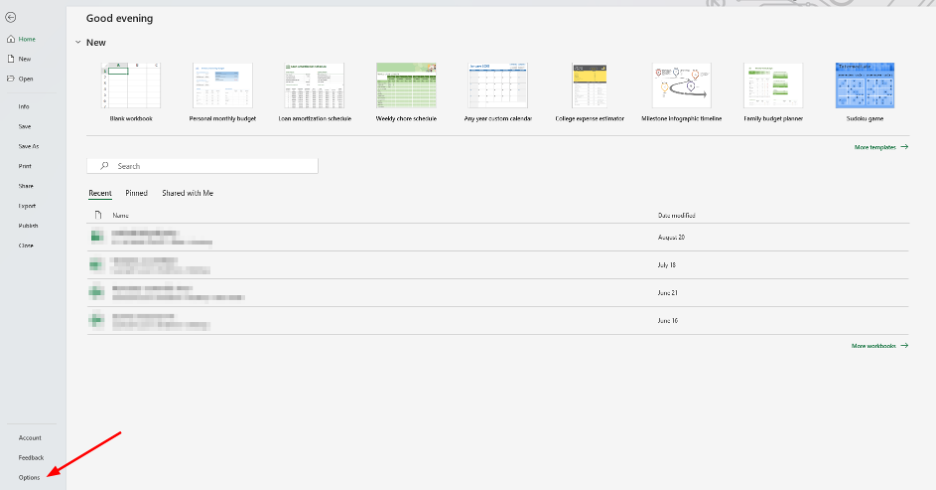
Navighează la File > Options pentru a instala add-in-uri Excel
- Selectează Add-ins din fila de navigare din stânga în fereastra Excel Options. În fereastra View and Manage Microsoft Office Add-ins, selectează Analysis ToolPak (care ar trebui să fie listat sub Inactive Application Add-ins). Dă clic pe butonul Go.
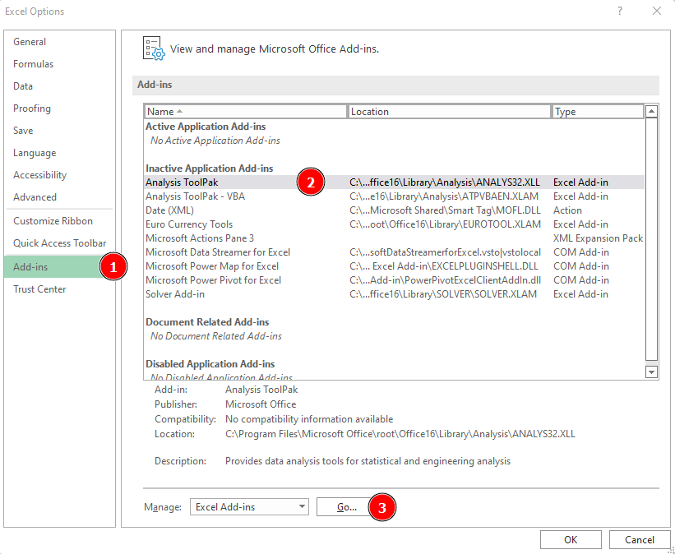
Analysis ToolPak listat sub Inactive Application Add-ins
- Selectează caseta Analysis ToolPak în fereastra Add-ins și dă clic pe OK.
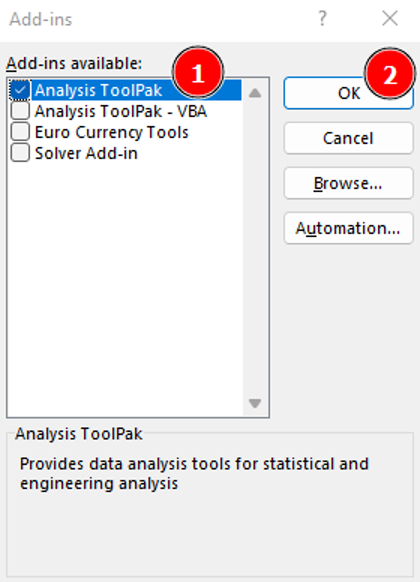
Bifează caseta Analysis ToolPak și dă clic pe OK pentru instalare
- În final, navighează la fila Data în Excel și verifică secțiunea Analysis nou adăugată. Instrumentul Data Analysis ar trebui să fie listat acolo.
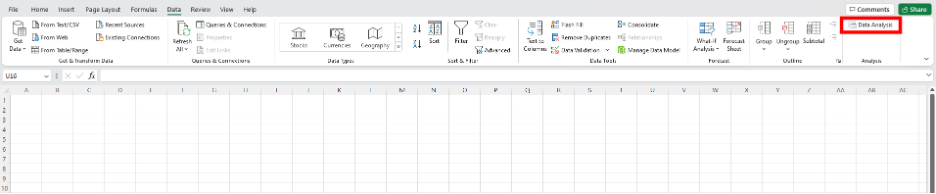
Butonul Data Analysis apare în fila Data după instalare
Cum să Instalezi Data Analysis ToolPak în Excel pe Mac
Instalarea add-in-ului Data Analysis ToolPak în Excel pe un computer Mac este la fel de simplă ca în Microsoft Excel pe PC.
- Mergi la fila Data în Excel și dă clic pe pictograma Analysis Tools pentru a deschide fereastra Add-ins.

Dă clic pe pictograma Analysis Tools în Excel pentru Mac
Alternativ, poți accesa fereastra Add-ins navigând la Tools în meniul de sus al Excel și selectând Excel Add-ins.
- Selectează caseta Analysis ToolPak în fereastra Add-ins și dă clic pe butonul OK.
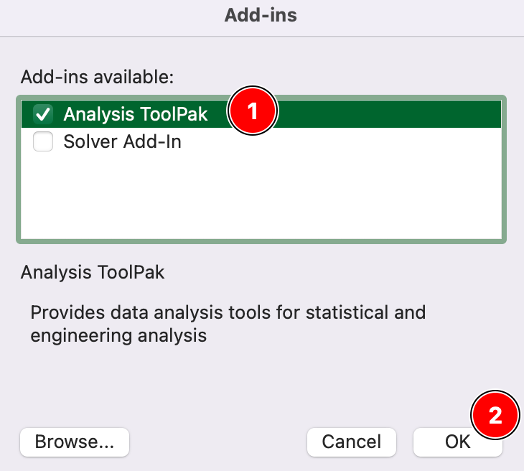
Selectează Analysis ToolPak în fereastra Add-ins pe Mac
- Instrumentul Data Analysis ar trebui să fie acum disponibil în fila Data din Excel.
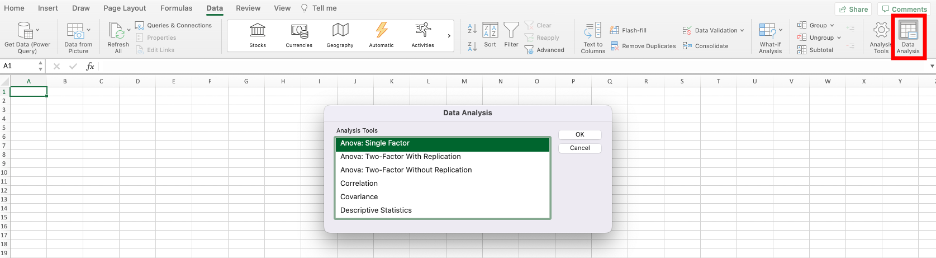
Instrumentul Data Analysis disponibil în fila Data din Excel pentru Mac
Cum să Elimini Data Analysis ToolPak din Excel
Pentru a elimina Data Analysis ToolPak din Excel, navighează la fereastra Add-ins [pe PC: File > Options > Add-ins > Go; pe MAC: Tools > Add-ins], deselectează caseta Analysis ToolPak și dă clic pe butonul OK.
Întrebări Frecvente despre Data Analysis ToolPak
Concluzie
Data Analysis ToolPak transformă Excel într-o platformă comprehensivă de analiză statistică, oferind acces la funcții statistice de nivel profesional fără a necesita formule manuale complexe. Indiferent dacă lucrezi pe Windows sau macOS, instalarea acestui add-in necesită doar câteva clicuri și deblochează capacități analitice puternice pentru cercetare, analiză de business și lucrări academice.
Urmând instrucțiunile pas cu pas din acest ghid, poți activa rapid Data Analysis ToolPak și poți începe să folosești funcții statistice avansate, inclusiv teste t, analiză de regresie, ANOVA, corelație și multe altele. Odată instalat, instrumentul rămâne disponibil în fila ta Data pentru toate sesiunile viitoare de Excel, cu excepția cazului în care îl elimini manual.
Pentru utilizatorii care trebuie să efectueze analize statistice regulate, Data Analysis ToolPak este un instrument esențial care simplifică fluxurile de lucru și îmbunătățește acuratețea. Rezervă-ți câteva momente pentru a-l instala astăzi și experimentează puterea statistică completă a Microsoft Excel.
Pentru mai multe tutoriale Excel despre analiză statistică, consultă ghidul nostru despre statistică descriptivă în Excel sau învață cum să calculezi Cronbach's Alpha în Excel.